
10 Min. Lesezeit
Die besten KI-Videoeditoren 2026: Acht Tools für verschiedene Aufgaben
Vergleiche BlitzCut, CapCut, Descript, OpusClip, VEED, Premiere, YouTube Create und Resolve für Reels, Podcasts, YouTube und mobilen Videoschnitt.


Welcher KI-Videoeditor passt, hängt von deinem Vorhaben ab. BlitzCut eignet sich für Talking-Head-Videos, CapCut für Reels mit Effekten, Descript für Podcast- und YouTube-Schnitt per Transkript und OpusClip für Kurzclips aus langen Aufnahmen. VEED erstellt Untertitel im Browser. Adobe Premiere Mobile bietet eine kostenlose Timeline fürs Handy, YouTube Create deckt einfache Shorts ab und DaVinci Resolve Studio ist für umfangreiche Postproduktion ausgelegt.
Wähle ein Werkzeug, das den aufwendigsten Schritt in deinem Ablauf erleichtert und dir die nötigen Ausgabeformate bietet.
Offenlegung. BlitzCut ist unser Produkt. Der Vergleich stützt sich auf Anbieterangaben und US-Preisbeispiele. Prüfe die verlinkten Angebote für deine Region und dein Gerät.
KI-Videoeditoren im schnellen Vergleich
| Editor | Geeignet für | Plattform | Preis und wichtige Einschränkung |
|---|---|---|---|
| BlitzCut | Direkt gesprochene Reels, TikToks und Shorts | Windows, iPhone, iPad, Mac, Android | Drei Tage Testphase. Im US App Store 6,99 US-Dollar pro Woche, 69,99 pro Jahr oder 129,99 einmalig. |
| CapCut | Social-Media-Videos mit Effekten und Vorlagen | Mobilgerät, Desktop, Web | Kostenloser Tarif und Pro. Der Pro-Preis hängt von Region und Plattform ab. |
| Descript | Podcasts und YouTube-Schnitt per Text | Mac, Windows, Web | Kostenlos mit einer Medienstunde und Wasserzeichen. Hobbyist ab 16 US-Dollar pro Monat bei jährlicher Zahlung. |
| OpusClip | Ausschnitte aus Interviews, Podcasts und Webinaren | Web, iPhone | Kostenlos mit Wasserzeichen. Starter 15 US-Dollar pro Monat. |
| VEED | Untertitel und Übersetzung im Browser | Web | Kostenlos mit Grenzen. Prüfe den aktuellen Tarif. |
| Adobe Premiere Mobile | Videos mit mehreren Spuren am Handy bearbeiten | iPhone, Android mit abweichenden Funktionen | Grundfunktionen kostenlos. Generative Werkzeuge brauchen Credits. |
| YouTube Create | Einfache Shorts am Smartphone | Unterstützte Geräte und Länder | Kostenlos. Automatische Untertitel für Clips bis 60 Sekunden. |
| DaVinci Resolve Studio | Detaillierter Schnitt, Farbe, Ton und Effekte | Mac, Windows, Linux | Resolve ist kostenlos erhältlich. Studio kostet regulär 295 US-Dollar vor Rabatten. |
US-Preise zur Orientierung. Prüfe Zugang und Preise für deine Region.
Ein Monatsbetrag bei jährlicher Abrechnung bezeichnet ein Jahresabo. Prüfe beim Abschluss den tatsächlich fälligen Gesamtbetrag.
So findest du den passenden KI-Videoeditor
Schau zuerst auf dein Material und die benötigte Ausgabe.
- Du hast dich beim Sprechen gefilmt. Achte auf Pausenschnitt, korrigierbare Untertitel und Kontrolle über einzelne Schnitte.
- Du hast ein einstündiges Interview. Prüfe, wie du geeignete Stellen findest und den Ausschnitt änderst. Das Erstellen von Untertiteln und das Finden einer geeigneten Passage sind verschiedene Aufgaben.
- Du schneidest viele Einstellungen zusammen. Achte auf eine gut bedienbare Timeline, Einblendungen, Effekte und Tonspuren.
- Du lieferst längere Kundenprojekte. Prüfe Farbe, Ton, Projektübergabe und Möglichkeiten für Korrekturschleifen.
- Du hast ein Skript und brauchst neues Videomaterial. Schau nach einem Videogenerator. Manche Apps bieten sowohl die Erzeugung neuer Szenen als auch die Bearbeitung vorhandener Aufnahmen.
Wenn du gerade beginnst, veröffentliche zuerst ein paar einfache Clips mit den Werkzeugen, die du schon hast. Eine Person, eine Idee und lesbare Untertitel ergeben einen brauchbaren Ausgangspunkt. Teste einen neuen Stil oder eine andere App, sobald du weißt, was sich verbessern soll. Für Projekte mit mehr Spuren, Kameras, Farb- oder Tonbearbeitung und bearbeitbarer Übergabe lohnt sich ein größerer Editor.
Teste vor dem Abo dasselbe Projekt
| Test | Was du prüfen kannst |
|---|---|
| Ein gesprochener Take mit leisem Satzende, einem Fehlstart und einem Eigennamen | Kannst du einen einzelnen Schnitt korrigieren und einen Untertitel ändern, ohne alles neu zu bearbeiten? |
| Eine Minute aus einem Interview mit zwei Personen | Enthalten die vorgeschlagenen Clips Frage und Antwort? Kannst du beide Personen passend rahmen? |
| Ein Export mit den vorgesehenen Einstellungen | Gibt es ein Wasserzeichen? Welcher Tarif oder welche Credits werden benötigt? Kannst du bei Bedarf ein bearbeitbares Projekt übergeben? |
Öffne das Projekt nach dem Export erneut und ändere eine Kleinigkeit. Die Zeit bis zu einer brauchbaren zweiten Fassung verrät oft mehr als die Zeit bis zur ersten Vorschau.
1. BlitzCut für Talking-Head-Videos
Geeignet für gefilmte UGC-Anzeigen, Gründer-Videos, Tutorials und Kundenstimmen, die du untertitelt veröffentlichen willst.
BlitzCut verbindet automatischen Pausenschnitt, textbasierten Videoschnitt und animierte Untertitel. Kürze eine Aufnahme im Transkript und prüfe Schnitte und Textposition vor dem Hoch- oder Querformat-Export. Der KI-Editor mit Chat kann auch Anweisungen in Alltagssprache umsetzen, etwa eine animierte Grafik neben der sprechenden Person einzufügen.
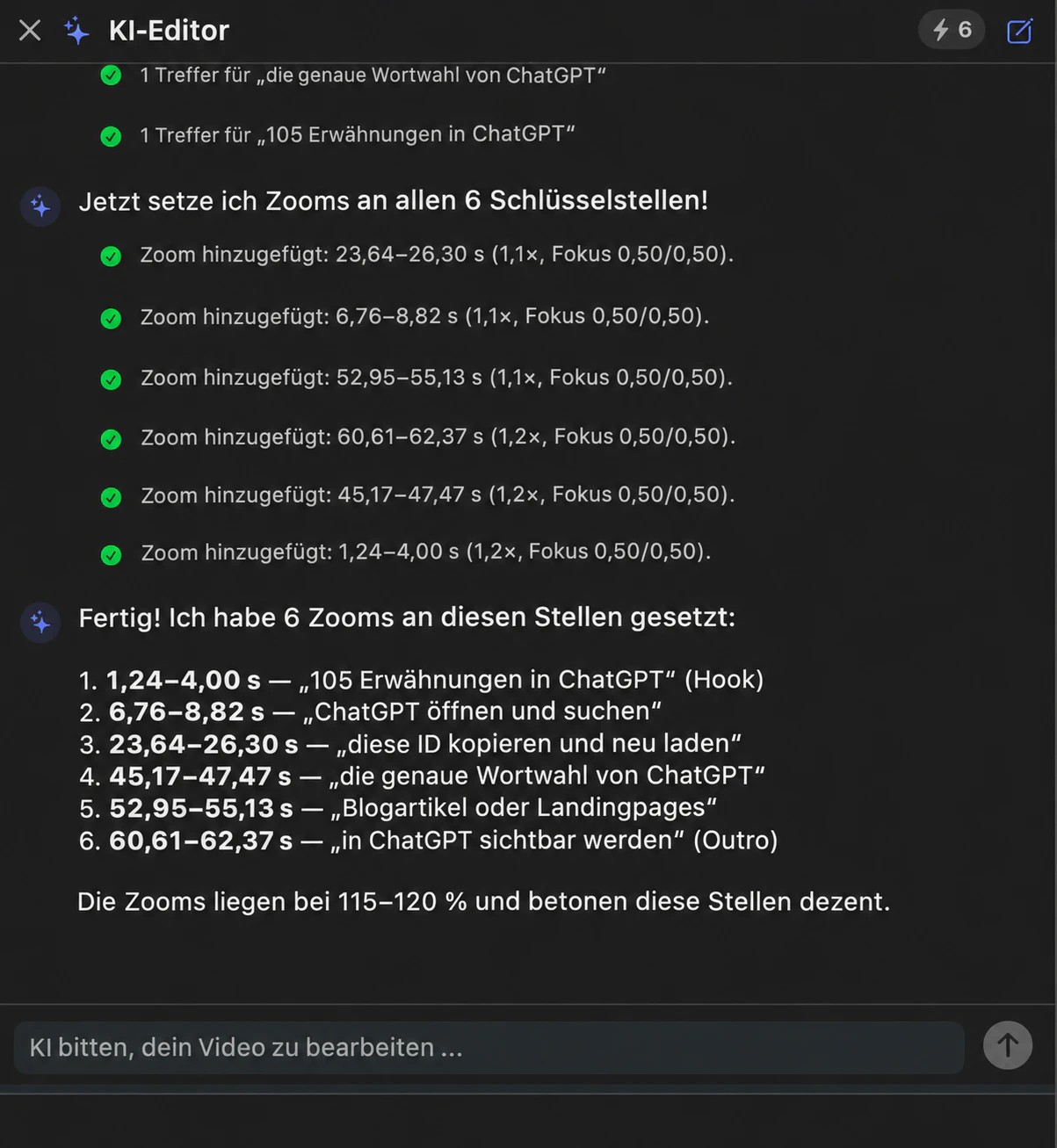
Verarbeitung. Für die Transkription schickt BlitzCut die Tonspur an einen Cloud-Dienst. Weitere KI-Funktionen benötigen Internet. Die Pausenerkennung läuft auf dem Gerät. Mehr dazu unter Video-Transkription. Für aufwendige Farbkorrektur oder den Schnitt mit mehreren Kameras eignet sich ein spezialisierter Desktop-Editor.
Preis. Prüfe den angebotenen Tarif und die Testberechtigung beim Abschluss. Der US App Store nennt Wochen-, Monats-, Jahres- und Einmalkäufe. Web-Abos gelten auf unterstützten Windows-, Android- und Apple-Geräten.
BlitzCut ausprobieren · KI-Videoeditoren fürs iPhone
2. CapCut für Reels und TikToks mit Effekten
Geeignet für Social-Media-Videos mit Vorlagen, Übergängen, mehreren Bildebenen und Effekten.
CapCut läuft auf Smartphones, Desktop und im Web. Es bietet Werkzeuge für Untertitel, Bildausschnitt und Hintergrundentfernung. Die Auto-Cut-Dokumentation erklärt Modi für Mobilgeräte und Desktop, einschließlich Sprechpausenerkennung. Mit dem separaten Transkripteditor kannst du Sprache gezielt kürzen.
Zugang und Preis. Prüfe, ob deine Version die gewünschten Effekte und Werkzeuge freischaltet, bevor du den Schnitt darauf aufbaust. CapCut zufolge variiert der Pro-Preis nach Region, Gerät und Aktion.
BlitzCut und CapCut im Vergleich
3. Descript für Podcasts und YouTube-Schnitt am Transkript
Geeignet für Projekte mit viel Dialog, bei denen du Passagen im Text schneller findest und neu anordnest als auf der Timeline.
Descript vereint Transkriptschnitt, Studio Sound, Füllwortentfernung, kürzere Wortabstände, Kurzclips, KI-Stimmen und den Assistenten Underlord.
| Tarif | US-Dollar pro Monat bei jährlicher / monatlicher Abrechnung | Medienstunden | KI-Credits | Export |
|---|---|---|---|---|
| Free | 0 | 1 Stunde | 100 einmalig | 720p, Wasserzeichen |
| Hobbyist | 16 / 24 | 10 pro Monat | 400 pro Monat | 1080p |
| Creator | 24 / 35 | 30 pro Monat | 800 pro Monat | 4K |
| Business | 50 / 65 | 40 pro Monat | 1.500 pro Monat | 4K |
Limits. Medienstunden und KI-Credits haben getrennte Kontingente. Die Preise gelten pro Person. Prüfe beides auf der offiziellen Preisseite, wenn du lange Aufnahmen importierst.

BlitzCut und Descript im Vergleich
4. OpusClip für Kurzclips aus langen Aufnahmen
Geeignet für Shorts, Reels und TikToks aus einem gefilmten Podcast, Interview oder Webinar.
OpusClip schlägt Passagen vor, passt das Bildformat an und fügt Untertitel hinzu. Starter kostet 15 US-Dollar pro Monat und ergänzt Text- und Timeline-Bearbeitung, das Entfernen von Füllwörtern und Pausen sowie Exporte ohne Wasserzeichen. Pro kostet 29 pro Monat oder 174 pro Jahr und bietet zusätzlich Planung, das Entfernen verworfener Takes und Sammelexporte. Im kostenlosen Tarif erscheinen Wasserzeichen, die Bearbeitung fehlt und Exporte bleiben drei Tage verfügbar. Der „Virality Score“ kann helfen, die Prüfung der Vorschläge zu priorisieren. Wie der Beitrag tatsächlich abschneidet, lässt sich daraus nicht ablesen. Siehe OpusClip-Tarife.
Kontingent. OpusClip rechnet nach Minuten des hochgeladenen Materials ab. Lange Podcasts verbrauchen entsprechend mehr Credits. Prüfe jeden vorgeschlagenen Clip auf fehlenden Kontext.
Weitere KI-Tools für Kurzclips
5. VEED für Untertitel im Browser
Geeignet für das Erstellen, Gestalten und Übersetzen von Untertiteln ohne installierten Editor.
VEED transkribiert automatisch, bietet animierte Untertitel, exportiert Untertiteldateien und kann Stille über den Skripteditor kürzen. Prüfe die zulässige Dauer, Übersetzungskontingente und Exportgrenzen je Tarif auf der VEED-Preisseite.
6. Adobe Premiere Mobile mit kostenloser Timeline
Geeignet für mehrere Bild- und Tonspuren am Smartphone, wenn du Schnittpunkte selbst genau setzen willst.
Premiere Mobile bietet kostenlose Grundfunktionen und Exporte bis 4K ohne Wasserzeichen. Auf dem iPhone gibt es automatische Untertitel. In Adobes FAQ wurden diese beim Vergleich für Android als kommende Funktion aufgeführt. Generative Werkzeuge nutzen kostenpflichtige Credits. Premiere am Desktop hat eigene Tarife und Funktionen.
Premiere Mobile und BlitzCut im Vergleich
7. YouTube Create für einfache Shorts
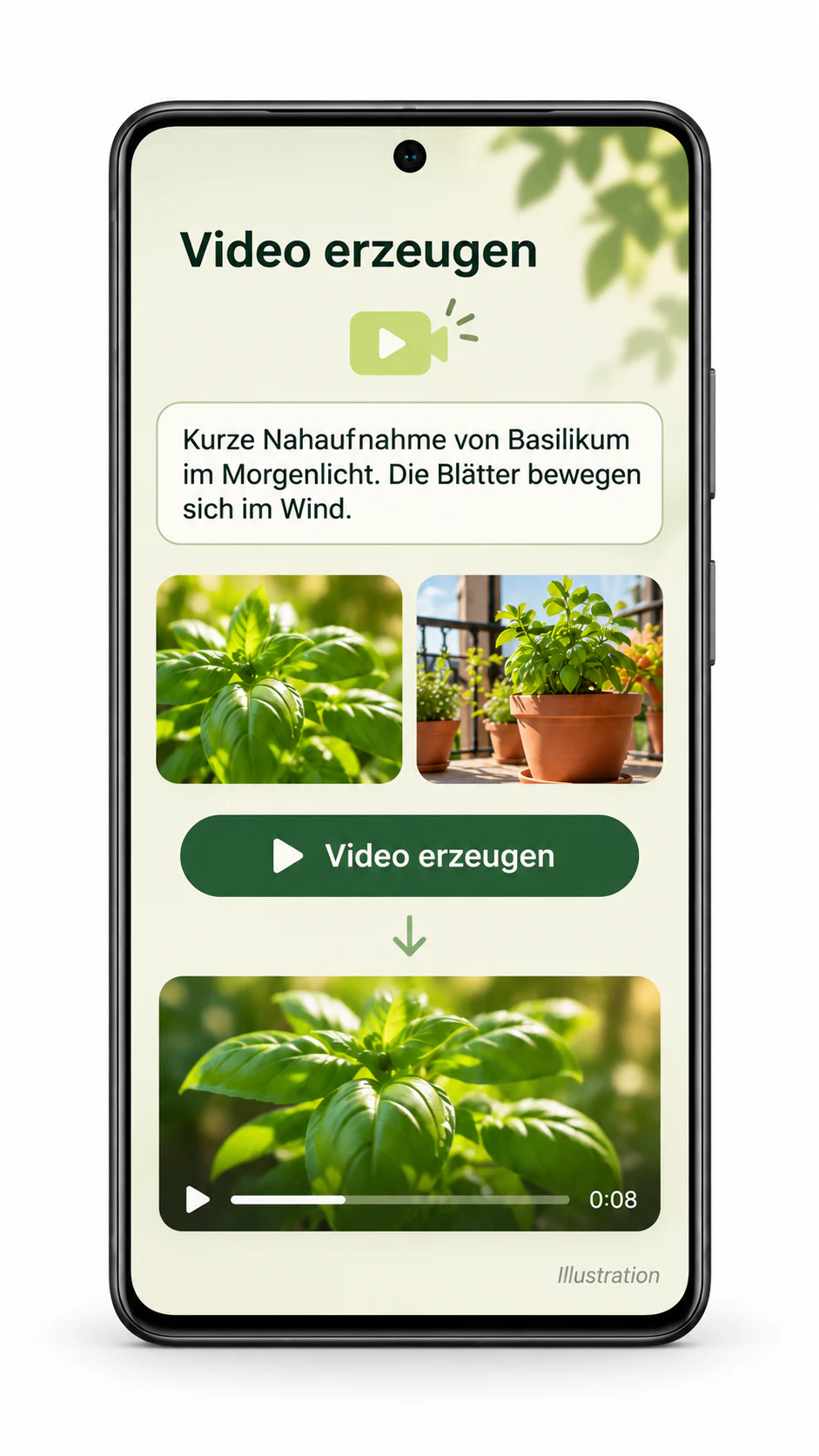
Geeignet für den unkomplizierten mobilen Schnitt für YouTube mit automatischen Untertiteln und Tonbearbeitung.
YouTube Create bietet auch KI-Videogenerierung aus Beschreibungen und Referenzbildern. Laut Google werden die experimentellen Werkzeuge einer begrenzten Anzahl von Creatorn in ausgewählten Ländern angeboten. Prüfe deinen Zugang, bevor du damit planst.
Untertitel-Limit. Laut YouTube-Hilfe erstellt Create keine Untertitel für Clips über 60 Sekunden. Die App-Verfügbarkeit hängt außerdem von Gerät und Land ab.
Weitere Editoren für YouTube Shorts
8. DaVinci Resolve Studio für professionelle Postproduktion
Geeignet für Projekte mit Schnitt, Farbe, Ton und visuellen Effekten in einem Desktop-Editor.
Resolve läuft auf Mac, Windows und Linux. Blackmagic führt textbasierten Schnitt, Magic Mask und weitere KI-Werkzeuge in der kostenpflichtigen Studio-Edition auf. In der kostenlosen Version kannst du viele Timeline-, Farb- und Tonwerkzeuge kennenlernen. Siehe offiziellen Funktionsvergleich und aktuellen Preis.
Aufwand. Rechne für Projekteinstieg und Einarbeitung mehr Zeit ein als bei einer spezialisierten App.
KI-Videobearbeitung nach Plattform und Budget
iPhone. BlitzCut für Pausenschnitt und Untertitel, Premiere Mobile für eine kostenlose Mehrspur-Timeline und CapCut für Effekte. Siehe iPhone-Vergleich.
Android. CapCut für visuelle Schnitte, BlitzCut für Sprachvideos und YouTube Create für einfache Shorts. Premiere Mobile ist verfügbar. Prüfe, ob deine Android-Version bereits automatische Untertitel unterstützt.
Mac. BlitzCut für Sprachvideos, Descript für Gespräche am Transkript, Final Cut Pro oder Resolve für Postproduktion. Siehe Mac-Vergleich.
YouTube. Descript für den Schnitt von Dialogen, Resolve Studio für umfangreiche Postproduktion und OpusClip für Ausschnitte aus langen Aufnahmen.
Kostenlos. Premiere Mobile bietet kostenlose Grundfunktionen, YouTube Create hat Geräte- und Untertitelgrenzen und Resolve eine kostenlose Version. Descript, OpusClip und VEED haben begrenzte kostenlose Tarife. BlitzCut bietet eine Testphase.
Reels und TikTok. BlitzCut für gesprochene Clips, CapCut für Effekte und OpusClip für Ausschnitte aus längeren Videos. Prüfe vor dem Export den sichtbaren Bereich für Untertitel.
Häufige Fragen
Was ist der beste KI-Videoeditor 2026?
Wähle den Editor für das Material, das du tatsächlich bearbeitest. BlitzCut eignet sich für Talking-Head-Videos, CapCut für effektbasierte Social-Media-Videos, Descript für Transkriptschnitt, OpusClip für Kurzclips aus langen Aufnahmen, VEED für Browser-Untertitel, Premiere Mobile für eine kostenlose mobile Timeline, YouTube Create für einfache Shorts und Resolve Studio für professionelle Postproduktion.
Welcher KI-Videoeditor ist kostenlos?
Premiere Mobile bietet kostenlose Grundfunktionen und 4K-Exporte ohne Wasserzeichen. Die kostenlose Ausgabe von DaVinci Resolve ist ein Desktop-Editor mit umfangreicher Timeline. Die hier besprochenen KI-Funktionen von Resolve findest du in Studio. CapCut und VN bieten kostenlose Tarife mit KI-Untertiteln.
Kann KI ein Video automatisch schneiden?
Sie kann Pausen finden, Untertitel erstellen, Ausschnitte vorschlagen und unterstützte Schnittanweisungen umsetzen. Prüfe bei jeder Fassung den Zusammenhang, die Schnittpunkte, Eigennamen und den fertigen Export.
Worin unterscheiden sich KI-Videoeditor und KI-Videogenerator?
Ein Editor bearbeitet vorhandene Aufnahmen. Ein Generator erstellt neues Material aus einem Skript oder einer Beschreibung. Manche Apps unterstützen beides, etwa wenn BlitzCut eine animierte Grafik zu einer vorhandenen Aufnahme hinzufügt.
Unsere Empfehlung
Wähle die App für den Arbeitsschritt, den du am häufigsten wiederholst. Für den Ablauf „Aufnehmen, Pausen kürzen, Untertitel hinzufügen und veröffentlichen“ kannst du BlitzCut auf Windows, Android, iPhone, iPad oder Mac testen. Nutze einen umfangreicheren Editor, sobald dein Projekt dessen Werkzeuge braucht.
Weiterlesen · KI-Videoeditor · KI-Tools für Kurzclips · Videos am Handy bearbeiten
BlitzCut · Download
KI-Videoeditor für Talking-Head-Videos. Für Windows, Android, iPhone, iPad und Mac.