
5 Min. Lesezeit
TikTok-Videos schnell bearbeiten: Ein Ablauf fürs Smartphone
Schneide TikTok-Videos direkt auf dem Handy. Kürze den Einstieg, korrigiere Untertitel und prüfe den Upload mit TikTok oder BlitzCut.


Wenn du TikTok-Videos schnell bearbeiten willst, entscheide zuerst, was die Zuschauer als Erstes sehen oder lernen sollen. Schneide bis zu diesem Moment vor, behalte die wenigen Einstellungen, die ihn erklären, und ergänze lesbare Untertitel. Prüfe anschließend die Vorschau beim Upload. Für einen Tipp in einem einzigen brauchbaren Take reicht oft der TikTok-Editor. Bei einer Aufnahme mit mehreren Fehlstarts lohnt sich ein Editor wie BlitzCut.
Wähle den kürzesten Ablauf für dein Material
| Deine Aufnahme | Geeigneter Einstieg | Darauf kommt es beim Schnitt an |
|---|---|---|
| Ein sauberer Take oder eine einfache Reaktion | TikTok-Editor | Einstieg kürzen, Ton, Untertitel, Cover |
| Eine gesprochene Erklärung mit Pausen und Wiederholungen | BlitzCut auf iPhone oder Android | Sätze auswählen, Pausen kürzen, Untertitel prüfen |
| Eine Montage oder ein Trend mit vielen Effekten | TikTok oder ein Editor wie CapCut | Reihenfolge, Musiktiming, passende Effekte |
| Ein Podcast oder ein langes Interview | Vor dem Schnitt eine Passage auswählen | Ein Gedanke, der auch ohne den Rest der Folge verständlich ist |
So bearbeitest du ein Video in TikTok
- Tippe auf +, um ein Video aufzunehmen oder hochzuladen. Kürze Anfang und Ende in der Vorschau und teile Clips bei Bedarf. TikTok beschreibt die integrierten Bearbeitungswerkzeuge und die Optionen für Entwürfe und Cover.
- Nutze die Untertitelfunktion, falls sie verfügbar ist. Korrigiere falsch erkannte Wörter und schau dir die Vorschau ohne Ton an. Die Aussage sollte trotzdem verständlich bleiben.
- Höre die Musik zusammen mit deiner Stimme ab. Wenn du einen TikTok-Sound verwendest, wähle ihn beim Veröffentlichen und stelle dort die Lautstärke ein. Prüfe, ob dein Konto den Sound für diese Art von Beitrag nutzen darf.
- Wähle ein Cover, das ein nützliches Ergebnis oder eine Frage zeigt. Prüfe vor dem Posten, wer den Beitrag sehen kann. Bewahre eine separate Videodatei auf, wenn du den Clip später wiederverwenden möchtest. Beim Gerätewechsel oder bei einer Neuinstallation können TikTok-Entwürfe verloren gehen.
So schneidest du einen gesprochenen TikTok-Clip in BlitzCut
Importiere eine Aufnahme und mache einen Rohschnitt. Starte mit dem ersten Satz, der dem Publikum zeigt, was es vom Video hat. Wenn du zwei Takes gefilmt hast, vergleiche die ersten Sätze und entscheide dich für einen Take, bevor du die Untertitel bearbeitest.
Kürze störende Pausen. Nutze AI Cut, um Lücken zu finden. Höre die Übergänge rund um leise Wörter, Atempausen und Vorführungen ab. Bei einem Neustart mit zwei Versionen desselben Satzes entscheidest du im Transkript oder auf der Timeline, welcher Satz bleibt.
Stelle Hochformat und Untertitel ein. Nutze 9:16 für eine vertikale Vollbildfassung. Überprüfe, ob Gesicht und Dinge, auf die die Person zeigt, im Rahmen bleiben. Erstelle die Untertitel, korrigiere Namen und Zahlen und entscheide dich für einen gut lesbaren Stil. Lass Platz für die TikTok-Schaltflächen und die Beitragsbeschreibung. Siehe auch unseren Leitfaden zur Untertitelposition.
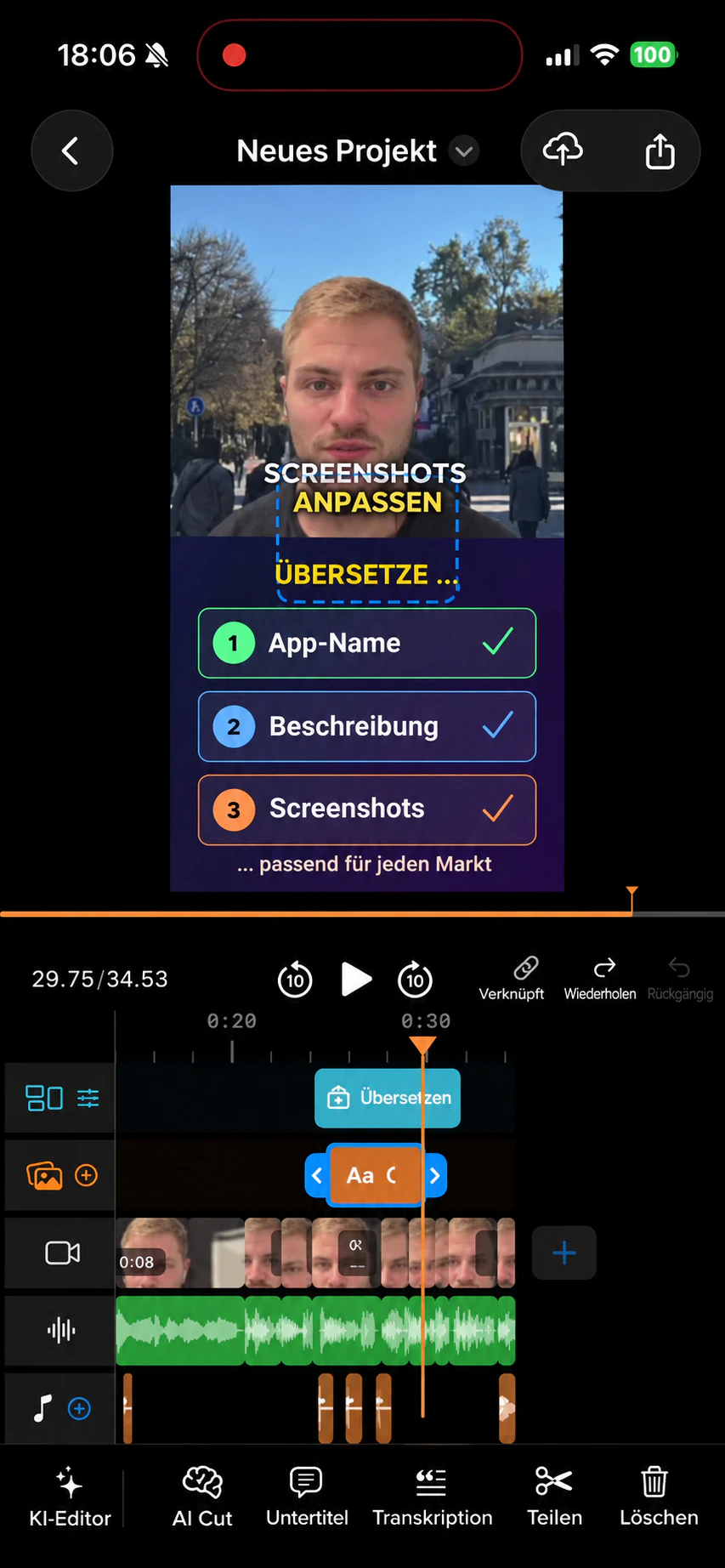
Exportiere einmal und prüfe den Clip in TikTok. Sieh dir die ersten Sekunden mit Ton an und gehe danach stumm durch den Clip. Sobald das Gesicht sichtbar ist, die Worte zu hören sind und die Untertitel beim Upload lesbar bleiben, kannst du posten. Bewahre eine separate Datei auf, wenn du auf einer anderen Plattform eigene Untertitel oder Musik nutzen willst.
Sieben Wege, beim Schnitt Zeit zu sparen
- Nimm nach einer einfachen Gliederung auf. Notiere ein Ergebnis, ein Beispiel und einen Schlusssatz. Setze vor einem neuen Take eine kurze Pause, damit du den Wechsel später wiederfindest.
- Schneide zuerst die gesprochenen Inhalte. Entscheide über die Reihenfolge der Gedanken, bevor du Untertitel setzt oder B-Roll an einen Satz anpasst, der vielleicht entfällt.
- Nutze eine Untertitelvorlage pro Serie. Verwende dieselbe Schrift und Position und prüfe bei jedem Upload, ob die aktuelle TikTok-Oberfläche den Text verdeckt.
- Nutze B-Roll, um etwas zu zeigen. Zeige das Produkt, das Einstellungsmenü oder ein Vorher-Nachher-Beispiel. Wenn die Aufnahme schon alles erklärt, spar dir die zusätzliche Einstellung.
- Fasse ähnliche Arbeitsschritte zusammen. Filme mehrere Clips mit demselben Aufbau und schneide sie anschließend am Stück grob. Benenne Skripte und Dateien so, dass du Entwürfe wiederfindest.
- Halte die Schlussprüfung kurz. Höre den ersten Satz, prüfe Untertitel und Lautstärke und kontrolliere den Bildausschnitt vor dem Posten.
- Miss, welcher Schritt am längsten dauert. Wenn du vor allem erkannte Wörter korrigierst, verbessere den Ton oder teste eine andere Transkriptionsoption. Verlierst du Zeit bei der Suche nach Aufnahmen, verbessere zuerst die Dateinamen.
Nach der Veröffentlichung jeweils eine Sache ändern
Veröffentliche zunächst ein paar Videos in einem Stil, den du regelmäßig fertigstellen kannst. Teste dann einen anderen Einstieg, eine zusätzliche Einstellung oder einen anderen Untertitelstil bei einem vergleichbaren Thema. Ändere jeweils eine Sache, notiere den Schnittaufwand und prüfe bei ausreichend Daten, wann Zuschauer abspringen. Behalte Änderungen, die das Video verständlicher machen und sich regelmäßig umsetzen lassen.
TikTok zählt das Sehverhalten zu seinen Empfehlungssignalen. Steht ein öffentlicher Upload tatsächlich bei null Aufrufen, prüfe zuerst seine Sichtbarkeit und Eignung für Empfehlungen.
Häufige Fragen
Kann ich ein TikTok ohne zusätzliche App bearbeiten?
Ja. Der TikTok-Editor bietet einfache Schnitte, Text und Toneinstellungen. Ein eigener Editor lohnt sich, wenn du per Transkript schneiden, Schnittstellen genauer bearbeiten oder eine Datei für mehrere Plattformen speichern willst.
Kann ich aus einer Aufnahme mehrere TikToks schneiden?
Ja. Wähle Passagen, die jeweils einen vollständigen Gedanken ausdrücken. Gib jedem Clip einen klaren Einstieg und genügend Zusammenhang.
Wie lange sollte der Schnitt eines TikToks dauern?
Ein brauchbarer Take mit einfachen Untertiteln ist schnell fertig. Störgeräusche, mehrere Takes oder zusätzliche Einstellungen brauchen Zeit. Miss den Aufwand bei deinen ersten Videos und verbessere den teuersten Schritt.
Weiterlesen · Videos auf dem Smartphone bearbeiten · Mehrere TikToks am Stück aufnehmen · iPhone-Videoeditoren im Vergleich
BlitzCut · Download
KI-Videoeditor für Talking-Head-Videos. Für Windows, Android, iPhone, iPad und Mac.