
5 Min. Lesezeit
Videoschnitt am Handy für Anfänger: Deine ersten Videos veröffentlichen
Filme, schneide und untertitele deine ersten Videos auf iPhone oder Android. Teste Schnittstile und finde heraus, wann sich ein größerer Editor lohnt.


Am schnellsten lernst du Videoschnitt am Handy, wenn du mit deinem jetzigen Gerät ein paar Videos fertigstellst. Nimm ein Thema und eine gut verständliche Aufnahme. Schneide den Clip, füge Untertitel hinzu, exportiere und veröffentliche ihn. Wenn du weißt, wo du Zeit verlierst und wo Zuschauer den Faden verlieren, kannst du gezielt eine andere App oder einen neuen Stil testen.
Mach ein Video, das du veröffentlichen kannst
Wähle eine Frage, die du in einer Sprachnachricht beantworten würdest. „Wie verhindere ich, dass mein Kaffee bitter schmeckt?“ ist ein Beispiel mit klarem Thema und einem Ergebnis, das du zeigen kannst. Gib die Antwort im ersten Satz, zeige ein Beispiel und ende, wenn die Idee vollständig erklärt ist.
- Filme einen Take. Stabilisiere das Handy, geh nah genug für verständlichen Ton heran und filme vertikal, wenn du auf TikTok, Reels oder Shorts posten willst. Mache eine kurze Pause und beginne den Satz neu, falls du dich versprichst. Eine kurze Antwort kannst du leichter nachbearbeiten als eine mehrteilige Lektion.
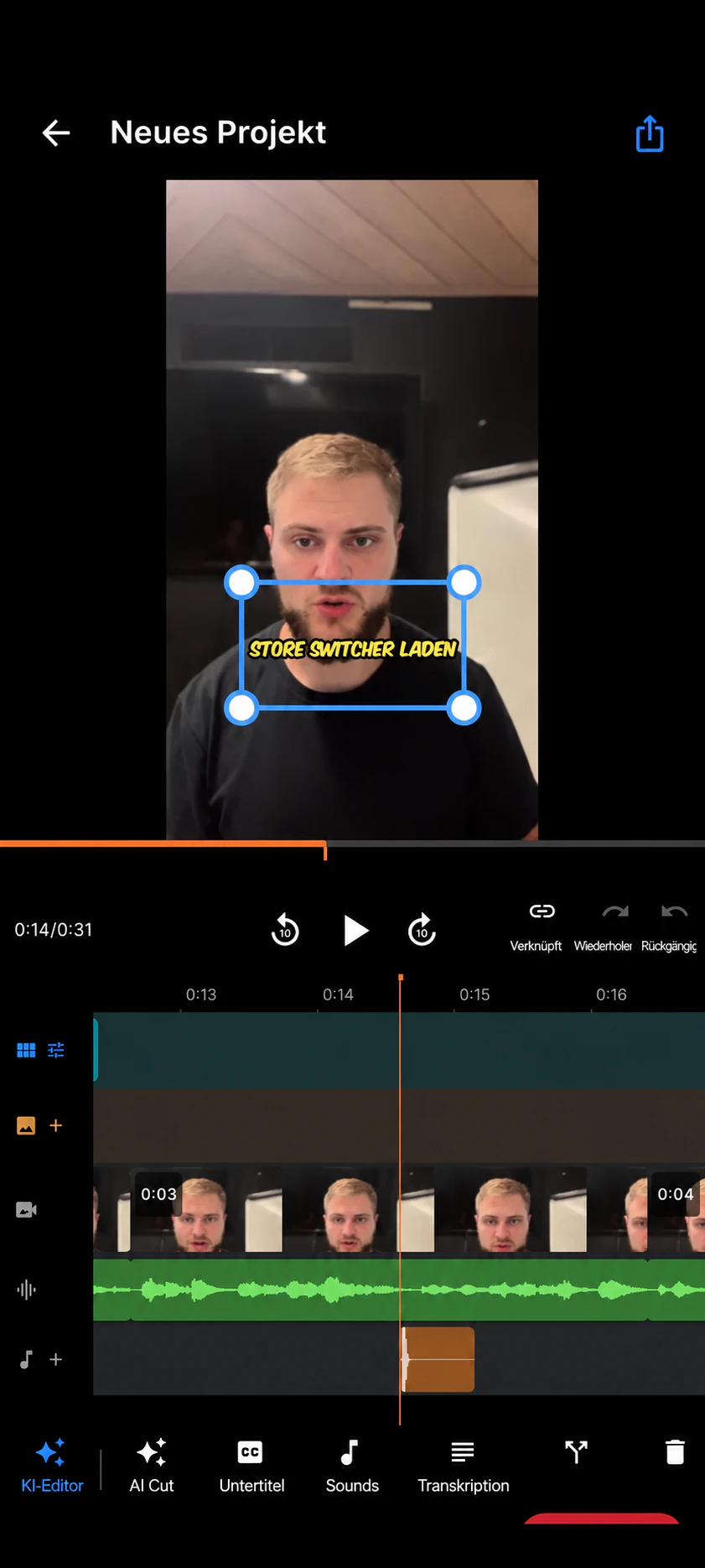
- Kürze den Anfang und das Ende und wähle den richtigen Satz. Entferne Vorbereitung, Fehlstarts und lange Stille. Lass Pausen stehen, die beim Verstehen helfen. Bei einem direkt gesprochenen Video kann BlitzCut stille Stellen finden und dir beim Auswählen eines Takes im Transkript helfen. Auf der Timeline kannst du die entstandene Schnittstelle überprüfen.
- Setze die Untertitel nach dem Schnitt. Korrigiere die Wörter, prüfe den Kontrast und halte die App-Bedienelemente frei. Nutze Hintergrundmusik nur, wenn die Stimme gut zu verstehen bleibt. Spiele die Fassung einmal stumm ab.
- Exportiere und veröffentliche das Video. Eine vertikale 1080p-Datei ist ein praktischer Ausgangspunkt für Social Media, wenn die Aufnahme in 1080p vorliegt. Prüfe den Clip in der Ziel-App und bewahre sowohl das Original als auch den Export für Änderungen auf.
Veröffentliche ein paar Videos, bevor du dich auf einen Stil festlegst
Sieh die ersten Beiträge als Übung im Veröffentlichen. In einem Rückblick nach sechs Monaten auf r/NewTubers beschreibt ein Creator, wie zeitaufwendig die ersten Schnitte waren und wie die Arbeit mit Übung leichter wurde. Entscheidend für dich ist, genug Videos fertigzustellen, um Muster im eigenen Ablauf zu entdecken.
| Video | Was du ausprobierst | Was du nach dem Posten notierst |
|---|---|---|
| 1 | Direkt in die Kamera sprechen und einfache Untertitel verwenden | Wie lange es dauerte und wo du hängen geblieben bist |
| 2 | Denselben Aufbau nutzen und das Ergebnis an den Anfang setzen | Ob die Zuschauer schneller verstehen, was sie erfahren |
| 3 | Eine Vorführung oder ergänzende Einstellung hinzufügen | Ob dadurch ein schwieriger Punkt verständlicher wird |
| 4 oder später | Untertitelstil, Tempo oder App an einem ähnlichen Clip testen | Ob das Ergebnis besser aussieht, leichter zu ändern ist oder weniger Zeit kostet |
Veröffentliche mehrere vergleichbare Clips, bevor du nach Aufrufzahlen urteilst. Bitte jemanden, dir nach einmaligem Anschauen zu erzählen, was das Video erklärt. Wenn du genug Nutzungsdaten hast, suche in ähnlichen Clips nach Stellen, an denen Zuschauer abspringen. YouTubes Bericht zur Zuschauerbindung zeigt zum Beispiel, wo Zuschauer dabeibleiben oder abbrechen. Geh diese Stellen noch einmal durch.
Wähle die App passend zur Aufgabe
- Ich spreche meistens in die Kamera. Teste BlitzCut zum Kürzen von Pausen und für bearbeitbare Untertitel. Wenn du nur einen gelungenen Take am Anfang und Ende kürzt, reichen möglicherweise die Werkzeuge der Plattform-App.
- Ich ordne viele Clips an oder schneide auf Musik. Teste einen Editor mit einer Timeline, die dir liegt. Unser Vergleich von Videobearbeitungs-Apps fürs iPhone zeigt Werkzeuge für Sprachaufnahmen und Mehrspur-Schnitt.
- Ich brauche präzisen Ton, mehrere Kameras, viele Medien oder Kundenkorrekturen. Wechsle für dieses Projekt zu einem iPad- oder Desktop-Editor. Ein umfassender Editor wie DaVinci Resolve lohnt sich, wenn Farbe, Ton oder komplexe Spuren wichtig werden. Für einfache Sprachclips kannst du den bewährten Ablauf weiter nutzen.
- Ich muss ein bearbeitbares Projekt übergeben. Prüfe die Übergabefunktion im Voraus. Eine MP4 ist ein fertiges Video ohne separat bearbeitbare Spuren. Adobe beschreibt zum Beispiel die Übergabe unterstützter Projekte von Premiere Mobile an Premiere am Desktop.
Teste dieselbe kurze Aufnahme in beiden Apps, bevor du wechselst. Setze denselben Schnitt, korrigiere denselben Untertitel, exportiere und öffne das Projekt erneut für eine kleine Änderung. Damit siehst du auch, wie gut der Editor zu deinen späteren Korrekturen passt.
Häufige Fragen
Brauche ich zum Anfangen ein Mikrofon oder Licht?
Ein ruhiger Raum, Licht vom Fenster und ein stabil platziertes Handy reichen für den ersten Test. Wenn die Stimme trotz geringem Abstand schwer verständlich bleibt, lohnt sich als Erstes besserer Ton.
Muss ich vor dem ersten Video einen Untertitel- oder Schnittstil wählen?
Fang mit lesbarem Text, einfachen Schnitten und gut verständlicher Sprache an. Wenn du ein paar Clips veröffentlicht hast, teste einen anderen Stil an einem vergleichbaren Video. Prüfe, was dem Publikum beim Verstehen hilft.
Wann lohnt sich ein Desktop-Editor?
Sobald sich ein Projekt am Handy schwer verwalten lässt oder du eine bestimmte Funktion brauchst, etwa Mehrkamera-Schnitt, präzise Tonbearbeitung oder eine bearbeitbare Projektübergabe. Die Laufzeit des Videos und das Alter des Kanals sind nur ein Teil der Entscheidung.
BlitzCut für ein Sprachvideo ausprobieren · TikTok-Videos am Handy bearbeiten
BlitzCut · Download
KI-Videoeditor für Talking-Head-Videos. Für Windows, Android, iPhone, iPad und Mac.