
6 Min. Lesezeit
Die besten Videobearbeitungs-Apps fürs iPhone 2026: Sieben Workflows im Vergleich
Sieben iPhone-Videoeditoren im Vergleich. Prüfe Transkriptschnitt, Timeline, Untertitel, Export und den Unterschied zwischen kostenlosen und kostenpflichtigen Funktionen.


Videobearbeitungs-Apps fürs iPhone bieten 2026 sowohl detaillierten Timeline-Schnitt als auch automatisierte Werkzeuge für gesprochene Inhalte. Entscheidend ist, mit welcher App du dein Material fertigstellen kannst. Eine direkt gesprochene Produkterklärung stellt andere Anforderungen als ein Tutorial mit Einblendungen, eine Kundenstimme oder eine Musikmontage.
Offenlegung. BlitzCut ist unser Produkt. Der Vergleich stützt sich auf Herstellerangaben. Informationen zum Wechsel zwischen Mobilgerät und Desktop wurden für den englischen Originalartikel im November 2026 geprüft. Die Beispiele zeigen mögliche Abläufe für dein eigenes Material.
Sieben Videobearbeitungs-Apps fürs iPhone im Vergleich
| App | Geeigneter Anwendungsfall | Kosten |
|---|---|---|
| BlitzCut | Schnitt von Sprachaufnahmen, Transkript und Untertitel | Kostenpflichtige Angebote, Testbedingungen prüfen |
| CapCut | Effekte, Vorlagen und Werkzeuge für Sprache | Kostenlose und kostenpflichtige Funktionen hängen von Tarif und Version ab |
| LumaFusion | Gezielte Bearbeitung auf mehreren Spuren | Grundkauf und optionale Zusatzfunktionen |
| InShot | Social-Media-Clips mit KI-gestütztem Sprachschnitt | Kostenloser Download mit Kaufoptionen |
| VN | Timeline-Schnitt mit verschiedenen Untertitelmodi | Kostenlose Grundfunktionen, Käufe und Cloud-Credits |
| iMovie | Einfache Sequenz aus Clips mit Titeln und Kommentar | Kostenlose Apple-App |
| Premiere für iPhone | Mehrspurige Timeline und Untertitel mit sauberem Export | Kostenlose Grundfunktionen, separate Credits für generative KI |
BlitzCut für Videos, in denen jemand spricht
BlitzCut unterstützt automatische Pausenerkennung, gestaltete Untertitel und textbasierten Videoschnitt. Der Ablauf eignet sich für gefilmte UGC- und Gründeranzeigen, Tutorials sowie Kundenstimmen.
Baue zuerst die gesprochene Erklärung auf. Wähle den besten Take, entferne doppelte Gedanken, höre die gekürzten Pausen ab und korrigiere das Transkript. Füge Produktmaterial oder einen Screenshot dort ein, wo er eine bestimmte Aussage erklärt. In einem Talking-Head-Video bleibt die sprechende Person so im Mittelpunkt.
BlitzCut ist laut App-Store-Auflistung für iPhone, iPad und Mac erhältlich. Prüfe das angebotene Abo und die Bedingungen einer Testphase. Unsere Datenschutzerklärung für die App beschreibt KI-Verarbeitung durch Dritte. Einzelne Funktionen benötigen eine Verbindung.
BlitzCut läuft auf Windows, iPhone, iPad, Mac und Android. Prüfe Funktionen und Kaufbedingungen für Android separat. Angaben zu Apple-Abläufen und App-Store-Preisen in diesem Vergleich gelten für die Apple-Apps.
CapCut mit Effekten und Sprachwerkzeugen
CapCut dokumentiert das Entfernen von Pausen und Füllwörtern über das Transkript im Webeditor. Prüfe die Funktionen in deiner iPhone-Version. Werkzeuge können sich je nach Plattform und Version unterscheiden.
Teste CapCut, wenn dein Projekt eine bestimmte Vorlage oder einen Effekt braucht. Prüfe vor der Feinarbeit, ob alle benötigten Elemente und Exporte verfügbar sind. Orientiere dich an CapCuts aktuellen Preisangaben, weil Angebote sich je nach Tarif und Markt unterscheiden können.
LumaFusion mit Mehrspur-Timeline und Zusatzfunktionen
LumaTouch bietet LumaFusion mit optionalen Käufen an. Dazu gehören Funktionen aus dem Creator Pass.
Teste die App für ein Tutorial oder einen dokumentarischen Schnitt mit mehreren Einblendungen und genau abgestimmten Tonspuren. Prüfe am iPhone, ob du diese Elemente bequem auswählen und ändern kannst. Auch ein kurzer Clip kann viele Spuren brauchen.
Prüfe vor dem Kauf, ob der Grundpreis die benötigte Mehrkamera-Funktion oder Projektübergabe enthält.
InShot mit automatischer Sprachbearbeitung
InShots iPhone-Auflistung nennt automatische Untertitel und AI Cut zum Entfernen von Stille, Fülllauten und Atemgeräuschen.
Damit kommt die App auch für Sprachvideos infrage. Wenn du InShot schon verwendest, vergleiche die Werkzeuge für Sprache zuerst mit deinem aktuellen Ablauf. Dieser Vergleich enthält keine Messung der Genauigkeit oder des Schnittaufwands gegenüber BlitzCut.
VN mit lokaler oder cloudgestützter Untertitelung
VN nennt in der offiziellen Auflistung eine Mehrspur-Timeline, Bearbeitung ohne Wasserzeichen und Werkzeuge rund um Untertitel. Die VN-Hilfe unterscheidet lokale Verarbeitung und Cloud-Untertitel.
VN kommt infrage, wenn du Einstellungen von Hand arrangieren und daneben Sprachwerkzeuge nutzen willst. Wähle bewusst den Verarbeitungsmodus und prüfe, ob du für die gewünschten KI-Funktionen Pro oder Credits brauchst.
iMovie für einen einfachen, vollständigen Schnitt
Apples iMovie-Auflistung beschreibt einen kostenlosen Editor mit Titeln, Einblendungen, Storyboards und Exportoptionen.
Probiere iMovie für ein Video mit klarem Anfang, Mittelteil und Schluss aus. Prüfe Hochkantformat und Textposition für die gewünschte Plattform. Die App kann auch für eine einfache Unternehmensaufnahme genügen und lässt sich aus dem App Store installieren, wenn sie auf deinem iPhone fehlt.
Premiere für iPhone mit kostenlosen Grundfunktionen
Adobe beschreibt den mobilen Schnitt als kostenlos, mit kostenpflichtigen generativen Credits und Cloud-Optionen. Die FAQ von Adobe unterscheidet iPhone und Android. Zum Stand des Vergleichs war die Android-App verfügbar, automatische Untertitel wurden dort als kommende Funktion aufgeführt.
Für das iPhone kommt Premiere infrage, wenn du untertitelte Videos mit mehreren Bildebenen bearbeiten willst. Die mobile App hat eigene Funktionen und Konditionen. Prüfe ein Desktop-Abo separat.
Erst veröffentlichen, dann mit deinem Material vergleichen
Wenn du die ersten Videos machst, stelle ein paar davon in einer App fertig, die du schon kennst. Halte den ersten Versuch klein. Eine Person, eine Antwort und lesbare Untertitel genügen. BlitzCut ist für diesen Ablauf gedacht. Mit iMovie kannst du einige Einstellungen kostenlos von Hand anordnen. In einer r/NewTubers-Diskussion über die ersten Videos berichten Creator, dass sie mit einfachen Werkzeugen angefangen und später nach Bedarf gewechselt haben. Teste deinen eigenen Ablauf, bevor du dich langfristig festlegst.
Vergleiche nach den ersten Posts zwei Apps mit derselben Aufnahme. Kürze dieselbe Pause, korrigiere denselben Namen und miss, wie lange du bis zum brauchbaren Export brauchst. Öffne das Projekt erneut, um den Einstieg zu ändern, eine Einblendung zu ersetzen oder die Untertitel anzupassen. Teste Stiländerungen separat, damit du den Einfluss der App und des Schnitts unterscheiden kannst.
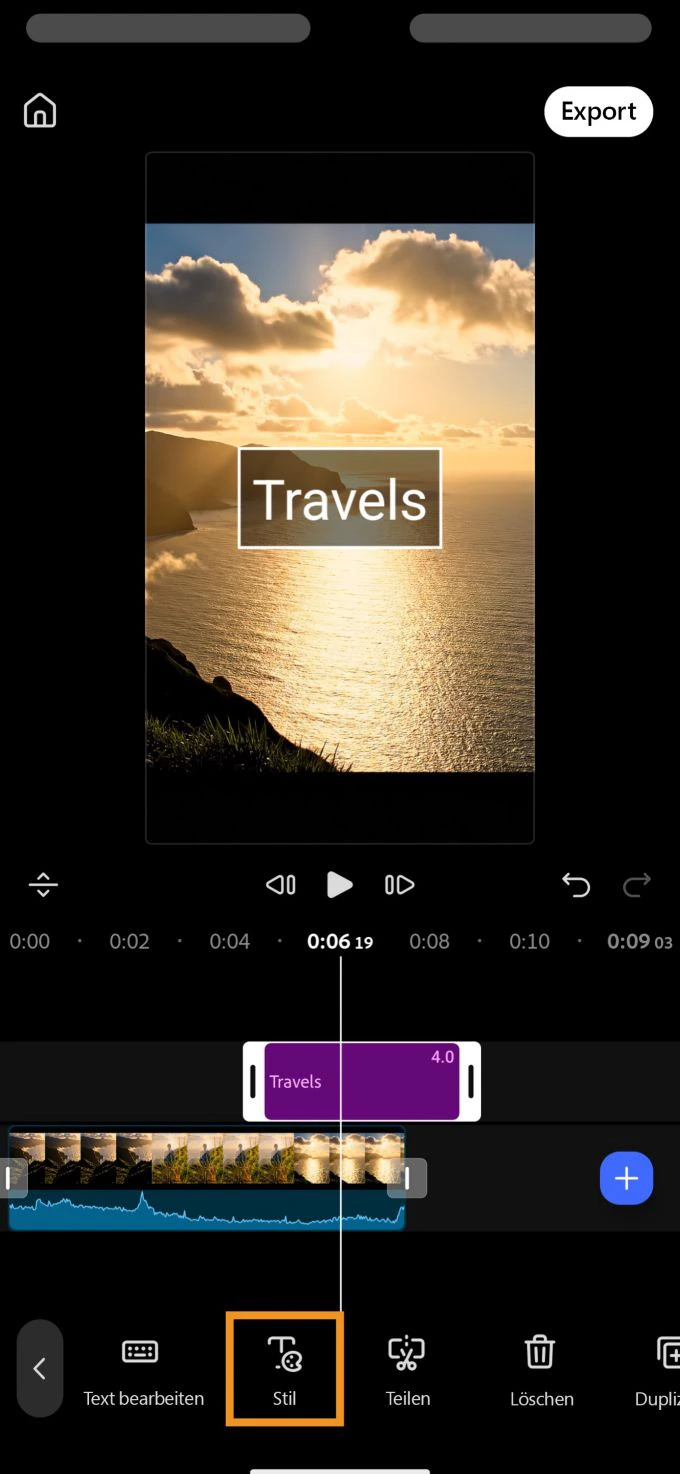
Wenn ein Kunde Anzeigenvarianten braucht, speichere auch eine Fassung ohne fest eingeblendeten Text. Prüfe bei einem Tutorial den Kommentar zusammen mit der gezeigten Aktion. Höre bei einer Kundenstimme nach, ob wichtige Einschränkungen fehlen oder Übergänge unnatürlich klingen.
Mit solchen Tests findest du heraus, wie lange die Bearbeitung bei deinem Material wirklich dauert.
Speicher, Akku und Sicherungskopien
Plane Platz für Quellvideos, Projektmedien, Zwischendateien und Exporte ein. Der Aufwand hängt von Laufzeit, Codec, Auflösung und Dateiverwaltung der App ab. Eine pauschale Speicherangabe pro zehn Minuten wäre ungenau.
Bewahre die Originale nach dem ersten Export auf. Prüfe, ob Projekt und Sicherungskopie alles für spätere Änderungen enthalten. Wird das Handy bei längeren Sitzungen warm oder langsamer, beurteile den konkreten Auftrag und die Arbeitsbedingungen.
Wann sich ein größerer Bildschirm lohnt
Ein Computer oder iPad kann helfen, wenn du zahlreiche Spuren prüfen, viel Quellmaterial verwalten oder bearbeitbare Projekte übergeben musst. Die Laufzeit allein bestimmt das nicht. Ein kurzer Clip mit viel Grafik kann mehr Arbeit machen als eine lange Lektion mit einer Person.
Wechsle für größere Kundenprojekte, sobald der Auftrag ein bestimmtes Werkzeug braucht, etwa mehrere Kameraperspektiven, präzisen Ton, Farbkorrektur oder eine bearbeitbare Übergabe. Wenn du in Premiere am iPhone beginnen und am Computer fertig schneiden willst, teste zuerst Adobes Projektübergabe mit einem kleinen Projekt. Beurteile KI-Funktionen und Timeline-Steuerung jeweils für ihren eigenen Einsatz.
Weiterlesen · Untertitel-Apps fürs iPhone · Stille automatisch aus Videos entfernen · TikTok-Videos schnell bearbeiten · Leitfaden zum UGC-Schnitt · CapCut-Alternativen · Videoeditor für iOS
BlitzCut · Download
KI-Videoeditor für Talking-Head-Videos. Für Windows, Android, iPhone, iPad und Mac.