
11 min leestijd
Beste AI-videobewerker in 2026: acht opties per toepassing
Vergelijk acht AI-videobewerkers voor Reels, YouTube, podcasts en mobiel, van BlitzCut en CapCut tot Premiere en DaVinci Resolve.


Kies een AI-videobewerker op basis van het werk dat je wilt afmaken. BlitzCut is gericht op gesproken video’s, CapCut op Reels met effecten, Descript op podcasts en YouTube-video’s die je via het transcript monteert, en OpusClip op het maken van korte clips uit lange opnames. VEED biedt ondertitels in de browser, Adobe Premiere mobile een gratis tijdlijn op je telefoon, YouTube Create een eenvoudige Shorts-werkwijze en DaVinci Resolve Studio uitgebreide nabewerking.
Kies de app die de tijdrovendste stap in jouw werkwijze verkort en de export oplevert die je nodig hebt.
Over deze vergelijking. Wij maken BlitzCut. De vergelijking gebruikt documentatie van de aanbieders en Amerikaanse prijsvoorbeelden. Controleer de aangeboden abonnementen voor je regio en apparaat.
AI-videobewerkers vergelijken
| Editor | Geschikt voor | Waar de app werkt | Kosten en voorwaarden |
|---|---|---|---|
| BlitzCut | Reels, TikToks en Shorts met een spreker in beeld | Windows, iPhone, iPad, Mac, Android | Proefperiode van 3 dagen. Amerikaanse App Store $ 6,99 per week, $ 69,99 per jaar of $ 129,99 eenmalig. |
| CapCut | Social video’s met effecten en sjablonen | Mobiel, desktop, web | Gratis en Pro. Prijs verschilt per regio en platform. |
| Descript | Podcasts en YouTube monteren vanuit tekst | Mac, Windows, web | Gratis 1 uur met watermerk. Hobbyist $ 16 per maand bij jaarbetaling. |
| OpusClip | Interviews, podcasts en webinars hergebruiken | Web, iPhone | Gratis met watermerk. Starter $ 15 per maand. |
| VEED | Ondertitels en vertaling zonder installatie | Web | Gratis met limieten. Bekijk het actuele abonnement. |
| Adobe Premiere mobile | Montage met meerdere lagen op je telefoon | iPhone, Android. Functies verschillen. | Gratis kernfuncties. Generatieve tools gebruiken credits. |
| YouTube Create | Eenvoudige Shorts maken op je telefoon | Ondersteunde telefoons en landen | Gratis. Automatische ondertitels voor clips tot 60 seconden. |
| DaVinci Resolve Studio | Gedetailleerde montage, kleur, geluid en effecten | Mac, Windows, Linux | Resolve heeft een gratis versie. Studio kost doorgaans $ 295 zonder actie. |
De Amerikaanse prijzen dienen ter vergelijking. Bekijk toegang en prijzen voor jouw regio.
Een jaartarief dat per maand wordt weergegeven, wordt voor het hele jaar afgerekend.
Zo kies je een AI-videobewerker
Begin bij de beelden die je al hebt en bepaal wat je wilt opleveren:
- Je hebt jezelf opgenomen. Let op stilteverwijdering, bewerkbare ondertitels en controle over elke knip.
- Je hebt een interview van een uur. Zoek een app die nuttige fragmenten kan vinden en opnieuw kadreren. Controleer of je de selectie zelf kunt bijstellen.
- Je werkt met veel verschillende shots. Let op bediening van de tijdlijn, beeldlagen, audio en effecten.
- Je levert langere video’s aan klanten. Let op kleurcorrectie, audio, projectoverdracht en revisies.
- Je hebt een script en nog geen beelden. Zoek een videogenerator. Controleer of de app nieuwe beelden kan maken en welke montagefuncties daarnaast beschikbaar zijn.
Publiceer als beginner eerst een paar eenvoudige clips met het gereedschap dat je al hebt. Eén spreker, één idee en leesbare ondertitels geven je een goed uitgangspunt. Test een andere ondertitelstijl of editor als je weet wat je wilt verbeteren. Gebruik een uitgebreidere editor voor uitzonderingen, bijvoorbeeld als je meerdere sporen, camera’s, precieze kleurcorrectie of bewerkbare projectoverdracht nodig hebt.
Test hetzelfde project vóór je een abonnement neemt
| Test | Controle |
|---|---|
| Eén gesproken take met een zacht zinseinde, een herstart en een eigennaam | Kun je één knip herstellen en een ondertitel corrigeren zonder de montage opnieuw te doen? |
| Eén minuut uit een interview met twee sprekers | Behouden voorgestelde clips de vraag en het antwoord? Kun je beide sprekers goed kadreren? |
| Eén export met de vereiste instellingen | Zit er een watermerk op? Welk abonnement of hoeveel credits waren nodig? Kun je zo nodig een bewerkbaar project doorgeven? |
Heropen je project na export en voer een wijziging door. Meet hoe lang het duurt tot je de tweede bruikbare versie hebt.
1. BlitzCut voor gesproken video’s
Geschikt voor: UGC-advertenties, video’s met een oprichter, tutorials en testimonials uit eigen opnames, op je telefoon of Mac.
BlitzCut combineert automatische stilteverwijdering, monteren via het transcript en geanimeerde ondertitels. Kort een opname via het transcript in en controleer de overgangen en ondertitelpositie vóór je verticaal of horizontaal exporteert. De AI-chateditor verwerkt ook opdrachten in gewone taal, bijvoorbeeld om een geanimeerde grafiek naast de spreker te zetten.
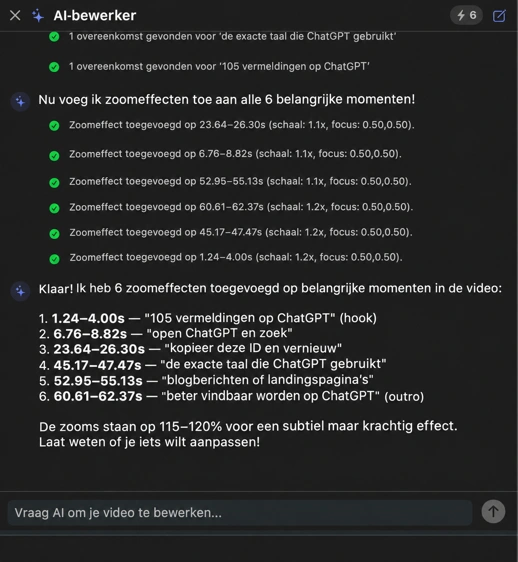
Verwerking. Voor transcriptie gaat het audiospoor naar een clouddienst. Andere AI-functies kunnen ook een internetverbinding nodig hebben. Stilteherkenning draait op je apparaat. Lees hoe transcriptie werkt. Gebruik voor uitgebreide kleurcorrectie en multicam een desktopeditor die dat ondersteunt.
Prijs. Controleer of je in aanmerking komt voor de proefperiode en welk aanbod bij afrekenen staat. De Amerikaanse App Store vermeldt week-, maand-, jaar- en eenmalige aankopen. Een abonnement dat je via de website neemt werkt op ondersteunde Windows-, Android- en Apple-apparaten.
Probeer BlitzCut · Beste AI-videobewerker voor iPhone
2. CapCut voor Reels en TikToks met effecten
Geschikt voor: social video’s met sjablonen, beeldlagen, overgangen en effecten.
CapCut werkt op mobiel, desktop en web en biedt gereedschap voor ondertitels, herkadreren en achtergrondverwijdering. In de documentatie voor Auto Cut staan de modi voor desktop en mobiel, waaronder detectie van spraakpauzes. De transcripteditor biedt een aparte manier om gesproken tekst te bewerken.
Beschikbaarheid. Controleer of de functie uit een desktoptutorial op jouw telefoon en in je gratis abonnement zit. Controleer ook of je de gebruikte premiumassets kunt exporteren. Volgens CapCut hangt de Pro-prijs af van regio, apparaat en actie.
BlitzCut en CapCut vergelijken
3. Descript voor podcasts en YouTube via het transcript
Geschikt voor: opnames met veel dialoog waarin lezen en passages verplaatsen sneller werkt dan zoeken op de tijdlijn.
Descript combineert monteren via tekst met Studio Sound, stopwoorden verwijderen, pauzes inkorten, clips maken, AI-stemmen en de assistent Underlord.
Prijs volgens de officiële prijspagina.
| Abonnement | Prijs per maand bij jaarbetaling / losse maand | Media-uren | AI-credits | Export |
|---|---|---|---|---|
| Free | $ 0 | 1 uur | 100 eenmalig | 720p, watermerk |
| Hobbyist | $ 16 / $ 24 | 10 per maand | 400 per maand | 1080p |
| Creator | $ 24 / $ 35 | 30 per maand | 800 per maand | 4K |
| Business | $ 50 / $ 65 | 40 per maand | 1.500 per maand | 4K |
Limieten. Media-uren en AI-credits hebben aparte grenzen. Prijzen gelden per persoon. Controleer beide bij lange opnames.
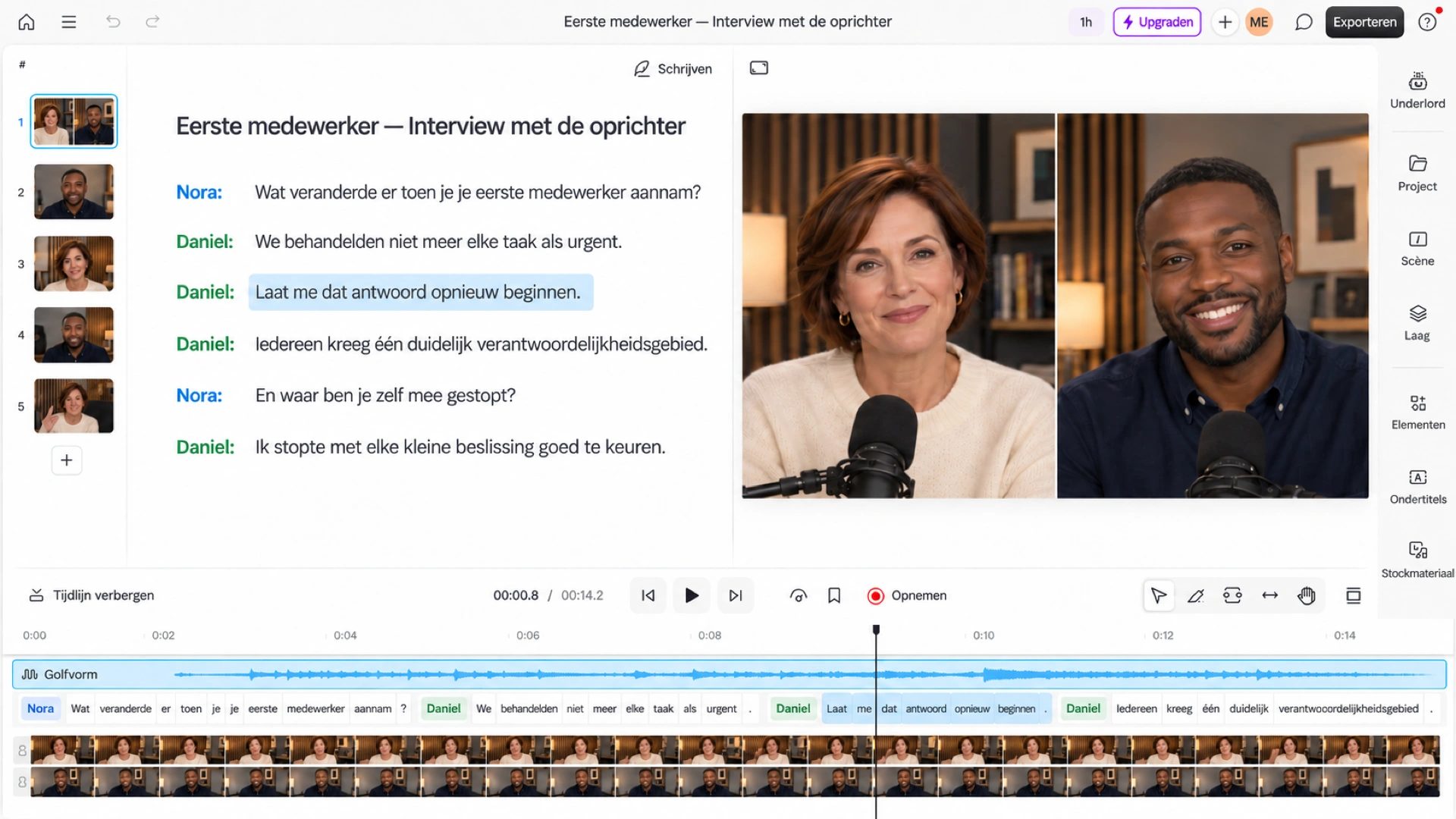
BlitzCut en Descript vergelijken
4. OpusClip voor clips uit lange opnames
Geschikt voor: Shorts, Reels of TikToks uit een eerder opgenomen podcast, interview of webinar halen.
OpusClip selecteert fragmenten, kadreert ze opnieuw en voegt ondertitels toe. Starter ($ 15 per maand) biedt tekst- en tijdlijnmontage, het inkorten van pauzes, stopwoorden verwijderen en export zonder watermerk. Pro ($ 29 per maand of $ 174 per jaar) voegt planning, het verwijderen van mislukte takes en bulkexport toe. Het gratis abonnement voegt een watermerk toe, biedt geen montage en bewaart exports drie dagen. Gebruik de ‘virality score’ om te bepalen welke clips je als eerste bekijkt. Bereik hangt af van wat je publiceert en wie het ziet. OpusClip-abonnementen
Verbruik. Je betaalt per geüploade minuut. Lange podcasts gebruiken daardoor snel credits. Controleer of elke clip genoeg context behoudt.
Bekijk meer AI-tools om clips te maken
5. VEED voor ondertiteling in de browser
Geschikt voor: ondertitels toevoegen, opmaken en vertalen zonder installatie.
VEED transcribeert automatisch, biedt geanimeerde ondertitelstijlen, exporteert ondertitelbestanden en kan pauzes vanuit de tekst wegknippen. Controleer op de actuele prijspagina de toegestane ondertitelduur, vertaalopties en exportlimieten per abonnement.
6. Adobe Premiere mobile voor een gratis tijdlijn op je telefoon
Geschikt voor: meerdere video- en audiolagen plaatsen en knippen op je telefoon.
Premiere mobile biedt gratis basisbewerkingen en exports tot 4K zonder watermerk. Automatische ondertitels werken op iPhone. Adobe noemt de functie in de veelgestelde vragen over platforms als op komst voor Android. Generatieve gereedschappen gebruiken betaalde credits. De mobiele app heeft eigen functies en voorwaarden naast desktop-Premiere.
Premiere mobile en BlitzCut vergelijken
7. YouTube Create voor eenvoudige Shorts
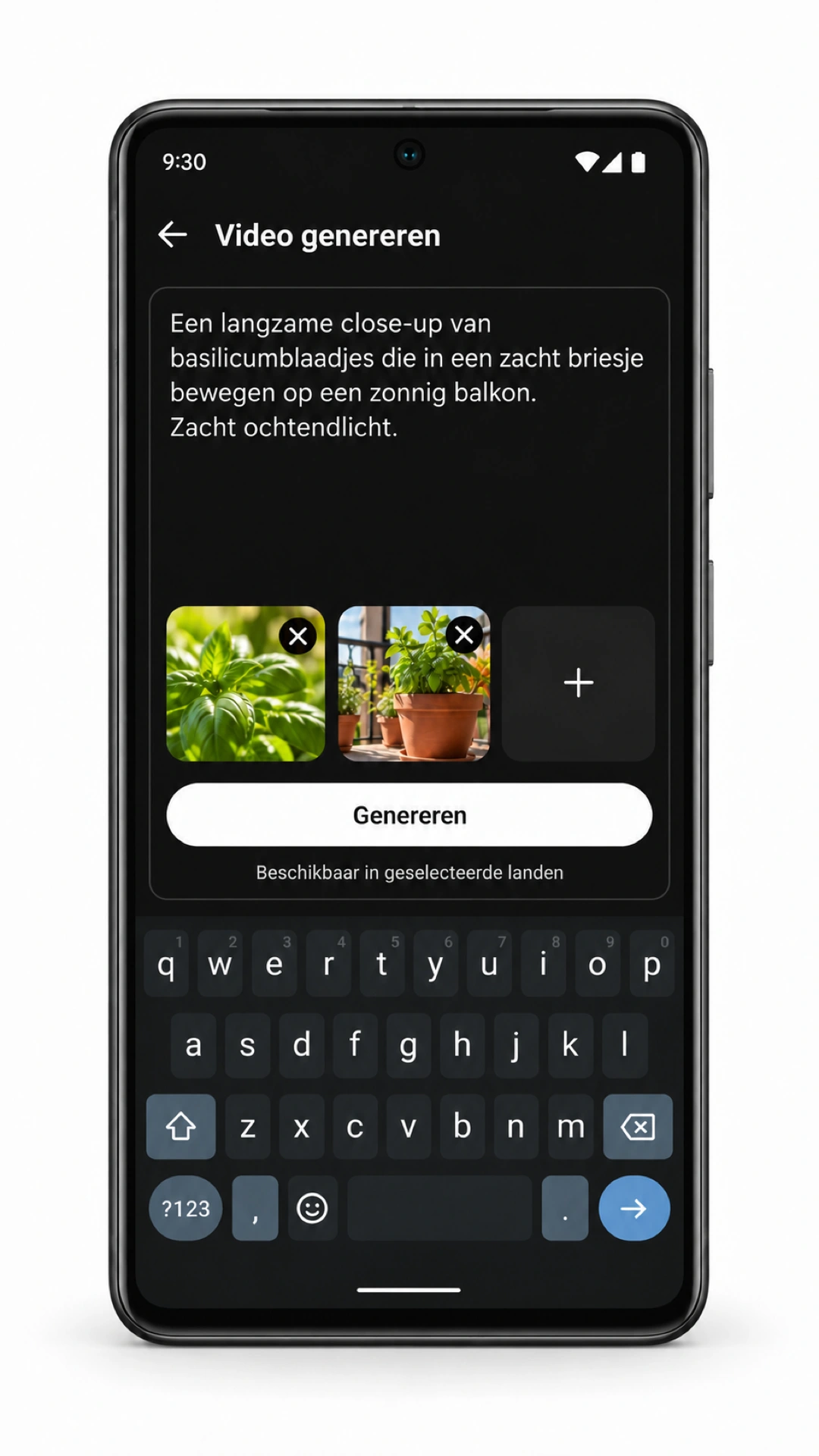
Geschikt voor: eenvoudige mobiele YouTube-montage met automatische ondertiteling en audioverbetering.
YouTube Create biedt ook AI-videogeneratie uit opdrachten en referentiebeelden. Google beschrijft deze functies als experimenteel en biedt ze aan een beperkt aantal makers in geselecteerde landen aan. Controleer of je toegang hebt voordat je ermee plant.
Belangrijke limiet. Volgens de helppagina van Google kan Create geen automatische ondertiteling genereren voor clips langer dan 60 seconden. Beschikbaarheid hangt af van je apparaat en land.
Meer editors voor YouTube Shorts
8. DaVinci Resolve Studio voor professionele nabewerking
Geschikt voor: projecten waarvoor je uitgebreide montage, kleurcorrectie, geluid en visuele effecten in één desktopapp nodig hebt.
Resolve draait op Mac, Windows en Linux. Blackmagic noemt monteren via tekst, Magic Mask en andere AI-functies bij de betaalde versie Studio. Je kunt in de gratis versie leren werken met een tijdlijn, kleur en audio. Officiële vergelijking en actuele prijs
Leercurve. De uitgebreide bediening kost meer tijd om in te richten en te leren dan een editor die zich op één taak richt.
Beste AI-videobewerker voor Mac
Beste keuzes per platform en budget
- iPhone: BlitzCut voor gesproken video en ondertitels, Premiere mobile voor een gratis tijdlijn met meerdere lagen en CapCut voor effecten. Vergelijk AI-videobewerkers voor iPhone
- Android: CapCut voor visuele montage, BlitzCut voor gesproken clips en YouTube Create voor eenvoudige Shorts. Premiere mobile is beschikbaar voor Android. Adobe beschrijft automatische ondertitels daar als op komst.
- Mac: BlitzCut voor gesproken video, Descript voor montage vanuit het transcript en Final Cut Pro of Resolve voor de afwerking. Vergelijk AI-videobewerkers voor Mac
- YouTube: Descript voor gesprek en tekst, Resolve Studio voor gedetailleerde afwerking en OpusClip om lange opnames opnieuw te gebruiken.
- Gratis: Premiere mobile voor kernfuncties, YouTube Create met apparaat- en ondertitellimieten en de gratis versie van Resolve. Descript, OpusClip en VEED hebben gratis versies met limieten. BlitzCut biedt een proefperiode.
- Reels en TikTok: BlitzCut voor spraak, CapCut voor effecten en OpusClip voor hergebruik. Bekijk de veilige zones voor ondertitels vóór je exporteert.
Veelgestelde vragen
Wat is de beste AI-videobewerker in 2026?
Voor gesproken video gebruiken we BlitzCut, voor social effecten CapCut, voor transcriptmontage Descript, voor hergebruik van lange opnames OpusClip en voor ondertiteling in de browser VEED. Premiere mobile biedt een gratis mobiele tijdlijn, YouTube Create past bij eenvoudige Shorts en Resolve Studio bij professionele nabewerking.
Wat is de beste gratis AI-videobewerker?
Premiere mobile heeft gratis basisbewerkingen en 4K-export zonder watermerk. De gratis editie van DaVinci Resolve biedt uitgebreide desktopmontage. Veel AI-functies zitten in Studio. CapCut en VN bieden gratis opties met automatische ondertiteling.
Kan AI een video automatisch bewerken?
AI kan taken automatiseren, zoals pauzes herkennen, tekst genereren, clips voorstellen of een beschreven wijziging uitvoeren. Controleer de context, knippunten, namen en de definitieve export.
Wat is het verschil tussen een AI-videobewerker en een AI-videogenerator?
Een videobewerker wijzigt bestaande beelden. Een generator produceert nieuwe beelden uit een opdracht of script. Sommige apps combineren deze functies. Je kunt in BlitzCut bijvoorbeeld AI-motion graphics toevoegen aan een opgenomen video.
Onze aanbeveling
Kies de editor die past bij je meest voorkomende project. Neem je jezelf op en wil je die opname vooral inkorten, ondertitelen en plaatsen, probeer BlitzCut dan op Windows, Android, iPhone, iPad of Mac. Gebruik voor projecten met meer sporen, camerahoeken of afwerking een editor die die functies biedt.
Verder lezen: AI-videobewerker · Beste AI-tools voor clips · Video’s bewerken op je telefoon
BlitzCut · Downloaden
AI-videobewerker voor video’s waarin iemand voor de camera spreekt. Voor Windows, Android, iPhone, iPad en Mac.