
5 min leestijd
TikTok-video’s snel bewerken op je telefoon
Knip je TikTok op je telefoon, corrigeer de ondertitels en controleer de upload. Met stappen voor TikToks eigen editor en BlitzCut.


Begin met wat de kijker in je TikTok moet zien of leren. Knip naar dat moment, bewaar de shots die het uitleggen, voeg leesbare ondertitels toe en controleer de publicatievoorvertoning. Voor een korte tip in één take kan TikToks eigen editor genoeg zijn. Gebruik BlitzCut als je meerdere versies van dezelfde zin hebt opgenomen.
Kies een korte werkwijze die bij je beelden past
| Je hebt opgenomen | Begin hier | Besteed je tijd aan |
|---|---|---|
| Eén goede take of een eenvoudige reactie | TikToks eigen editor | Opening trimmen, geluid, ondertitels en omslagbeeld |
| Iemand die spreekt met pauzes of herhaalde takes | BlitzCut op iPhone of Android | Zinnen selecteren, pauzes inkorten en ondertitels |
| Een montage op muziek of een trend met effecten | TikTok of een editor zoals CapCut | Volgorde, ritme en de effecten die het formaat nodig heeft |
| Een podcast of lang interview | Kies vóór de montage een passage | Eén gedachte die ook los van de aflevering duidelijk is |
Bewerken in de TikTok-app
- Tik op + en neem je video op of upload hem. Gebruik de bediening in de voorvertoning om begin en eind te trimmen en clips te splitsen. TikTok beschrijft de ingebouwde bewerkingsfuncties en de bediening voor concepten en omslagbeelden.
- Gebruik de ondertitelfunctie als die beschikbaar is en controleer de herkende woorden. Speel het fragment zonder geluid af en kijk of de boodschap duidelijk blijft.
- Luister of de muziek onder de stem blijft. Kies een TikTok-geluid in de publicatiestappen en stel het volume in. Controleer of jouw account dat geluid voor dit soort berichten mag gebruiken.
- Kies een omslagbeeld dat een resultaat of vraag laat zien. Controleer wie het bericht mag zien. Bewaar een losse kopie als je de video wilt hergebruiken. Concepten kunnen verloren gaan als je overstapt naar een ander apparaat of de app opnieuw installeert.
Een gesproken TikTok monteren in BlitzCut
Importeer één opname en maak een eerste montage. Begin met de zin die de kijker vertelt wat de video oplevert. Heb je twee takes gefilmd, vergelijk dan de openingen en kies de beste voordat je ondertitels maakt.
Kort onnodige pauzes in. Laat AI Cut stille stukken vinden. Luister rond zacht uitgesproken woorden, een ademhaling of een handeling in beeld. Heb je dezelfde zin opnieuw gezegd, kies dan de juiste versie via het transcript of de tijdlijn.
Stel het verticale kader en de tekst in. Gebruik 9:16 en controleer of de spreker en alles waarnaar die wijst in beeld blijven. Genereer ondertitels, herstel namen en cijfers en kies een leesbare stijl. Houd ruimte vrij voor knoppen en de beschrijving. Zie de gids over waar je ondertitels plaatst.
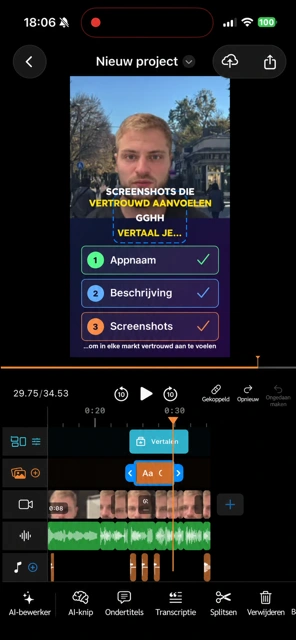
Exporteer en kijk terug in TikTok. Bekijk de eerste seconden met geluid en loop de clip daarna gedempt door. Kun je het gezicht zien, de woorden verstaan en de ondertitels lezen? Dan kun je publiceren. Bewaar een schone kopie als je andere ondertitels of muziek wilt gebruiken op een ander platform.
Zeven manieren om sneller te monteren
- Film met een eenvoudig opzetje. Schrijf een resultaat, één voorbeeld en een afsluitende zin op. Laat een korte stilte vóór een nieuwe take zodat je die kunt terugvinden.
- Monteer de spraak eerst. Bepaal de volgorde van de ideeën voordat je ondertitels zet of aanvullend beeld koppelt aan een zin die je later schrapt.
- Gebruik één ondertitelstijl per reeks. Hergebruik lettertype en positie en controleer per upload of TikTok de tekst vrij laat.
- Voeg aanvullend beeld toe als het iets uitlegt. Toon een product, instelling of voor-en-na-vergelijking. Houd de oorspronkelijke beelden aan als die voldoende uitleg geven.
- Bundel dezelfde stappen. Neem meerdere clips op met dezelfde opstelling en maak daarna van elke opname een eerste montage. Geef bestanden namen die je kunt terugvinden.
- Gebruik een korte eindcontrole. Speel de eerste zin af, lees de ondertitels, controleer het geluid en bekijk de uitsnede.
- Noteer de langzaamste stap. Duurt transcriptcorrectie het langst, verbeter dan de opnamekwaliteit of probeer een andere transcriptie-instelling. Ben je vooral beelden aan het zoeken, verbeter eerst de bestandsnamen.
Verander na publicatie één ding tegelijk
Maak eerst een paar video’s in een stijl die je consequent kunt afwerken. Test daarna een andere opening, een shot ter verduidelijking of een andere ondertitelstijl bij een vergelijkbaar onderwerp. Kies één wijziging, noteer hoe lang het monteren duurde en zoek bij voldoende gegevens op waar kijkers afhaken. Bewaar wat de video duidelijker maakt en je montage haalbaar houdt.
TikTok noemt kijkgedrag als een van zijn aanbevelingssignalen. Staat een openbaar bericht nog op nul, controleer dan zichtbaarheid en geschiktheid voor aanbevelingen voordat je de montage verandert.
Veelgestelde vragen
Kan ik een TikTok bewerken zonder een andere app te downloaden?
Ja. TikToks editor kan eenvoudige knippen, tekst en geluid aan. Gebruik een aparte editor voor tekstmontage, nauwkeurigere knippen of één schone export voor meerdere platforms.
Kan ik meerdere TikToks uit één opname halen?
Ja. Kies passages waarin steeds één gedachte wordt afgerond en zorg voor een duidelijke opening en genoeg context per clip.
Hoe lang duurt het om een TikTok te monteren?
Een bruikbare take met eenvoudige ondertitels is snel klaar. Ruis, meerdere takes of veel shots kosten extra tijd. Houd bij je eerste video’s bij welke stap het langst duurt.
Verder lezen: Beginnen met videomontage op je telefoon · Meerdere TikToks tegelijk opnemen · iPhone-editors vergelijken
BlitzCut · Downloaden
AI-videobewerker voor video’s waarin iemand voor de camera spreekt. Voor Windows, Android, iPhone, iPad en Mac.