
5 min leestijd
Video bewerken op je telefoon voor beginners
Film, knip, ondertitel en publiceer je eerste video’s op iPhone of Android. Test een stijl en ontdek wanneer een uitgebreidere editor helpt.


Je leert videomontage op je telefoon door een paar video’s af te maken op het apparaat dat je al hebt. Begin met één onderwerp en een heldere opname. Knip eerst, voeg daarna ondertitels toe en publiceer een export. Als je weet welke stap tijd kost en waar kijkers de draad kwijtraken, kun je gerichter een andere stijl of app proberen.
Maak één video die je kunt publiceren
Kies een vraag die je in een spraakbericht zou beantwoorden. ‘Hoe voorkom ik dat mijn koffie bitter wordt?’ heeft bijvoorbeeld een duidelijk onderwerp en een resultaat dat je kunt laten zien. Open met het antwoord, toon één voorbeeld en rond af zodra het idee compleet is.
- Film één take. Zet je telefoon stabiel neer, spreek dicht genoeg bij de microfoon en film verticaal voor TikTok, Reels of Shorts. Begin een zin opnieuw na een korte stilte. Een kort antwoord is bij je eerste video makkelijker te herzien dan een les in meerdere delen.
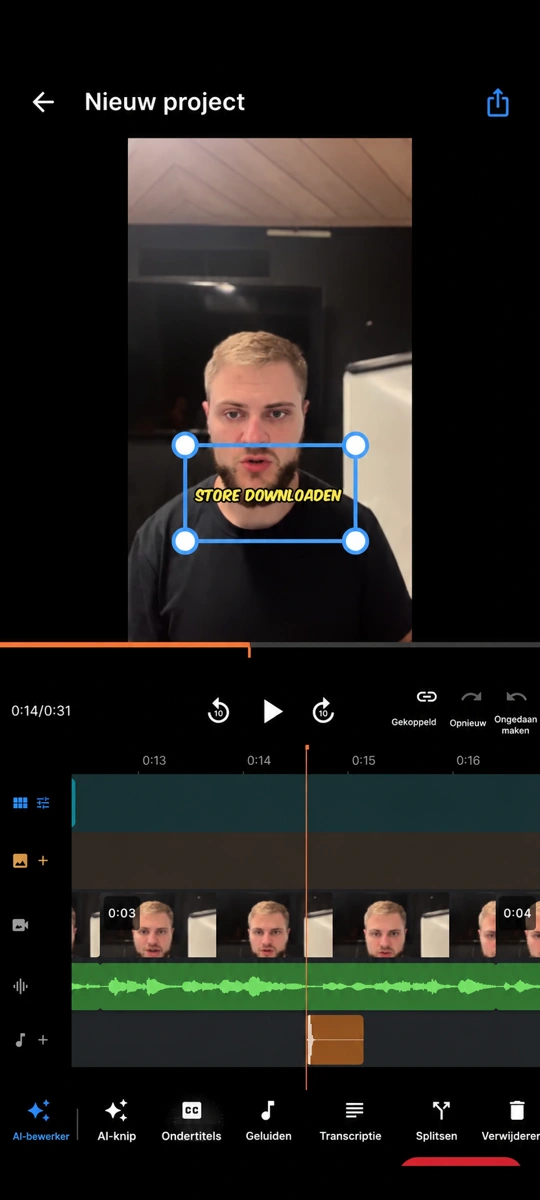
- Trim de randen en kies de juiste zin. Verwijder voorbereiding, valse starts en lange stiltes. Laat momenten staan die nodig zijn om de uitleg te volgen. Bij gesproken opnames kan BlitzCut stilte herkennen en je de beste take laten kiezen in het transcript. Speel de overgang terug op de tijdlijn.
- Voeg ondertitels toe na het knippen. Corrigeer de woorden, controleer het contrast en houd de knoppen van de publicatie-app vrij. Gebruik alleen achtergrondmuziek als de stem verstaanbaar blijft. Speel de video ook één keer zonder geluid af.
- Exporteer en plaats. Voor een opname in 1080p is een verticale 1080p-export een praktisch begin. Bekijk de voorvertoning in de app waar je de video zet. Bewaar het origineel en je export voor aanpassingen.
Publiceer een paar video’s vóór je een stijl kiest
Gebruik je eerste video’s om publiceren te oefenen. Een maker beschrijft in een terugblik na zes maanden op r/NewTubers hoe de vroege video’s te veel montagetijd kostten en dat het makkelijker werd met oefening. Maak zelf een paar vergelijkbare video’s om je eigen knelpunten te zien.
| Video | Probeer | Noteer na publicatie |
|---|---|---|
| 1 | Heldere opname van één spreker met gewone ondertitels | Hoe lang het duurde en waar je vastliep |
| 2 | Dezelfde vorm, met het resultaat aan het begin | Of kijkers sneller begrijpen waar de video over gaat |
| 3 | Voeg één demonstratie of ondersteunend shot toe | Of een lastig punt makkelijker te volgen wordt |
| 4 of later | Test op vergelijkbaar beeld een andere stijl, tempo of app | Of de video duidelijker wordt, sneller klaar is of makkelijker aan te passen is |
Maak meerdere video’s voordat je conclusies trekt uit weergaven. Vraag iemand na één kijkbeurt te vertellen wat de video uitlegt. Kijk bij voldoende gegevens waar mensen afhaken. Het rapport over kijkersbehoud in YouTube laat bijvoorbeeld zien waar kijkers doorkijken of weggaan.
Kies je editor op basis van je montageprobleem
- Ik spreek vooral in de camera. Begin met BlitzCut voor het inkorten van pauzes en het maken van ondertitels. Voor een eenvoudige knip in één goede clip kan de editor van de publicatie-app volstaan.
- Ik moet veel shots ordenen of knippen op muziek. Probeer een editor met een tijdlijn die prettig werkt. De vergelijking van iPhone-editors onderscheidt spraakmontage van montage met veel lagen.
- Ik heb meerdere camera’s, gedetailleerde audio, veel mediabestanden of klantcorrecties. Gebruik een iPad of desktop voor zo’n project. DaVinci Resolve komt van pas zodra je de uitgebreide kleur-, geluids- of tijdlijnfuncties nodig hebt. Blijf voor snelle gesproken clips bij een werkwijze waarmee je ze afmaakt.
- Ik wil een bewerkbaar project overdragen. Controleer de projectuitwisseling vooraf. Een MP4 bevat een voltooide video. Bewerkbare sporen en ondertitellagen zitten er niet in. Adobe documenteert bijvoorbeeld hoe je ondersteunde mobiele Premiere-projecten naar de desktopversie stuurt.
Test een nieuwe app met dezelfde korte opname. Maak dezelfde knip, verbeter dezelfde ondertitel en exporteer de video. Open het project nog een keer en verander één ding. Die laatste aanpassing laat zien of de editor bij je werk past nadat je een eerste export hebt gemaakt.
Veelgestelde vragen
Heb ik om te beginnen een microfoon of verlichting nodig?
Een rustige kamer, licht bij een raam en een stabiele telefoon zijn genoeg om het formaat te testen. Zijn woorden slecht te verstaan als je dichterbij zit, kijk dan als eerste naar het geluid.
Moet ik vóór de eerste video een ondertitel- of montagestijl kiezen?
Begin met leesbare tekst, eenvoudige knippen en heldere spraak. Test na een paar publicaties een andere stijl op een vergelijkbare opname en kijk welke beter te volgen is.
Wanneer is een desktopeditor de moeite waard?
Als het project op je telefoon moeilijk te beheren wordt of je een concrete functie nodig hebt, bijvoorbeeld multicam, nauwkeurige audiobewerking of projectoverdracht. Je kanaalleeftijd of videolengte alleen bepaalt dat niet.
Probeer BlitzCut voor een gesproken video · Monteer TikToks op je telefoon
BlitzCut · Downloaden
AI-videobewerker voor video’s waarin iemand voor de camera spreekt. Voor Windows, Android, iPhone, iPad en Mac.