
17 分で読めます
AI動画編集アプリおすすめ8選【2026年】用途別に比較
リール、YouTube、ポッドキャストなどの用途に合わせ、BlitzCut、CapCut、Descript、OpusClip、VEED、Premiere、YouTube Create、Resolveを比較します。


AI動画編集アプリは、完成させたい動画の種類で選びます。トーク動画にはBlitzCut、エフェクトを使うリールにはCapCut、ポッドキャストやYouTubeの文字起こし編集にはDescript、長い動画の切り抜きにはOpusClipが候補です。ブラウザーでの字幕作業にはVEED、スマホの無料タイムラインにはPremiere、シンプルなShortsにはYouTube Create、専門的な仕上げにはDaVinci Resolve Studioが向いています。
いつもの編集で最も時間がかかる工程を一つ決め、必要な形式で問題なく出力できるかまで確認しましょう。
記事について BlitzCutは当サイトの製品です。各社の公式情報に沿って比較し、価格は米国の例を示します。ご利用地域や端末の料金は各プランでご確認ください。
AI動画編集アプリ8本の比較表
| アプリ | 向いている用途 | 対応環境 | 料金と主な条件 |
|---|---|---|---|
| BlitzCut | 話し声を中心にしたリール、TikTok、Shorts | Windows、iPhone、iPad、Mac、Android | 対象者向けに3日間トライアル。米国App Storeで週6.99、年69.99、買い切り129.99米ドル |
| CapCut | エフェクトやテンプレートを使うSNS動画 | スマホ、PC、ウェブ | 無料とPro。地域や端末で料金が変わる |
| Descript | 文字を読みながらポッドキャストやYouTubeを編集 | Mac、Windows、ウェブ | 無料は1時間と透かし。Hobbyistは年払いで月換算16米ドル |
| OpusClip | 対談、ポッドキャスト、ウェビナーの再利用 | ウェブ、iPhone | 無料枠は透かし。Starterは月15米ドル |
| VEED | インストール不要の字幕入れと翻訳 | ウェブ | 制限付きの無料枠。最新プランを確認 |
| Adobe Premiereモバイル版 | スマホで複数の映像と音声を重ねる | iPhone、Android(機能は異なる) | 基本の編集は無料。生成AIにはクレジット |
| YouTube Create | スマホでシンプルなShortsを編集 | 対応スマホ、対象地域 | 無料。自動字幕は60秒以下のクリップ |
| DaVinci Resolve Studio | 編集、カラー、音声、映像効果を細かく調整 | Mac、Windows、Linux | Resolveには無料版。Studioの通常価格は295米ドル |
価格は米国での参考例です。ご利用地域で使えるプランと料金をご確認ください。
年額を月で割った表示は、毎月支払う契約とは異なります。
AI動画編集アプリの選び方
撮影した素材と、必要な仕上がりを基準に考えます。
- 自分が話している動画。 無音カット、編集できる字幕、カット箇所の確認を優先します。
- 1時間のインタビュー。 見どころを見つける機能と画角調整を優先します。切り出した動画に字幕を付けるだけでよいか、候補を自動で探す必要もあるかを考えます。
- カットや素材が多い動画。 タイムラインの操作性、オーバーレイ、音、エフェクトを確認します。
- 長尺の納品動画。 色、音声、プロジェクトの引き継ぎ、修正方法を優先します。
- 原稿だけあって撮影素材がない場合。 AIの動画生成ツールを探します。同じ製品に両方あっても、録画の編集と新しい場面の生成は別の作業です。
初めてなら、今あるツールでシンプルな動画を数本公開しましょう。一人が一つの内容を話し、読みやすい字幕を付けます。改善したい点が見えたら字幕や編集アプリを試し、素材やトラックの多い案件でカメラ、色、音、引き継ぎを細かく管理する必要が出たら、より多機能なソフトを使います。
契約前に同じプロジェクトで比べる
| 試す素材 | 確認すること |
|---|---|
| 小さな語尾、言い直し、固有名詞のあるトーク | すべてをやり直さず、一つのカットを戻し、一箇所の字幕を直せるか |
| 二人が話す対談の1分間 | 切り抜きに質問と答えが残るか。両方の被写体に構図を合わせられるか |
| 納品設定での書き出し | 透かしが入るか、必要なプランやクレジット、編集可能な形式で引き継げるか |
書き出したあとにもプロジェクトを開き直して一箇所直します。最初のプレビューまでの速さに加え、修正版にかかる時間も比較できます。
1. BlitzCut:話し声が中心の動画に
向いている用途 スマホやMacで、出演者を撮影したUGC広告、創業者の解説、チュートリアル、お客様の声を字幕付きにする。
BlitzCutには無音の自動カット、文字起こし編集、動く字幕があります。文字起こしから不要な発言を短くし、カットと字幕の位置を確認して縦型か横型で出力します。AIチャット編集では「話者の横に動く図を入れる」といった指示を文章で伝えられます。
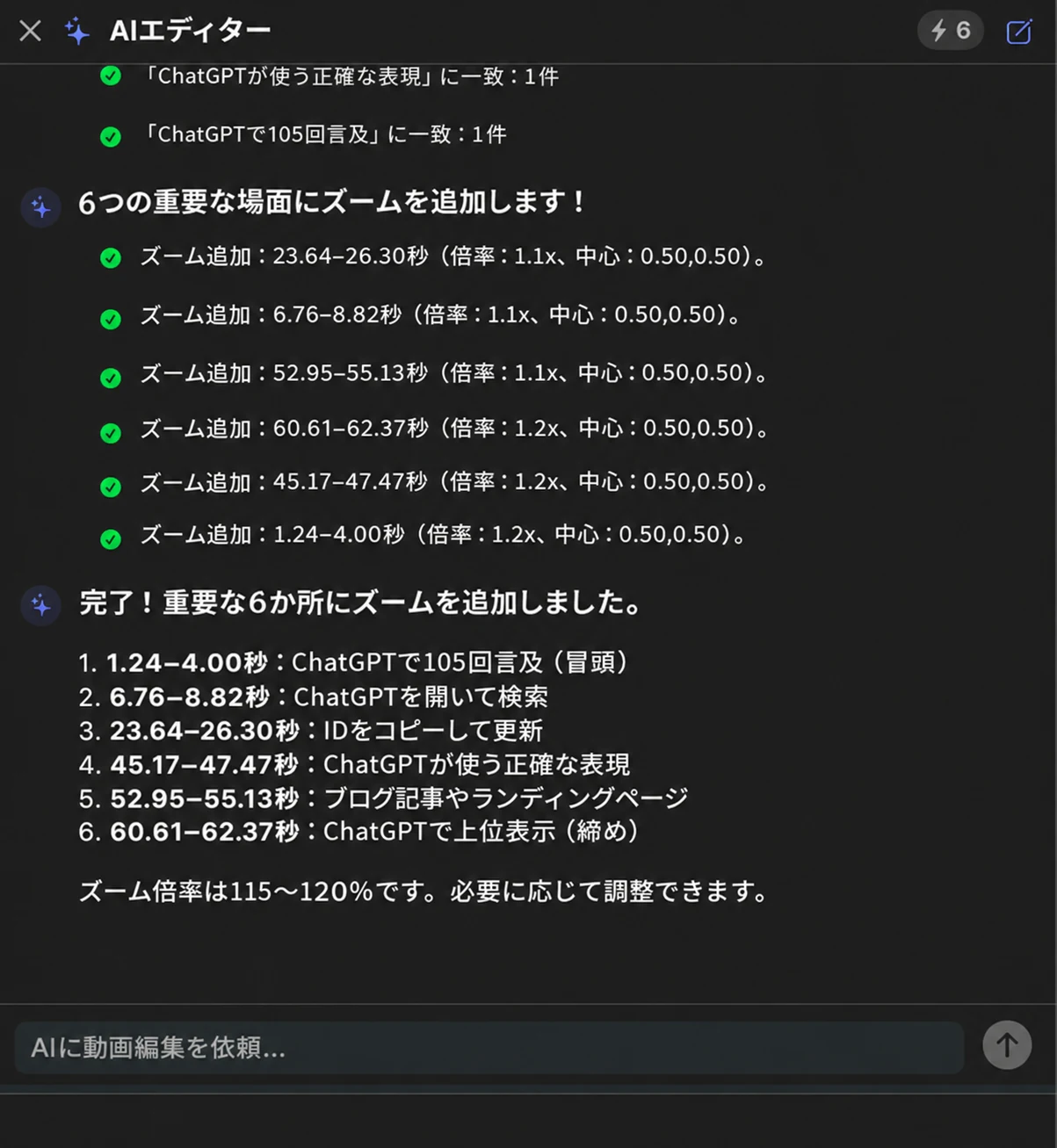
確認すること 文字起こしでは動画の音声トラックをクラウドサービスへ送ります。ほかのAI機能にもインターネット接続が必要な場合があります。無音検出は端末で行います。文字起こしの詳細で確認できます。高度な色調整や複数カメラの編集はデスクトップ向けの制作ソフトが適しています。
料金 トライアルの対象と決済時の表示を確認してください。米国App Storeには週払い、月払い、年払い、買い切りが掲載されています。ウェブで購入したプランは対応するWindows、Android、Apple端末で使えます。
BlitzCutを試す · iPhone向けのAI動画編集アプリを比較
2. CapCut:エフェクトを使うリールやTikTokに
向いている用途 テンプレート、トランジション、複数の映像、エフェクトを組み合わせるSNS動画。
CapCutはスマホ、PC、ウェブで使え、字幕、クロップ、背景削除の機能があります。Auto Cutの案内には、対応するPCやスマホのモードで発話の間を検出する機能が記載されています。音声を整える文字起こし編集は別の機能です。
確認すること PCのチュートリアルと同じ機能を、スマホの無料枠で使えるとは限りません。使う素材とAI機能を先に確認します。CapCutによると、Proの料金は地域、端末、キャンペーンで異なります。
3. Descript:ポッドキャストやYouTubeを文字起こしから編集
向いている用途 発言が多く、会話を読みながら調整するほうがタイムラインを探すより進めやすい制作。
Descriptには文字起こし編集、Studio Sound、フィラーの削除、単語間の短縮、クリップ作成、AI音声、Underlordのアシスタント機能があります。
料金 公式料金ページの米国価格の例です。
| プラン | 年払い時の月換算/月払い | メディア時間 | AIクレジット | 書き出し |
|---|---|---|---|---|
| Free | 無料 | 1時間 | 100(初回のみ) | 720p、透かしあり |
| Hobbyist | 16/24米ドル | 月10時間 | 月400 | 1080p |
| Creator | 24/35米ドル | 月30時間 | 月800 | 4K |
| Business | 50/65米ドル | 月40時間 | 月1,500 | 4K |
確認すること メディア時間とAIクレジットには別々の上限があり、料金は利用者ごとです。長い収録を読み込むなら両方を確かめます。
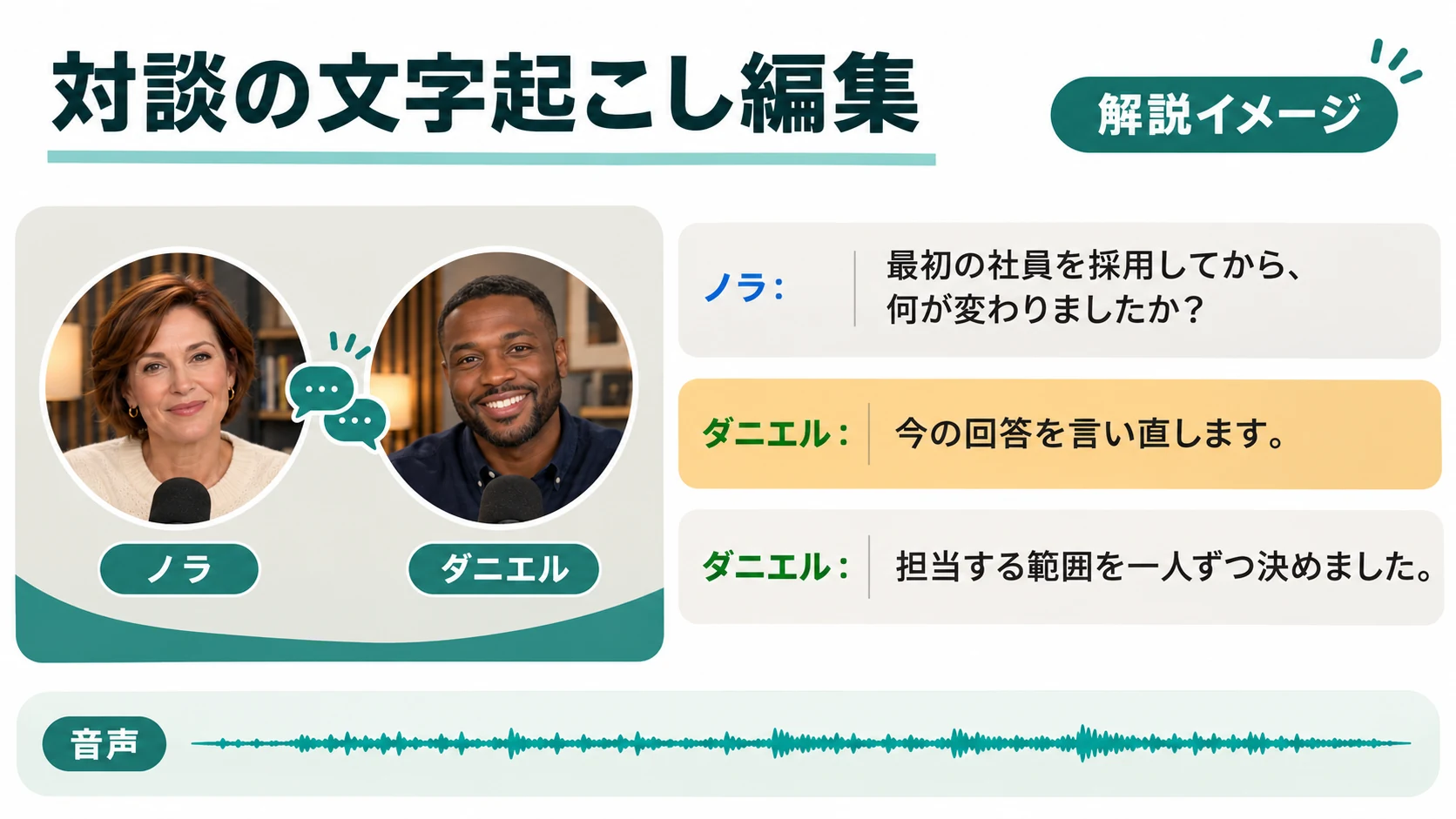
4. OpusClip:長い収録から短いクリップに
向いている用途 収録済みのポッドキャスト、対談、ウェビナーからShorts、リール、TikTokを作る。
OpusClipは見どころを選び、画角を整えて字幕を入れます。Starter(月15米ドル)はテキストとタイムラインの編集、フィラーと間の削除、透かしなし出力に対応します。Pro(月29または年174米ドル)は予約投稿、失敗テイクの削除、一括書き出しが加わります。無料版は字幕に透かしが入り、編集できず、書き出しの保持は3日間です。バイラルスコアは確認する順番を決める目安にできます。実際の再生数を予測できるわけではありません。OpusClipのプランを確認してください。
確認すること アップロードした動画の分数をもとにクレジットが消費されるため、長いポッドキャストでは残りを確認します。前提や文脈が抜けていないか、各クリップを見直してください。
ほかのAI切り抜きツールも比較できます。
5. VEED:ブラウザーで字幕を入れる
向いている用途 エディターをインストールせず、字幕の追加、スタイル設定、翻訳を行う。
VEEDには自動文字起こし、動く字幕のスタイル、字幕ファイル出力、台本から無音をカットする機能があります。料金ページで、使いたいプランの字幕時間、翻訳の上限、書き出し制限を確認してください。
6. Adobe Premiereモバイル版:無料のスマホ向けタイムライン
向いている用途 スマホで複数の映像や音声をタイムラインに置き、カットを細かく調整する。
モバイル版Premiereには、基本の無料編集と透かしなしの最大4K出力があります。自動字幕はiPhoneで利用でき、AdobeのFAQではAndroidで今後対応する機能として案内されています。生成系の機能には有料クレジットを使います。デスクトップ版とは別の製品です。
7. YouTube Create:シンプルなShortsに

向いている用途 シンプルなYouTube動画をスマホで無料編集し、自動字幕や音の調整を使う。
YouTube Createでは、説明文や参考画像からAI動画を生成する機能も提供されています。Googleは一部の国とクリエイター向けの試験機能と説明しています。作業に組み込む前に利用可否を確認してください。
重要な制限 Googleのヘルプでは、60秒を超えるクリップに自動字幕を生成できないと案内しています。端末や利用地域も確認してください。
8. DaVinci Resolve Studio:プロの仕上げに
向いている用途 PCで映像編集、カラー、音声、映像効果をまとめて制作する。
ResolveはMac、Windows、Linuxに対応します。Blackmagic Designは文字起こし編集、Magic MaskなどのAI機能を有料のStudio版に掲載しています。無料版でもタイムライン、カラー、音声を学べます。公式の比較と価格で確認してください。
確認すること 機能が多い分、設定や操作を覚える時間も必要です。
端末、予算、投稿先で選ぶ
iPhone 収録の無音と字幕ならBlitzCut、複数トラックを無料で使うならPremiereモバイル版、エフェクトならCapCut。iPhoneの比較記事も参照できます。
Android 映像を組み立てるならCapCut、トーク動画ならBlitzCut、シンプルなShortsならYouTube Create。Premiereモバイル版も利用できますが、Androidの自動字幕は今後の機能として案内されています。
Mac トーク動画はBlitzCut、会話の文字起こし編集はDescript、仕上げはFinal Cut ProやResolveが候補です。Macの比較記事で確認できます。
YouTube 会話に沿って切るならDescript、専門的な仕上げならResolve Studio、長い動画の再利用ならOpusClipが候補です。
無料 Premiereモバイル版の基本機能、YouTube Create、Resolveの無料版を試せます。YouTube Createには端末や字幕の長さの制限があります。Descript、OpusClip、VEEDは制限付きの無料枠があり、BlitzCutは対象者向けのトライアルがあります。
リールとTikTok トーク動画はBlitzCut、エフェクトはCapCut、素材の再利用はOpusClipが候補です。書き出す前に字幕のセーフゾーンを見直します。
よくある質問
2026年におすすめのAI動画編集アプリは?
トーク動画ならBlitzCut、エフェクトの多いSNS動画ならCapCut、文字起こし編集ならDescript、長い動画の再利用ならOpusClipです。ブラウザーで字幕を入れるならVEED、スマホの無料タイムラインならPremiere、シンプルなShortsならYouTube Create、専門的な仕上げならResolve Studioを検討できます。
無料で使えるAI動画編集アプリは?
Premiereモバイル版には基本の無料編集と透かしなし4K出力があります。DaVinci Resolveの無料版はPCで幅広い編集ができ、AI機能はStudio版にあります。CapCutやVNもAI字幕のある無料枠を提供しています。利用できる機能はバージョンで確認します。
AIで動画を自動編集できますか?
間を見つける、字幕を作る、切り抜きを提案する、文章の指示に沿って変更するなどの作業ができます。文脈、つなぎ目、固有名詞、最終ファイルは自分で確認します。
AI動画編集とAI動画生成の違いは?
動画編集はすでにある素材を加工し、動画生成は指示や原稿から新しい素材を作ります。BlitzCutが録画したトーク動画に動く図を追加する例のように、編集と一部の生成を組み合わせられるアプリもあります。
いつもの編集に合うアプリを選ぶ
繰り返す作業に合わせて選びます。自分で撮り、間を詰め、字幕を入れて投稿するなら、Windows、Android、iPhone、iPad、Mac向けのBlitzCutを試せます。高度な調整の必要な案件には、対応機能のそろったエディターを使いましょう。
関連記事 AI動画編集アプリ · AI切り抜きツールの比較 · スマホで動画を編集する方法