
10 分で読めます
iPhoneの動画編集アプリおすすめ7選【2026年】用途と料金を比較
iPhoneの動画編集アプリ7本を、発話の編集、タイムライン、字幕、書き出しの用途ごとに比較。無料で使える範囲や有料機能も公式情報で確認します。


2026年のiPhone向け動画編集アプリには、何層ものタイムラインを細かく編集できるものから、発話のカットを補助するものまであります。自分で撮った解説、操作画面を挟むチュートリアル、購入者の感想、映像や音楽が主役のモンタージュのうち、何を仕上げたいかを基準に選びましょう。
記事について BlitzCutは当サイトの製品です。各社の公式情報をもとに比較し、スマホとPCの引き継ぎについては2026年11月に確認しています。作業手順の例は、手元の素材で試すためのものです。
iPhoneの動画編集アプリ7本を比較
| アプリ | 最初に試したい用途 | 料金の考え方 |
|---|---|---|
| BlitzCut | トーク動画の無音カット、発話の編集、字幕 | 有料プラン。トライアルの対象条件を確認 |
| CapCut | エフェクト、テンプレート、発話の編集 | 無料・有料機能がプランやバージョンで異なる |
| LumaFusion | 複数の映像や音声をタイムラインで編集 | 本体の購入に加えて任意の追加機能 |
| InShot | SNS用の編集とAIによる発話の整理 | 無料で入手可。有料オプションあり |
| VN | タイムライン編集と字幕生成方式の選択 | 基本無料。購入項目やクラウドのクレジットあり |
| iMovie | タイトルやナレーションを含む簡単な編集 | Appleの無料アプリ |
| iPhone版Premiere | タイムライン、字幕、透かしのない書き出し | 基本の編集は無料。生成クレジットは別 |
BlitzCut:話し声を中心に編集する
BlitzCutでは無音カット、自動字幕のスタイル設定、文字起こし編集ができます。クリエイターや創業者本人の出演する広告、チュートリアル、導入事例など、録画した発話を中心とする動画に向いています。
まず話の筋を組み立てます。伝わるテイクを選び、重複した発言を外し、詰めた間を聴き直して、文字起こしを校正します。商品の映像やスクリーンショットは、説明の裏付けになる場面で挟みます。
BlitzCutはApp StoreでiPhone、iPad、Mac向けに提供されています。購入条件とトライアルはストアで確認してください。アプリのプライバシーポリシーには、AI処理に第三者のサービスを利用する場合があることが記載されています。
Windows、iPhone、iPad、Mac、Androidに対応しています。この記事のApple向けの操作やストア料金はApple端末が対象です。Androidの機能と購入条件は個別に確認してください。
CapCut:エフェクトと発話の編集を併用する
CapCutはウェブ版で文字起こしの間やフィラーを削除する機能を案内しています。iPhone版の機能は、お使いのバージョンで確認しましょう。端末やバージョンによって使える機能が異なります。
指定のテンプレートやエフェクトを使う案件の候補になります。細部を仕上げる前に必要な素材と書き出し条件を確認し、料金はCapCutの公式案内で現在の条件を確かめてください。
LumaFusion:タイムラインと追加機能を確認する
LumaTouchのLumaFusionには任意の購入項目があり、Creator Passで提供される機能もあります。
複数の補足映像や音声のタイミングを合わせたいチュートリアルや、ドキュメンタリー風の編集で試せます。スマホでも狙った素材を選び、修正しやすいかを見ます。短くても重い編集はあります。必要な機能は再生時間より、素材の数や仕上げ方で決まります。
購入前に、使いたいマルチカム機能や引き継ぎ手順が本体購入に含まれるかを確認してください。
InShot:AIによる発話の整理も比べる
InShotのiPhone版の案内には、自動字幕と、無音、フィラー、息継ぎを扱うAI Cutが含まれています。
SNS用の映像編集に加えてトーク動画でも試せます。すでに使っているなら、移行する前に発話の処理を普段の手順と比較してください。この記事ではBlitzCutとの認識精度や編集時間の差は計測していません。
VN:ローカル字幕とクラウド字幕の違いを確認する
VNの公式ストア情報には、マルチトラック、透かしなしの編集、字幕関連の機能が掲載されています。ヘルプセンターではローカルとクラウドの字幕モードが案内されています。
映像を手作業で並べつつ、発話の処理も手伝ってほしい人の候補です。処理方式を選ぶ際は、Proやクレジットが必要かも確認します。AI機能の一部は追加購入の対象です。
iMovie:シンプルな一本を完成させる
AppleのiMovieの案内には、無料で使えるタイトル、オーバーレイ、ストーリーボード、共有機能が記載されています。
始まり、展開、終わりのある一本を試しに組み立ててみましょう。載せたい投稿先で縦型の構図や文字の置き方を確認します。仕事用でも必要な編集ができれば候補になります。端末に入っているかは確認してください。
iPhone版Premiere:基本の編集は無料
Adobeはスマホ向けの無料の編集機能と、有料の生成クレジットやクラウドオプションを案内しています。FAQではiPhoneとAndroidの機能が区別されています。Android版は提供され、自動字幕は今後の機能として記載されています。
iPhoneでは、複数の映像を重ねた字幕付き動画の候補です。スマホ版で無料で使える機能と、デスクトップ版の機能や契約は分けて確認します。
まず数本公開し、同じ素材でアプリを比べる
初めてなら、今使えるエディターで数本完成させましょう。最初は一人の短い回答と読みやすい字幕で十分です。BlitzCutはその作業を想定しています。数カットを手で並べるなら無料のiMovieも使えます。Redditの初心者の投稿には、簡単なツールで始め、作りたい動画が変わってから乗り換えた経験談があります。長く使うアプリを決める前に、まず自分の作業を試してください。
投稿を数本終えたら、同じ素材を二つのアプリで開き、同じ間を切り、同じ名前を修正し、書き出せるまでの時間を測ります。書き出したあとも開き直し、冒頭、補足映像一つ、字幕を変更してみます。編集のスタイルを試すときは別に行うと、アプリと編集方法のどちらが結果に影響したか分かります。
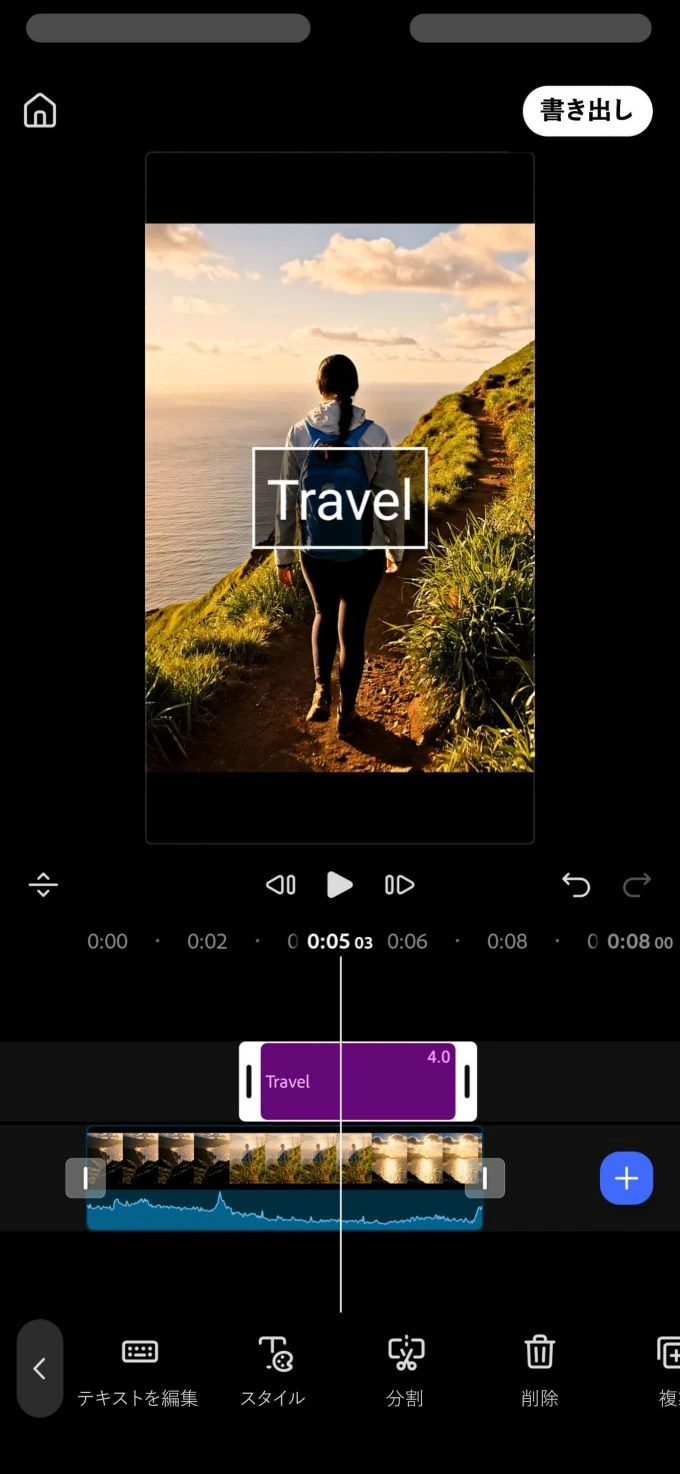
広告で別バージョンを納品するなら、字幕を焼き込んでいない元のファイルも用意します。チュートリアルでは説明と操作を一緒に確認し、お客様の声では条件が省かれていないか、つなぎ目が不自然でないかを聴きます。こうした確認から、自分の案件に必要な時間と機能を判断できます。
ストレージ、バッテリー、バックアップ
元動画、プロジェクト素材、一時ファイル、書き出しに十分な空き容量を取ります。必要な容量は時間、コーデック、解像度、アプリのコピー管理で変わります。
一度書き出しただけで元の素材を消さず、プロジェクトとバックアップから再編集できることを確認してください。長時間の作業で本体が熱くなったり処理が遅くなったりしたら、普段の素材で負荷を確かめます。
画面の大きな端末へ移るタイミング
トラックが多い、素材の数が多い、編集可能なプロジェクトを他の人に渡す場合はiPadやPCが役立ちます。短い動画でも、複雑な図や多くの素材を使うなら、一人の長い解説より作業が増えます。
複数のカメラ、細かな音声処理、色調整、共同編集の引き継ぎが必要になったら、その機能がある編集ソフトを選びます。iPhone版PremiereからPCへ移すなら、小さなプロジェクトでAdobeの引き継ぎ手順を試してください。AI機能の比較は、タイムラインの操作性とは別に確認しましょう。
関連記事 iPhone向けの字幕アプリ · 無音を自動でカットする方法 · TikTokの編集手順 · UGC動画の編集方法 · CapCutの代替アプリ · iOS向け動画編集アプリ