
7 分で読めます
TikTok動画を早く編集する方法|スマホで繰り返せる手順
TikTokアプリやBlitzCutを使って、スマホでカット、字幕の校正、投稿前の確認を手早く進める方法を紹介します。


TikTokの編集を早く終えるには、まず視聴者に何を見せるか、何を知ってほしいかを決めます。その場面までの前置きを切り、説明に必要なカットを残し、読みやすい字幕を付けて投稿プレビューを確認します。一発撮りの短い解説ならTikTok内のエディターでも十分です。何度か言い直したトーク動画ならBlitzCutで整理しやすくなります。
撮影した素材に合う手順を選ぶ
| 撮影した素材 | 最初に使うもの | 時間をかける作業 |
|---|---|---|
| 言い直しのない一発撮りや短いリアクション | TikTokのエディター | 前後のトリミング、音、字幕、カバー |
| 間や撮り直しのあるトーク | iPhoneまたはAndroidのBlitzCut | 採用する発言、間の長さ、字幕 |
| 映像やエフェクトが主役のトレンド動画 | TikTokやCapCut | カットの順番、音との同期、必要なエフェクト |
| ポッドキャストや長いインタビュー | 先に使う箇所を選ぶ | 本編を知らなくても伝わる一つの話題 |
TikTokアプリで編集する手順
- **+**をタップして撮影またはアップロードします。プレビューの編集機能で冒頭と末尾を詰め、必要に応じてクリップを分割します。TikTokの編集ツールの紹介と下書き・カバーの操作案内も確認できます。
- 利用できる場合は自動字幕を付け、認識された言葉を読み直します。音を消しても意味が伝わるか再生してみてください。
- BGMが肉声をかき消さないか聴きます。TikTokの音源を使うときは投稿の手順で選び、音量を調整します。アカウントや投稿の種類に応じて利用条件を確認してください。
- 結果や問いが分かるフレームをカバーに選び、公開範囲を確認して投稿します。再利用する動画は別に保存しましょう。機種変更や再インストールでTikTokの下書きが消えることがあります。
トーク動画をBlitzCutで編集する手順
撮った動画を一つ開き、まず大まかに切ります。 視聴者に何が分かるか伝わる一文から始めましょう。二回撮ったら、字幕を作る前に冒頭を見比べ、伝わるほうを残します。
不要な間を詰めます。 AI Cutで無音の区間を探します。小さな語尾、息継ぎ、実演の前後を再生して、切れ目を確認してください。同じ文を言い直した場合は、文字起こしかタイムラインで採用する一文を選びます。
縦型の構図と字幕を整えます。 画面いっぱいに表示するなら9:16を選び、顔と指し示したものが入る位置へ調整します。字幕を生成して名前や数字を校正し、読みやすいスタイルを一つ選びます。アプリのボタンや投稿文の余白を取ります。ショート動画の字幕配置ガイドも参考にしてください。
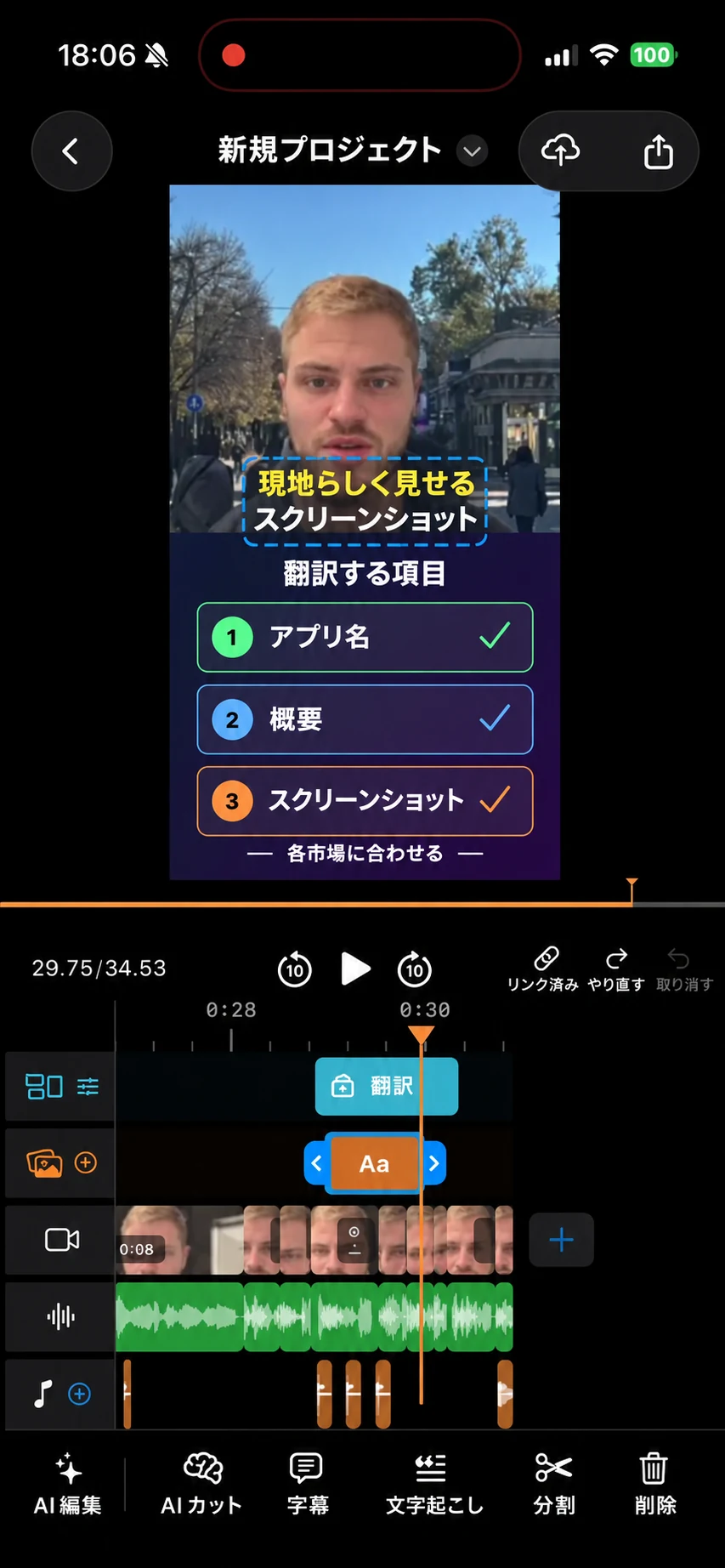
一度書き出し、TikTokで見え方を確認します。 冒頭数秒を音ありで再生し、続いてミュートで字幕を確認します。投稿プレビューで顔が見え、発話が聞き取れ、字幕が読めれば投稿できます。別のアプリで字幕や音源を付ける予定があれば、元の書き出しも残します。
毎回の編集時間を減らす七つの工夫
- 簡単な構成で撮る。 結果、具体例一つ、締めの言葉を用意します。撮り直す前に短く間を空けると、あとから該当箇所を見つけやすくなります。
- 話の順番を先に決める。 採用する発言を決めてから字幕を配置し、補足映像を合わせます。
- シリーズごとに字幕の設定を使い回す。 フォントと位置をそろえ、投稿先の現在の画面と重なっていないか確認します。
- 説明が必要なときに補足映像を入れる。 商品、設定画面、変更前後を見せます。元の画面だけで伝わるなら追加する必要はありません。
- 同じ作業をまとめる。 同じ撮影環境で数本撮ってから、一度にラフカットします。台本と書き出しファイルに分かりやすい名前を付けます。
- 確認項目を短くする。 最初の一文、字幕、音量、縦型の構図を投稿前に確認します。
- 時間がかかる工程を記録する。 校正が長引くなら収録音や文字起こしの設定を見直します。素材探しに時間がかかるなら、エディターを変える前にファイル名を整理します。
投稿したら一つずつ変更する
無理なく続けられる形式で数本出したら、近い題材で冒頭の一言、補足映像、字幕のスタイルを一つだけ変えてみます。編集にかかった時間を記録し、データが十分に集まったらどこで視聴者が離れたかを調べます。伝わりやすくなり、続けて作れる変更を残してください。
TikTokは視聴行動をおすすめの判断材料に挙げています。公開しても再生数が本当にゼロなら、編集を疑う前に投稿の公開範囲とおすすめの対象状況を確認します。
よくある質問
別のアプリを入れずにTikTokを編集できますか?
はい。短いトリミングや文字入れ、音源の選択などはTikTok内でできます。発話を文字から切りたい、より細かくカットしたい、複数の投稿先向けに元のファイルを残したいときは専用エディターを試せます。
一本の収録から複数のTikTokを作れますか?
はい。それぞれが一つの内容で完結する区間を選び、話題が分かる冒頭と必要な文脈を残します。
TikTokの編集には何分かかりますか?
撮り直しがなく簡単な字幕だけでよいなら短時間で済みます。雑音が多い、テイクが多い、複数の映像を使う場合は長くかかります。まず数本で計測し、最も時間を使っている工程を見直しましょう。