
Convertir MOV a MP4: cambiar el contenedor o recodificar
Cómo convertir MOV a MP4: revisa los códecs, copia las pistas compatibles a MP4 sin perder calidad o recodifica con HandBrake cuando el destino lo exige.


Para convertir MOV a MP4, revisa primero los códecs del archivo: si la plataforma de destino acepta el video y el audio que ya tiene, basta con copiarlos a un contenedor MP4 (sin perder calidad); si exige otro códec, otra resolución o un archivo más ligero, tienes que recodificar.
MOV y MP4 son contenedores: archivos que guardan pistas de video, audio y otros datos. H.264, HEVC y ProRes son códecs: la forma en que se comprime la imagen. Cambiar el contenedor no cambia necesariamente la imagen. Esa diferencia decide si necesitas solo un "envoltorio" nuevo o una codificación nueva. HandBrake explica los contenedores y sus pistas compatibles.
Cómo convertir MOV a MP4: elige la operación correcta
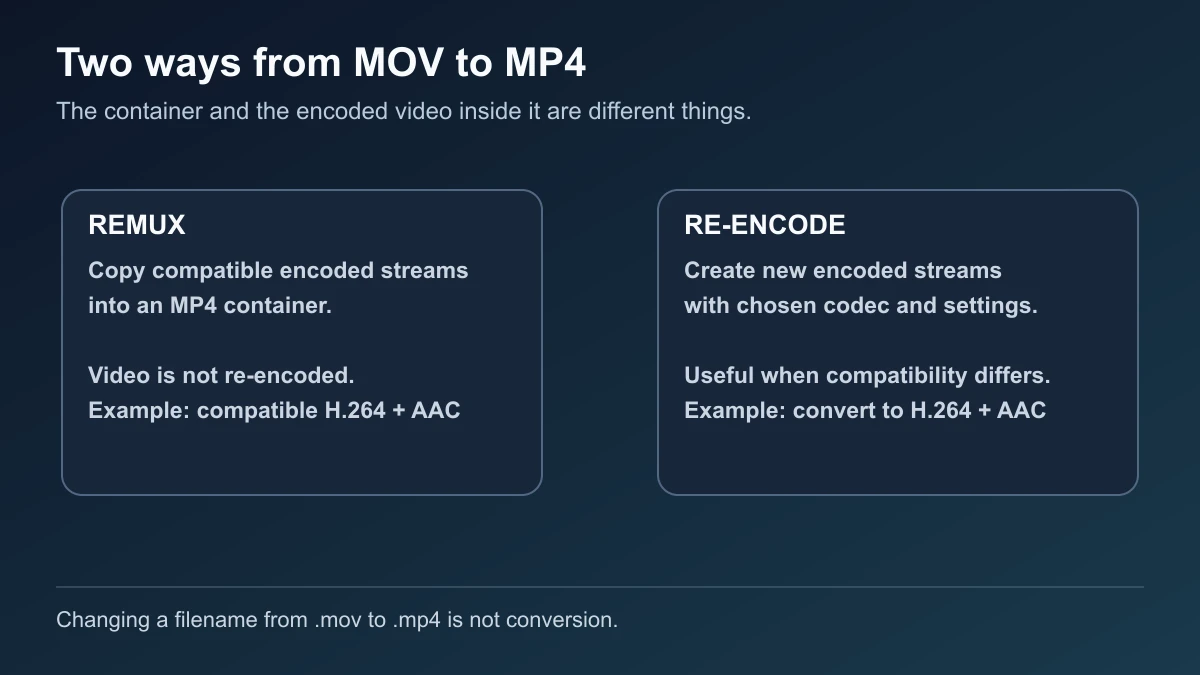
| Lo que necesitas | Operación adecuada |
|---|---|
| El video y el audio ya cumplen los requisitos del destino | Copiar las pistas a MP4 (remux) |
| El video se acepta, pero el audio necesita otro códec | Copiar el video y recodificar solo el audio |
| Otro códec de video, menos resolución u otra calidad | Recodificar el video |
Solo un nombre de archivo terminado en .mp4 | Revisa los requisitos reales antes de tocar nada |
Por ejemplo, meter un video HEVC en un MP4 lo deja en HEVC. Si un cliente pide H.264, cambiar el contenedor no basta.
Revisa el archivo original antes de convertir
Conserva el MOV original y guarda el resultado con otro nombre. Anota lo que exige el destino: códec de video, códec de audio, resolución y tamaño máximo.
En Mac, abre la grabación en QuickTime Player y elige Ventana → Mostrar inspector de películas. Revisa el formato de compresión, la resolución y los cuadros por segundo. Apple documenta el inspector.
Para revisarlo en la terminal, instala FFmpeg y ffprobe desde la página oficial de FFmpeg y ejecuta esto en la carpeta del video:
ffprobe -v error \
  -show_streams \
  -of json "entrada.mov"
Cambia entrada.mov por el nombre de tu archivo. Busca las pistas de video y audio en codec_type y lee su codec_name. La documentación de ffprobe explica cada campo.
Convertir MOV a MP4 sin perder calidad con FFmpeg
Si el destino acepta el video y el audio que ya tienes, copia las pistas sin recodificar:
ffmpeg -n -i "entrada.mov" \
  -map 0:v:0 -map "0:a:0?" \
  -c copy -movflags +faststart \
  "salida.mp4"
Esto toma la primera pista de video y, si existe, la primera de audio. -c copy copia los datos comprimidos tal cual, así que la imagen no pierde calidad. -n evita sobrescribir un archivo que ya exista. Las pistas de audio extra, subtítulos y datos no se incluyen con este mapeo. Consulta la documentación de copia de pistas de FFmpeg.
+faststart mueve el índice del MP4 al principio para que el video empiece a reproducirse antes de descargarse completo. No cambia la calidad ni el tamaño.
Si FFmpeg avisa de un códec no compatible, mira qué pista lo causa. Si el video sirve pero el audio debe ser AAC:
ffmpeg -n -i "entrada.mov" \
  -map 0:v:0 -map "0:a:0?" \
  -c:v copy -c:a aac \
  -b:a 192k -movflags +faststart \
  "salida-aac.mp4"
Aquí solo se recodifica el audio; 192 kb/s es un valor de ejemplo.
Recodificar MOV a MP4 con HandBrake
HandBrake es gratis y tiene interfaz gráfica en Mac, Windows y Linux. Siempre recodifica el video, así que úsalo cuando de verdad necesites cambiarlo. Qué hace HandBrake.
Para un video SDR que debe entregarse en MP4 con H.264:
- Abre HandBrake, elige Open Source y selecciona el MOV.
- Elige un preset que coincida con lo que necesitas. Fast 1080p30 es un preset documentado de MP4 con H.264 y AAC, útil si 1080p y 30 fps son suficientes.
- Confirma MP4 en el formato y revisa el codificador de video y las pistas de audio.
- Revisa las dimensiones y el recorte para no perder parte de la imagen.
- Revisa los cuadros por segundo, sobre todo si grabaste a más de 30 fps.
- Elige otro nombre para el archivo de salida y pulsa Start.
Los pasos siguen la guía rápida de HandBrake. Un preset es un punto de partida: puede limitar la resolución y los cuadros por segundo del original. Presets oficiales.
Si tu video es HDR o Dolby Vision, decide antes si quieres conservar el HDR o entregar en SDR. El ejemplo de arriba no conserva el HDR. Consulta la documentación de HDR de HandBrake.
Comprueba el MP4 que guardaste
Vuelve a revisar los códecs del archivo nuevo y reprodúcelo al principio, a la mitad y al final. Revisa la voz, la sincronización de labios, la orientación, el color y cualquier texto pequeño. Confirma la duración y pruébalo en la app o plataforma donde lo vas a subir.
Que FFmpeg haya escrito el MP4 sin errores no garantiza que todos los dispositivos o plataformas acepten esos códecs.
Si estás preparando una clase o un anuncio hablado, convierte primero si la app de edición lo necesita para importar. Después puedes usar BlitzCut para eliminar silencios, editar por transcripción y agregar subtítulos automáticos en iPhone, iPad o Mac. Guarda siempre el archivo original.
Preguntas frecuentes
¿Puedo cambiar la extensión .mov a .mp4?
Apple documenta ese atajo para algunos archivos MOV con H.264. Cambiar el nombre no reescribe el video ni crea un contenedor nuevo, y Apple recomienda convertir si la subida sigue fallando. Procedimiento de Apple.
¿Convertir MOV a MP4 reduce la calidad?
Si solo copias las pistas (remux), no: el video no se vuelve a comprimir. Si recodificas, sí puede perder calidad según los ajustes que elijas.
¿Un MP4 tiene que llevar H.264?
No. Un MP4 puede contener otros códecs, como HEVC. Revisa qué contenedor y qué códecs pide el destino.
¿Por qué el MP4 sigue pesando lo mismo?
Copiar el mismo video no lo comprime. Para que pese menos, recodifica con menor resolución o calidad y revisa el resultado. En iPhone, consulta cómo comprimir un video en iPhone.
Relacionado: Cómo comprimir un video en iPhone · Cómo quitar el audio a un video · Cómo grabar pantalla en Mac
Publica todos los días sin pasar horas editando
BlitzCut está disponible en Android, iPhone, iPad y Mac para contenido hablando a cámara, demostraciones UGC, videos de fundadores, tutoriales y testimonios.
Pruébalo gratis