
Cómo comprimir un video en iPhone y reducir su tamaño
Reduce el tamaño de un video en iPhone con iMovie o los ajustes de exportación de BlitzCut. Compara resolución, calidad y megabytes del archivo final.


Para comprimir un video en iPhone, impórtalo en iMovie y exporta una copia con una resolución inferior; después comprueba cuánto ocupa y cómo se ve. En un editor con controles de calidad, también puedes comparar ese ajuste para reducir los datos sin cambiar la duración.
Comprimir resuelve un límite de megabytes. Si necesitas que una grabación dure menos segundos, debes recortar el video o eliminar contenido. Conserva el original mientras comparas las copias.
Cómo comprimir un video en iPhone con iMovie
El método que documenta Apple consiste en añadir el video a un proyecto y guardarlo con una resolución menor:
- Abre iMovie y crea una Película.
- Selecciona la grabación y crea el proyecto.
- Si no necesitas cortes, termina la edición.
- Abre Compartir → Guardar o compartir video → Opciones.
- Elige una resolución inferior a la original.
- Guarda la copia en Fotos o Archivos.
Los controles y opciones disponibles dependen del dispositivo y la versión. Guía oficial de compresión de Apple.
No elijas la opción más baja por defecto. Una toma de una cara puede seguir siendo comprensible cuando una captura de pantalla a la misma resolución ya no deja leer los menús.
Qué resolución conviene probar
Usa el destino como referencia y compara una sola variable cada vez. Estas son pruebas iniciales de edición, no tamaños de archivo garantizados:
| Lo que vas a compartir | Primera comparación útil | Qué revisar |
|---|---|---|
| Una explicación grabada en 4K | Una copia a 1080p | Rostro, manos y subtítulos |
| Una vista previa para el teléfono | 1080p frente a 720p | Detalle suficiente para entenderla |
| Un tutorial de pantalla | Una resolución que conserve las etiquetas | Letras, cifras y cursor |
| Un archivo con límite de MB | Exportar, medir y ajustar | Tamaño real y contenido legible |
Mira el video en movimiento. Un fotograma pausado puede parecer aceptable mientras aparecen bloques alrededor de manos u objetos que se mueven. Revisa especialmente los bordes de los subtítulos.
Cómo comprobar el tamaño después de comprimir
Localiza la copia exportada y abre su información en Fotos o Archivos. Compara tamaño, duración y dimensiones para asegurarte de que estás mirando el archivo nuevo. Apple incluye la comprobación del tamaño dentro de su flujo de compresión.
Si tienes un límite de subida, deja algo de margen. El tamaño mostrado antes de exportar puede ser una estimación; el archivo guardado es el que debe cumplir el requisito.
Reproduce esa misma copia en el dispositivo de destino cuando sea posible. Un archivo pequeño que no se abre o no permite leer el contenido no resuelve la entrega.
Por qué los megabytes no dependen solo de la resolución
La duración y la tasa de bits también influyen. Como aproximación:
Tamaño en MB ≈ tasa total en Mbps × segundos ÷ 8.
Por ejemplo, 60 segundos a 4 Mbps equivalen a unos 30 MB, antes del pequeño espacio adicional del contenedor. Es un cálculo, no una medición de iMovie ni una promesa sobre tu exportación.
Dos videos con las mismas dimensiones pueden ocupar cantidades distintas de espacio. Cambiar el nombre de un archivo de .mov a .mp4 tampoco vuelve a codificar sus imágenes ni reduce por sí solo los datos.
Comprimir un video hablado después de editarlo
Si todavía sobran frases o esperas, termina primero el montaje. Reducir una repetición ahorra duración y datos; reducir la calidad conserva la frase pero descarta información de la imagen.
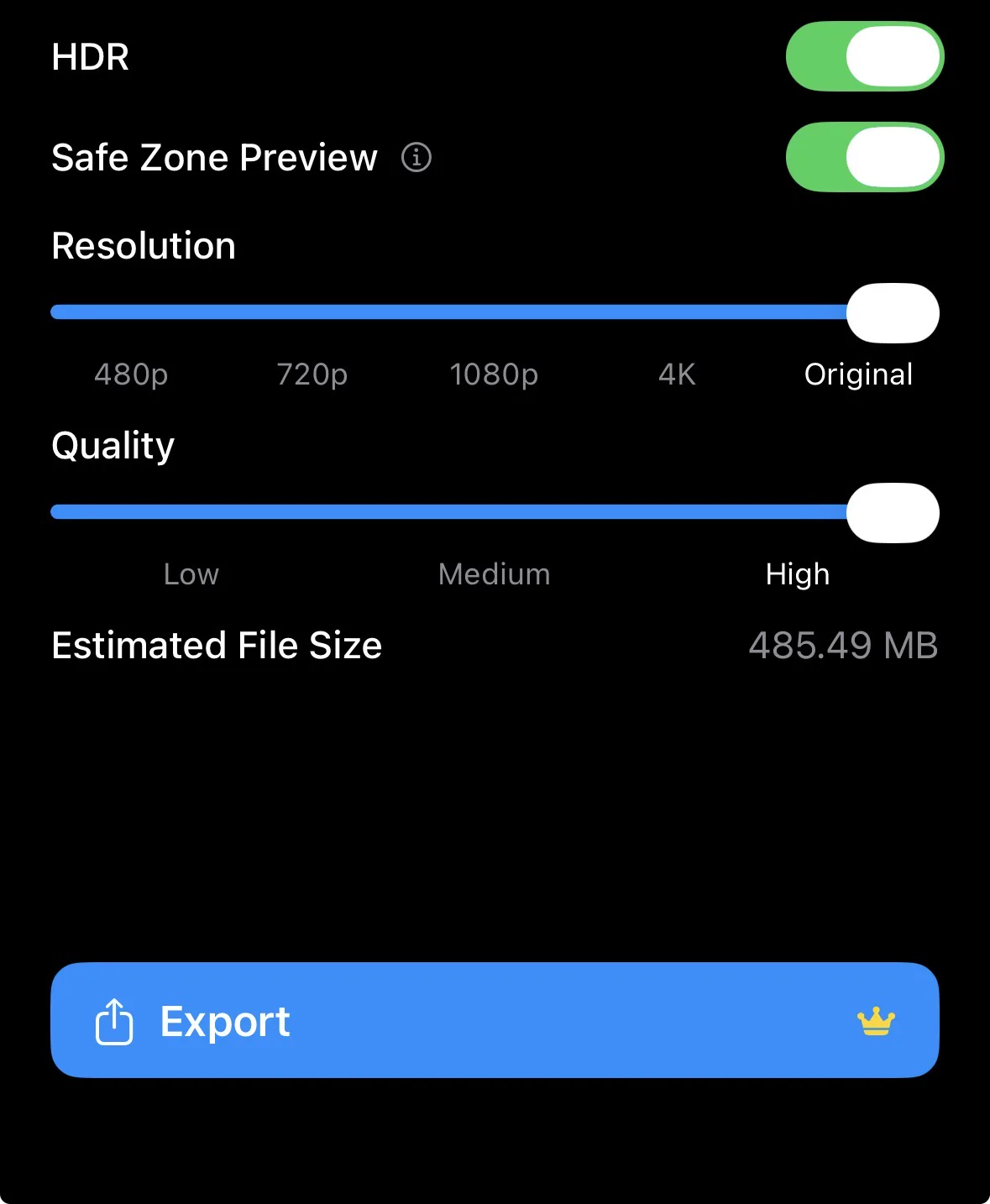
En BlitzCut puedes revisar el contenido con edición por texto, ajustar el corte de pausas y abrir después la exportación. Compara resolución, calidad y tamaño estimado; verifica siempre la copia guardada.
Somos los creadores de BlitzCut. Consulta las funciones para iPhone y sus opciones de pago y créditos. La transcripción necesita conexión y procesa audio en la nube; el corte de silencios se realiza en el dispositivo.
Evita recomprimir una copia ya deteriorada
Si los subtítulos quedan borrosos, vuelve al proyecto original y prueba un ajuste menos agresivo. No uses una copia comprimida como nueva fuente cada vez que quieras reducir unos megabytes más.
Guardar una versión pequeña mientras conservas la grande crea otro archivo. Preparar una entrega ligera y limpiar el almacenamiento del teléfono son decisiones distintas.
Preguntas frecuentes
¿Puedo comprimir un video en iPhone sin perder calidad?
No presupongas que una nueva codificación sea idéntica al original. Busca una copia suficientemente pequeña que conserve el detalle necesario para su uso.
¿Comprimir hace que el video dure menos?
No necesariamente. Para cambiar la duración, recorta los extremos o elimina partes del montaje.
¿Un archivo MP4 siempre pesa menos que un MOV?
No. El códec, la tasa de bits, el audio y la duración influyen en el tamaño. La extensión no basta para compararlos.
¿Por qué mi archivo sigue superando el límite?
Confirma que elegiste la copia nueva. Vuelve al proyecto original, reduce otro ajuste y mide de nuevo sin sacrificar información esencial.
Publica todos los días sin pasar horas editando
BlitzCut está disponible en Android, iPhone, iPad y Mac para contenido hablando a cámara, demostraciones UGC, videos de fundadores, tutoriales y testimonios.
Pruébalo gratis