
Cómo acelerar un video en iPhone (y ponerlo en cámara lenta)
Cómo acelerar un video en iPhone con iMovie, CapCut o InShot, cómo ponerlo en cámara lenta y qué velocidad usar para TikTok, Reels y videos hablando a cámara.


Para acelerar un video en iPhone, ábrelo en iMovie (gratis, de Apple), toca el clip, toca el ícono del velocímetro y arrastra el control hacia la derecha; CapCut e InShot hacen lo mismo con más opciones. La app Fotos no acelera videos normales, y para una buena cámara lenta conviene grabar en modo Cámara lenta desde el principio.
Cómo acelerar un video en iPhone con iMovie
iMovie viene gratis con el iPhone (o se descarga del App Store). Según la guía de Apple:
- Crea un proyecto e importa el video.
- Toca el clip en la línea de tiempo.
- Toca el botón Velocidad (el velocímetro).
- Arrastra el control hacia la derecha para acelerar o hacia la izquierda para ralentizar. Debajo del clip verás la velocidad, por ejemplo 2x o 1/2x.
- Si quieres velocidades distintas dentro del mismo clip, divídelo en rangos y ajusta cada uno.
- Toca Restablecer para volver a la velocidad normal.
iMovie conserva el tono de la voz por defecto al cambiar la velocidad, así que no suena como una ardilla. Si quieres que el tono cambie, actívalo en los ajustes del proyecto.
Si el clip es del modo Cine, al cambiar la velocidad ya no podrás editar los efectos de ese modo.
Cómo acelerar un video en iPhone con CapCut
CapCut tiene más opciones de velocidad:
- Importa el video y toca el clip.
- Toca Velocidad → Normal.
- Arrastra el control, desde 0.1x hasta 100x.
Con Curva puedes hacer que el video acelere y frene dentro del mismo clip (rampa de velocidad), algo muy usado en transiciones y momentos dramáticos. Elige una curva prediseñada o crea la tuya.
Cómo acelerar un video en iPhone con InShot
InShot es más simple:
- Importa el video y toca Velocidad.
- Elige la velocidad con el control.
- Exporta.
Sirve para acelerar o ralentizar todo el clip sin complicarte. Recuerda que la versión gratis agrega una marca de agua.
Cómo poner un video en cámara lenta en iPhone
La mejor cámara lenta se graba, no se edita:
- Abre Cámara y desliza hasta Cámara lenta.
- Graba. Según el modelo, puedes elegir 120 o 240 cuadros por segundo.
- El video se reproduce en cámara lenta automáticamente.
En Fotos, toca Editar en un video de cámara lenta y mueve las marcas verticales para elegir dónde empieza y termina el tramo lento.
Ralentizar en la edición un video normal grabado a 30 fps produce saltos y desenfoque, porque no hay suficientes cuadros. Si planeas una toma lenta, grábala en Cámara lenta.
Qué velocidad usar según el tipo de video
| Uso | Velocidad recomendada | Herramienta |
|---|---|---|
| Timelapse de un proceso largo | 4x o más | Modo Time-lapse de la cámara, CapCut |
| Montaje con energía | 1.5x–2x | CapCut, iMovie |
| Video hablando a cámara | 1.1x–1.2x (sutil) | CapCut |
| Revelación en cámara lenta | 0.25x (grabado a 240 fps) | Cámara + Fotos |
| Transición con rampa | Curva de 0.3x a 1x | CapCut (Curva) |
Acelerar videos hablando a cámara: mejor quita los silencios
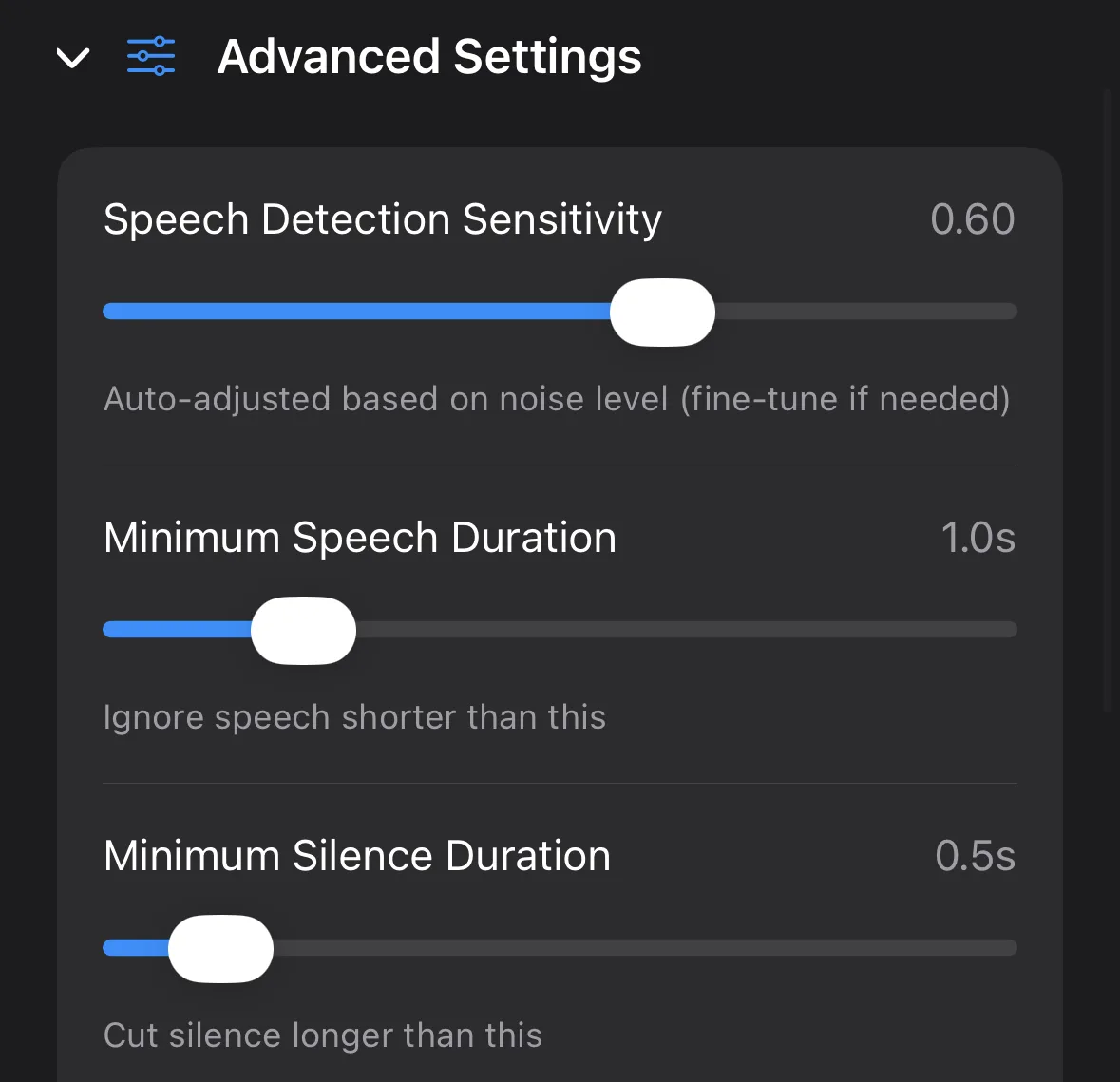
Acelerar un poco un video a cámara (1.1x–1.2x) hace que se sienta más ágil. Pero si lo aceleras demasiado, la voz suena apurada y se nota.
La mayor parte de la lentitud de un video hablado no viene de cómo hablas, sino de las pausas entre frases. Quitar esos silencios acorta el video sin tocar tu voz. BlitzCut elimina los silencios automáticamente y también te deja acelerar el video si después quieres un poco más de ritmo.
Velocidad en TikTok e Instagram Reels
TikTok e Instagram tienen controles de velocidad en su cámara, para lo que grabas dentro de la app. Para cambiar la velocidad de un video que ya grabaste, usa una app de edición antes de subirlo: tienes más control y no necesitas volver a grabar.
Preguntas frecuentes
¿Cómo acelero un video en iPhone sin descargar apps?
Usa iMovie, que es de Apple y gratis: toca el clip, toca el velocímetro y arrastra hacia la derecha. La app Fotos no tiene un control de velocidad para videos normales.
¿Cómo pongo un video en cámara lenta en iPhone?
Lo mejor es grabarlo en el modo Cámara lenta de la app Cámara. Para un video que ya grabaste, ralentízalo en iMovie o CapCut, aunque si se grabó a 30 fps puede verse entrecortado por debajo de 0.5x.
¿Acelerar un video baja la calidad?
No directamente. Pero a velocidades muy altas el movimiento puede verse a saltos si el video se grabó a 30 fps. Si sabes que lo vas a acelerar, grábalo a 60 fps.
¿Se puede cambiar la velocidad de un TikTok después de grabarlo?
Para videos ya grabados, es mejor cambiar la velocidad en una app de edición como iMovie o CapCut y luego subirlo a TikTok.
Relacionado: Cómo recortar un video en iPhone · Cómo editar videos de TikTok rápido · Mejores apps para editar videos en iPhone
Publica todos los días sin pasar horas editando
BlitzCut está disponible en Android, iPhone, iPad y Mac para contenido hablando a cámara, demostraciones UGC, videos de fundadores, tutoriales y testimonios.
Pruébalo gratis