
Cómo recortar un video en iPhone: extremos y partes del medio
Recorta un video en iPhone con Fotos o elimina una parte del medio con iMovie. Conserva el original y revisa las uniones antes de guardar el resultado.


Para recortar un video en iPhone, ábrelo en Fotos, pulsa Editar y mueve los extremos de la tira de fotogramas para elegir el inicio y el final. Si quieres quitar una parte del medio conservando lo que ocurre antes y después, divide el clip en un editor como iMovie.
Esta guía trata de acortar la duración. Recortar el encuadre para cambiar qué parte de la imagen se ve es otra operación. Tampoco necesitas acelerar el video para eliminar una espera o una toma incorrecta.
Cómo recortar un video en iPhone con Fotos
- Abre Fotos y selecciona el video.
- Pulsa Editar y localiza la tira de fotogramas.
- Mueve el límite izquierdo para elegir el nuevo inicio.
- Mueve el derecho para elegir el final.
- Reproduce la selección y confirma los cambios.
Apple describe este recorte como un cambio de los puntos de inicio y fin de la grabación. Guía oficial de recorte en iPhone.
Escucha la primera y la última palabra. Una frontera que se ve correcta en la imagen puede llevarse una consonante suave o el final de una explicación. Deja un pequeño margen si la frase suena cortada.
Guarda un clip nuevo si quieres conservar la toma
La opción Guardar como video nuevo conserva el original y añade una versión recortada. Si guardaste el cambio sobre el elemento original de Fotos, puedes revisar la opción de revertir la edición. Guardar y deshacer recortes según Apple.
Una copia exportada no contiene todos los fotogramas que quedaron fuera. Para ampliar de nuevo ese fragmento, vuelve a la grabación original.
Organiza las versiones antes de publicar. Dos miniaturas muy parecidas pueden corresponder a duraciones distintas. Abre la copia elegida y mira su inicio en lugar de confiar solo en el nombre.
Cómo quitar una parte del medio en iMovie
Imagina una toma con una introducción útil, una instrucción incorrecta y la explicación corregida. Los extremos de Fotos seleccionan un tramo continuo; para unir la introducción con la corrección necesitas dos divisiones.
En un proyecto de película de iMovie:
- Añade la grabación a la línea de tiempo.
- Coloca el cursor donde empieza el fragmento que sobra.
- Selecciona el clip y usa Dividir en sus acciones.
- Haz otra división al final del fragmento.
- Selecciona la pieza intermedia y elimínala.
- Reproduce la unión y ajusta sus bordes.
Apple documenta estas operaciones en su guía para organizar y dividir clips.
Elige cortes entre ideas completas. Eliminar una negación o una condición puede cambiar lo que afirma la persona, aunque la unión visual parezca limpia.
Recorta repeticiones siguiendo la transcripción
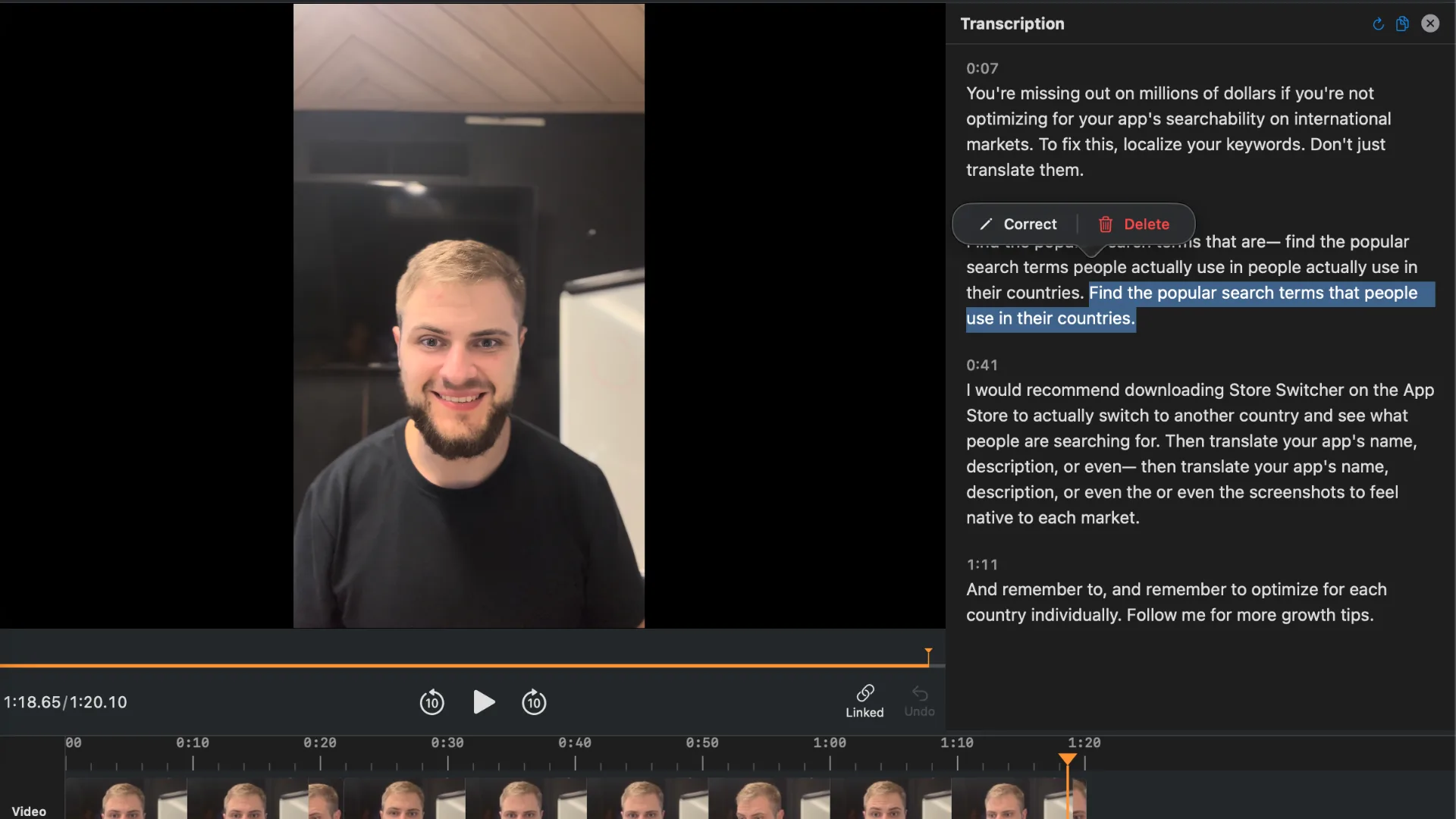
Para una toma sencilla, ajustar los extremos puede bastar. Cuando hay varios reinicios o frases repetidas, localizar todo el contenido en la imagen lleva más revisión.
En BlitzCut puedes usar la edición por texto para encontrar una frase y decidir qué parte eliminar. La función de cortar video reúne controles de montaje para revisar el resultado.
Somos los creadores de BlitzCut. La transcripción utiliza audio procesado en la nube y necesita conexión; la eliminación de silencios se procesa en el dispositivo. Consulta las condiciones de pago y créditos de tu plataforma.
El corte de pausas no decide qué respuesta es correcta. Conserva los silencios que permiten comprender una acción y revisa cada unión importante después de una limpieza automática.
Resuelve los problemas más comunes del recorte
| Problema | Qué revisar |
|---|---|
| La primera palabra queda incompleta | Mueve el inicio un poco antes y escucha |
| No puedes ampliar más un extremo | Comprueba si estás editando una copia ya recortada |
| Cambia el encuadre y no la duración | Revisa qué herramienta has seleccionado |
| La persona parece saltar de posición | Mira postura y manos a ambos lados del corte |
| El archivo sigue ocupando demasiado | Compara ajustes de exportación además de duración |
Un plano de apoyo puede acompañar una explicación, pero no debe ocultar que falta una frase necesaria. Si el significado se pierde, cambia el corte.
Para un límite de megabytes, consulta cómo comprimir un video en iPhone. Para una publicación concreta, revisa también cuánto debe durar un TikTok.
Preguntas frecuentes
¿Puedo recortar un video en iPhone sin instalar otra app?
Sí. Fotos permite elegir un nuevo inicio y final. Para unir partes separadas por un fragmento que sobra, usa un editor con divisiones.
¿Recortar un video cambia la velocidad?
No si solo ajustas qué fotogramas permanecen. Mantén los controles de velocidad sin cambios para conservar la reproducción normal.
¿Puedo recuperar lo que recorté?
Revisa la opción de revertir si modificaste el original en Fotos. Si guardaste un clip nuevo o una exportación, busca la grabación original para recuperar lo que quedó fuera.
¿Cómo quito muchas pausas de una grabación?
Puedes revisar un proceso de eliminación de silencios y ajustar los cortes. Escucha el resultado para conservar palabras completas y un ritmo comprensible.
Publica todos los días sin pasar horas editando
BlitzCut está disponible en Windows, Android, iPhone, iPad y Mac para contenido hablando a cámara, demostraciones UGC, videos de fundadores, tutoriales y testimonios.
Descargar BlitzCut