
Cómo quitar el audio a un video en iPhone, Mac o navegador
Silencia un video o elimina su pista de audio desde iPhone, Mac o un editor web. Aprende también a separar el sonido y revisar el archivo exportado.


Para quitar el audio a un video, silencia el clip en un editor y exporta una copia, o elimina la pista de sonido si necesitas un archivo solo de video. Si quieres guardar la voz o la música por separado, necesitas extraer el audio: esa operación tiene un resultado diferente.
Elige primero qué archivo quieres recibir. Un video que se reproduce en silencio, uno sin pista de audio y un archivo de sonido independiente no son la misma entrega.
Cómo quitar el audio a un video: elige la operación
| Tu objetivo | Operación | Resultado que debes comprobar |
|---|---|---|
| Añadir otra música sobre las imágenes | Silenciar el sonido original | Video con la nueva mezcla |
| Entregar un archivo sin pista sonora | Eliminar el audio | Archivo solo de video |
| Conservar la voz sin imagen | Extraer o exportar audio | Archivo de sonido separado |
| Quitar solo música y conservar voz | Separación de fuentes o pistas | Voz inteligible con el menor residuo posible |
Silenciar un clip dentro del proyecto no demuestra por sí solo cómo se exportó el archivo. Comprueba el resultado guardado, especialmente si otra herramienta exige que no exista una pista sonora.
Quitar el audio de un video en iPhone con iMovie
Abre una película con tu grabación y selecciona el clip. En sus controles de volumen, baja el regulador hasta cero. Reproduce la línea de tiempo para confirmar qué parte has silenciado. Ajustes de volumen de iMovie.
Si el proyecto contiene varios clips o música adicional, revisa cada pista que deba quedar fuera. Silenciar el video principal no silencia automáticamente cualquier otro sonido añadido al montaje.
Después comparte la película como video y guarda una copia. Abre esa copia con el volumen activado. La vista previa del editor y el archivo final son dos comprobaciones distintas.
Eliminar la pista de audio en Mac con QuickTime
QuickTime Player documenta una operación directa para conservar solo la imagen:
- Abre el video en QuickTime Player.
- Elige Edición → Eliminar audio.
- Guarda el resultado como una copia identificable.
- Reproduce el archivo y comprueba su información si la entrega lo requiere.
La opción inversa, Eliminar video, conserva solo el audio. No la confundas con silenciar el sonido. Instrucciones oficiales de QuickTime.
Conserva el original si después necesitarás recuperar una frase o hacer otra mezcla. Pon nombres como demostracion-original y demostracion-sin-audio para distinguir los archivos.
Silenciar un video desde el navegador
Un editor web puede ofrecer controles de volumen o una función para silenciar. Comprueba qué operación realiza, los formatos que admite y las condiciones de exportación antes de trabajar con el archivo completo.
Haz primero una prueba corta. Incluye un sonido reconocible para saber si desapareció en la copia guardada. Si el servicio necesita subir la grabación, cuenta también ese tiempo al comparar el flujo.
Una página que permite extraer audio no necesariamente produce un video silencioso. Lee qué archivo descarga antes de empezar.
Cómo separar el audio de un video y conservar ambos
Si necesitas el sonido como archivo independiente, puedes usar el extractor de audio de BlitzCut. La herramienta tiene interfaz en inglés y procesa el archivo en el navegador para descargar un WAV.
Guarda ese audio antes de modificar el video. Después silencia o elimina la pista en una copia de la grabación. Usa el mismo nombre base para reconocer que ambos pertenecen a la misma toma.
Extraer no significa mejorar automáticamente la grabación. El archivo obtenido conserva el contenido sonoro de la fuente; si la voz ya estaba distorsionada o tapada por música, necesita otra clase de tratamiento.
Añade música o narración después de quitar el sonido
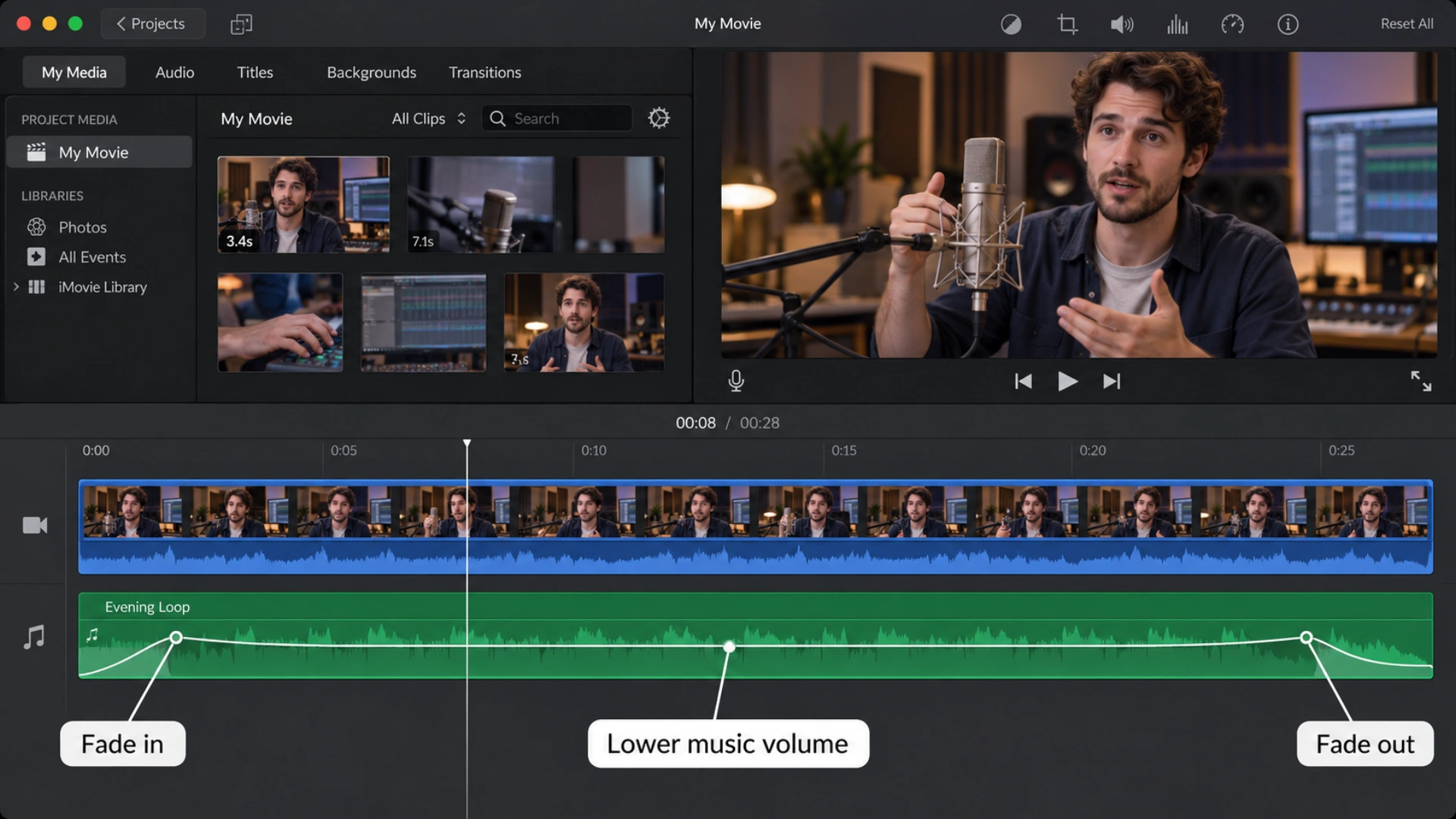
En BlitzCut puedes ajustar el volumen de los clips y trabajar con música o una narración dentro del montaje. Consulta el flujo para poner música a un video y la guía específica de iPhone.
Somos los creadores de BlitzCut. Si necesitas subtítulos de la voz original, genera y revisa la transcripción antes de entregar una versión que ya no contenga esa voz. La transcripción procesa audio en la nube y necesita conexión; revisa los planes y créditos de IA.
Escucha el nuevo montaje hasta el final. Una música que sustituye a la voz cambia lo que el espectador puede entender: quizá necesites texto o imágenes adicionales para conservar la explicación.
Preguntas frecuentes
¿Silenciar y eliminar el audio son lo mismo?
No. Silenciar cambia el volumen; eliminar la pista busca un archivo sin ese contenido sonoro. Comprueba la exportación según lo que necesite tu entrega.
¿Cómo quito la música sin borrar la voz?
Si están en pistas separadas, elimina o silencia solo la música. Si vienen mezcladas en una misma grabación, necesitas separación de fuentes y debes revisar el resultado.
¿Quitar el audio reduce mucho el tamaño del video?
Depende de cuánto ocupe esa pista. Para un límite de archivo, revisa también resolución, duración y calidad con la guía de compresión.
¿Puedo conservar el audio como WAV?
Sí. El extractor enlazado guarda un WAV desde el navegador. Es una entrega de audio independiente, no un video silencioso.
Publica todos los días sin pasar horas editando
BlitzCut está disponible en Android, iPhone, iPad y Mac para contenido hablando a cámara, demostraciones UGC, videos de fundadores, tutoriales y testimonios.
Pruébalo gratis