
10 alternativas a CapCut para celular, Mac y PC (2026)
Compara alternativas a CapCut para videos a cámara, montajes, Reels y edición en PC. Opciones gratuitas, funciones de pago y una prueba para elegir.


Las alternativas a CapCut que conviene probar dependen de tu trabajo: BlitzCut para grabaciones hablando a cámara, VN para una línea de tiempo con una base gratuita, Edits para crear Reels y DaVinci Resolve para edición más amplia en computadora. También hay opciones para montajes rápidos, capas y edición desde una transcripción.
Somos los creadores de BlitzCut. Esta comparativa utiliza documentación oficial consultada en octubre de 2026. No presenta mediciones de velocidad ni declara que una app sea superior para todos los videos.
Alternativas a CapCut de un vistazo
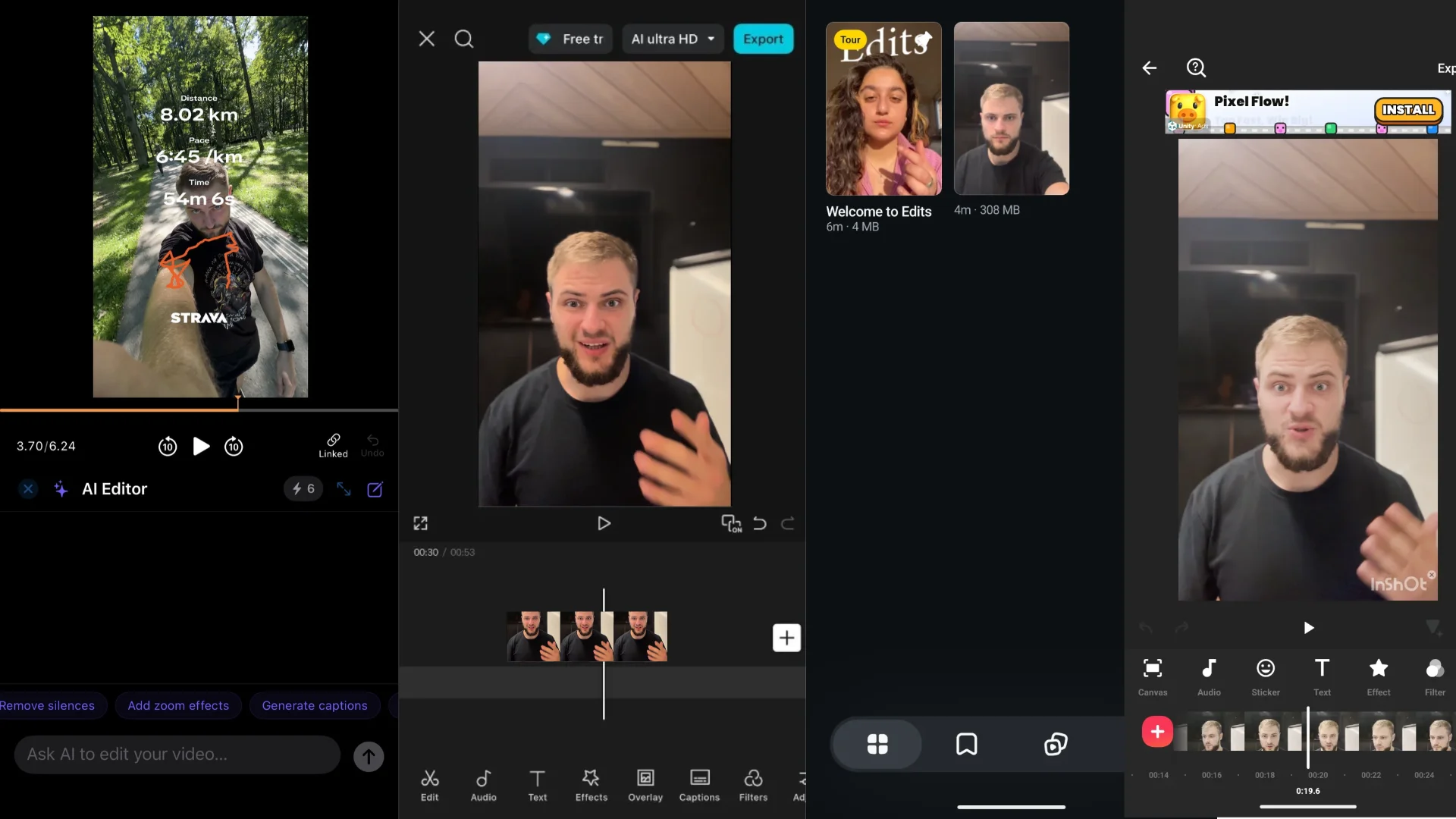
| Editor | Trabajo para el que probarlo | Dispositivo o entorno | Qué comprobar |
|---|---|---|---|
| BlitzCut | Videos a cámara, tutoriales y UGC | iPhone, iPad, Mac y Android | Funciones por plataforma, pago y créditos |
| VN | Montaje con varias pistas | Móvil y versiones de escritorio | Límites de IA y opciones de exportación |
| Edits | Reels y creación desde el teléfono | iPhone y Android | Flujo de publicación y recursos |
| InShot | Montajes y ajustes rápidos | iPhone y Android | Marca de agua y funciones Pro |
| Premiere móvil | Línea de tiempo por capas | Móvil; consulta compatibilidad | Funciones por sistema y créditos de IA |
| KineMaster | Composición con capas y efectos | Teléfono y tableta | Qué requiere Premium |
| LumaFusion | Edición detallada en móvil | Consulta la versión de tu dispositivo | App base y complementos |
| DaVinci Resolve | Edición, color y acabado | Windows, Mac y Linux | Diferencias entre Free y Studio |
| Filmora | Montajes guiados y efectos | Versiones de escritorio y móvil | Licencia, recursos y créditos |
| Descript | Entrevistas y edición por texto | Navegador y escritorio | Horas de medios, IA y exportación |
Antes de cambiar: define qué te falta
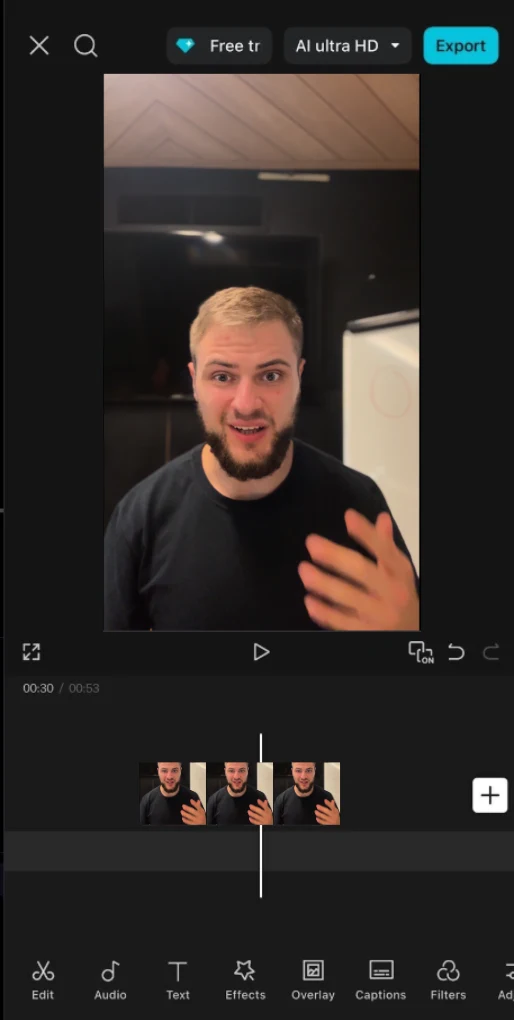
Escribe una necesidad concreta: «quiero corregir una toma leyendo sus palabras», «necesito capas en el teléfono» o «quiero exportar sin marca de agua». Así puedes descartar herramientas que no resuelvan ese trabajo.
CapCut también ofrece subtítulos y edición por transcripción. Su documentación describe limpieza de huecos y muletillas; no hace falta sustituirlo por una función que tu versión ya cubre. Comprueba el acceso en tu cuenta. Herramienta oficial de CapCut.
Si lo que buscas es la aplicación de escritorio, empieza por la guía de CapCut para Mac, que enlaza a su descarga oficial.
1. BlitzCut para grabaciones hablando a cámara
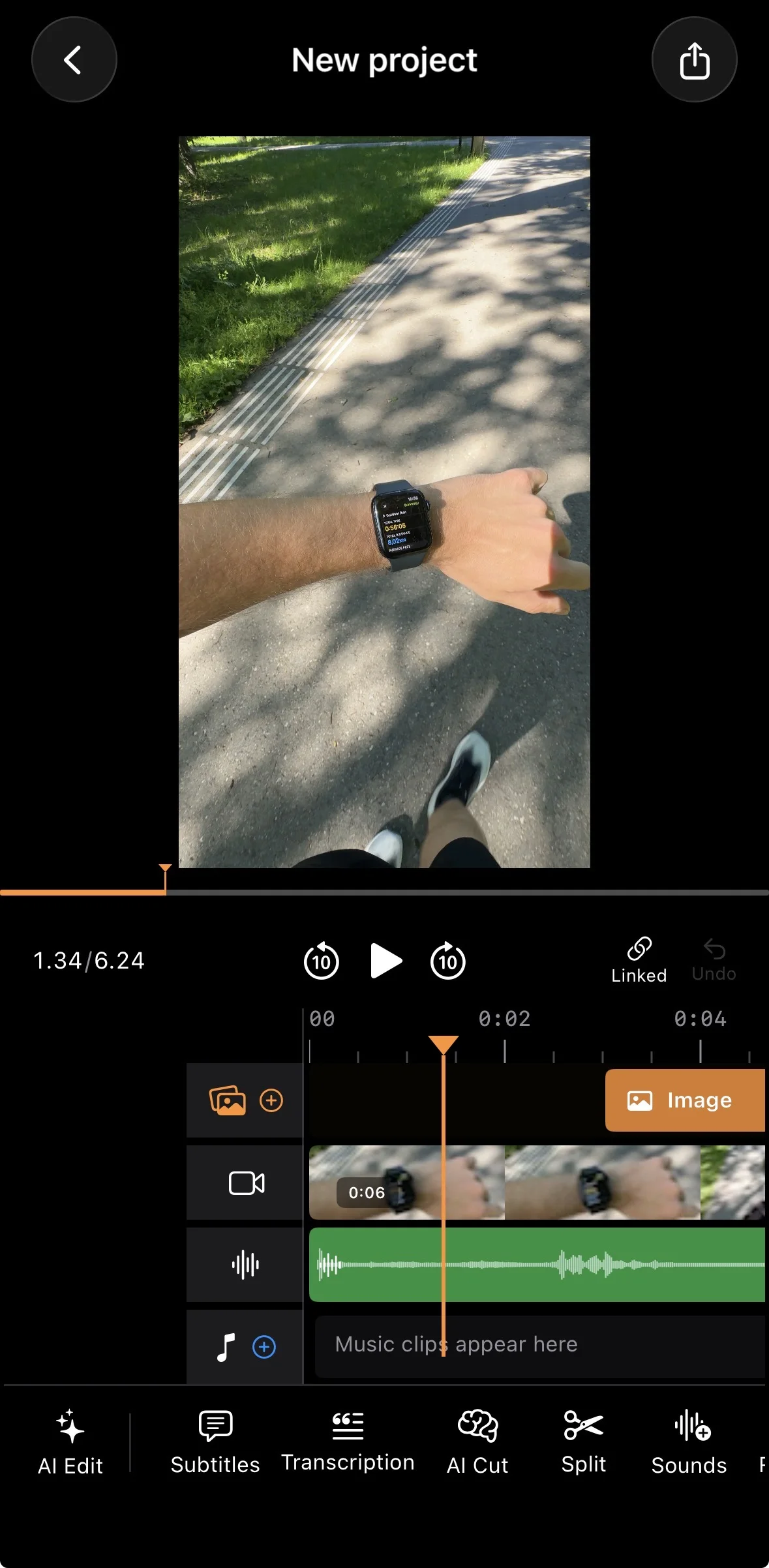
BlitzCut combina eliminación de silencios, edición desde la transcripción y subtítulos. Puedes usar la limpieza de pausas para preparar un primer corte y después decidir qué frases conservar.
Encaja como opción a probar para una explicación, un testimonio o un video de producto donde la voz lleva el mensaje. Revisa también las uniones y los planos de apoyo: un corte automático no decide por ti qué parte es importante.
El corte de silencios se procesa en el dispositivo. La transcripción utiliza un servicio en la nube que procesa audio y necesita conexión. Consulta las funciones y precios de tu plataforma, incluidos los créditos de IA. La alternativa de BlitzCut a CapCut detalla ese flujo.
2. VN para montar con varias pistas
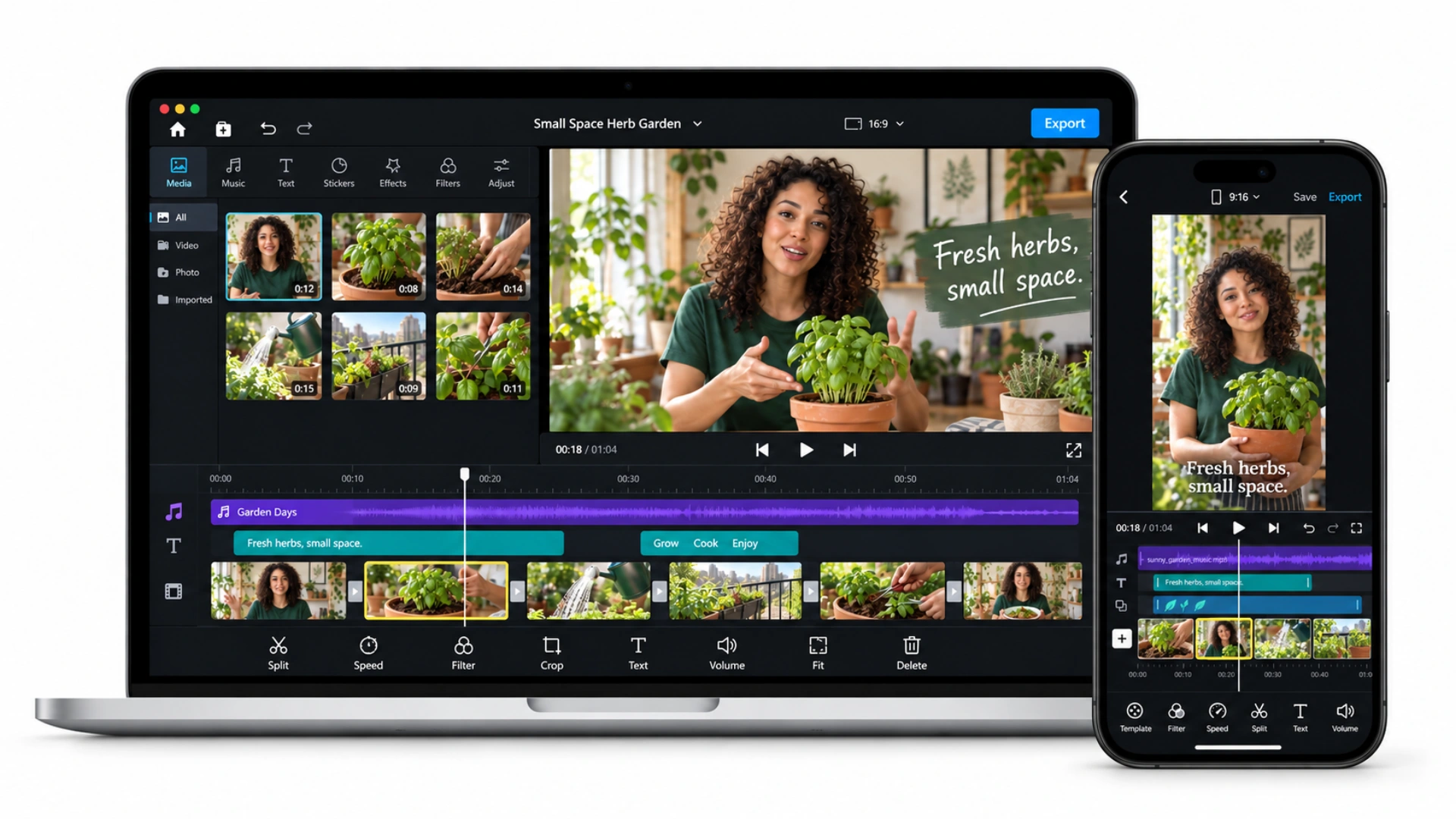
VN es una opción a comparar si te gusta organizar clips, música, texto y superposiciones en una línea de tiempo. Su base gratuita permite probar el montaje antes de decidir si necesitas funciones adicionales.
Para subtítulos, VN distingue entre procesamiento en el dispositivo y opciones en la nube con créditos. Comprueba los modelos, idiomas y límites que correspondan a tu versión. Documentación oficial de subtítulos de VN.
La guía de subtítulos automáticos en VN explica qué revisar. Usa una muestra con tu acento y vocabulario antes de procesar un lote.
3. Edits para crear Reels desde el teléfono
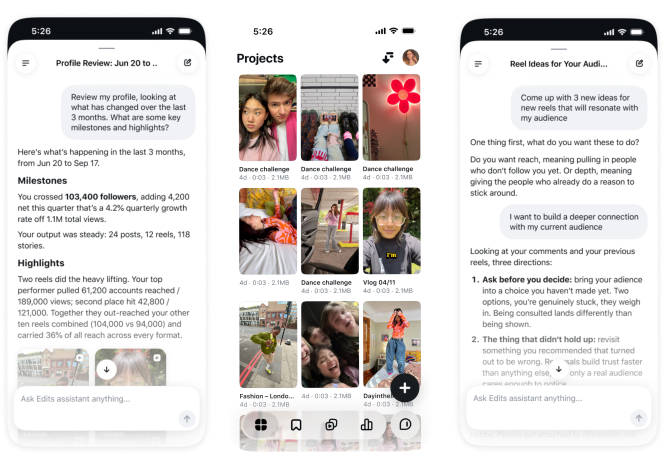
Edits, de Meta, reúne herramientas de creación de video y una línea de tiempo para trabajar desde el móvil. Meta lo presentó con exportación sin marca de agua añadida y posibilidad de compartir en otras plataformas. Presentación oficial de Edits.
Pruébalo si Instagram es tu canal principal y quieres reducir los pasos entre grabar, editar y publicar. Comprueba que los recursos y el flujo de trabajo cubren también las entregas que haces fuera de Instagram.
4. InShot para montajes rápidos
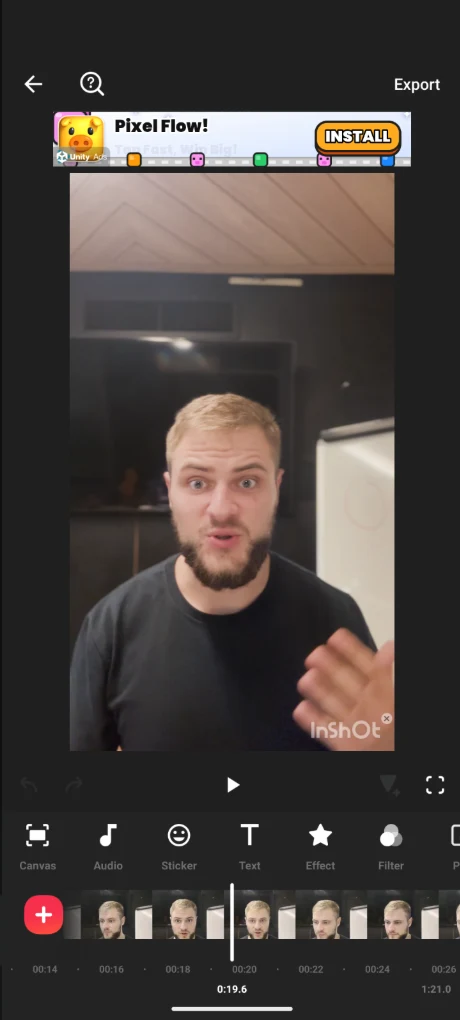
InShot permite combinar clips, música y texto. Su ficha oficial también incluye subtítulos automáticos y AI Cut para trabajar con pausas, muletillas y respiraciones; no debe describirse como una app exclusivamente manual. Ficha de InShot en App Store.
Comprueba qué funciones y condiciones de exportación corresponden a la modalidad gratuita. Si necesitas entregar sin marca de agua, realiza esa prueba antes de montar todo el video.
5. Adobe Premiere móvil para editar por capas
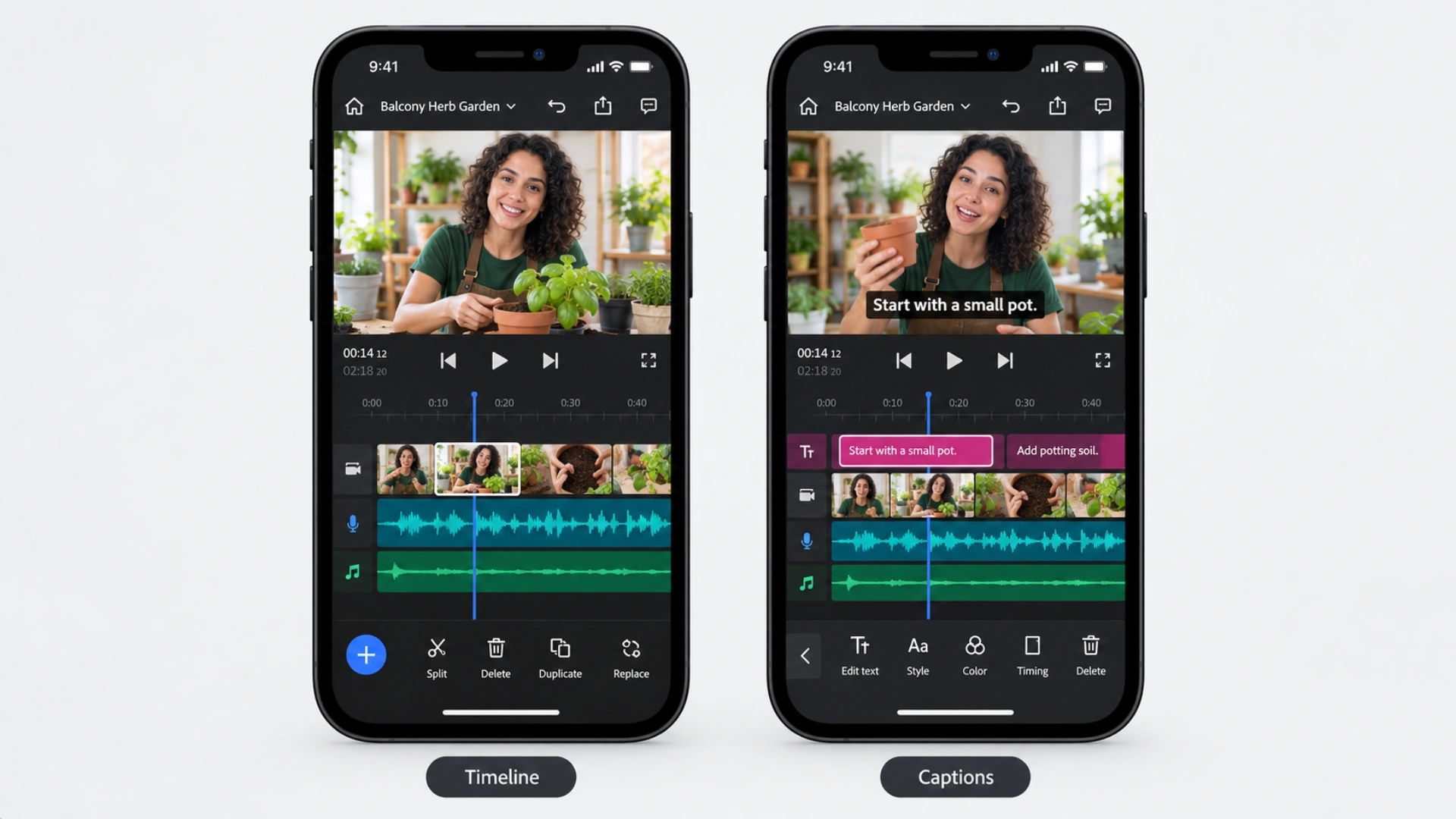
Premiere móvil ofrece edición básica gratuita y exportaciones sin marca de agua. Las herramientas generativas utilizan créditos; la disponibilidad de funciones también puede variar por sistema. Página oficial de Premiere móvil.
Tiene sentido probarlo si quieres una línea de tiempo con varias pistas en el teléfono. Comprueba en tu dispositivo los subtítulos y la transferencia que necesites. La app móvil y Premiere de escritorio tienen condiciones distintas.
6. KineMaster para composición y efectos
KineMaster reúne capas, fotogramas clave, croma y herramientas de audio. Es una opción para comparar cuando quieres controlar varios elementos en pantalla desde un teléfono o tableta. Funciones oficiales de KineMaster.
Comprueba el acceso a los recursos y la exportación en la modalidad que vas a usar. Premium elimina la marca de agua y los anuncios; no presupongas que una descarga gratuita incluye todas esas condiciones.
7. LumaFusion para edición móvil detallada
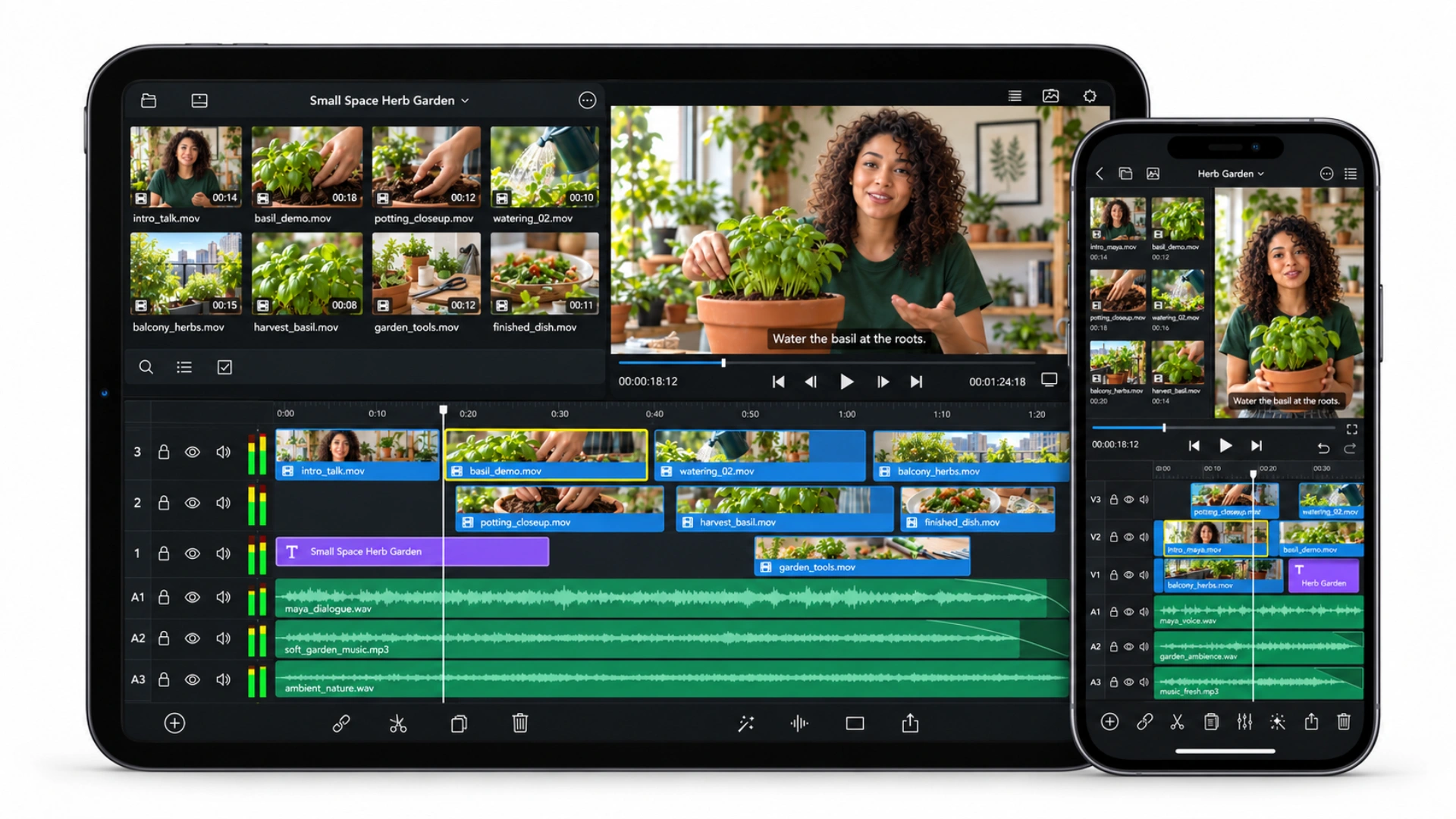
LumaFusion puede interesarte si prefieres construir el montaje con pistas y controles más detallados. Antes de comprar, distingue la app base de sus complementos y confirma la compatibilidad de la versión de tu dispositivo.
LumaTouch ofrece funciones adicionales mediante compras o Creator Pass. Algunas, como multicámara o exportación FCPXML, tienen requisitos de plataforma específicos. Información oficial de Creator Pass.
8. DaVinci Resolve para PC, Mac y Linux
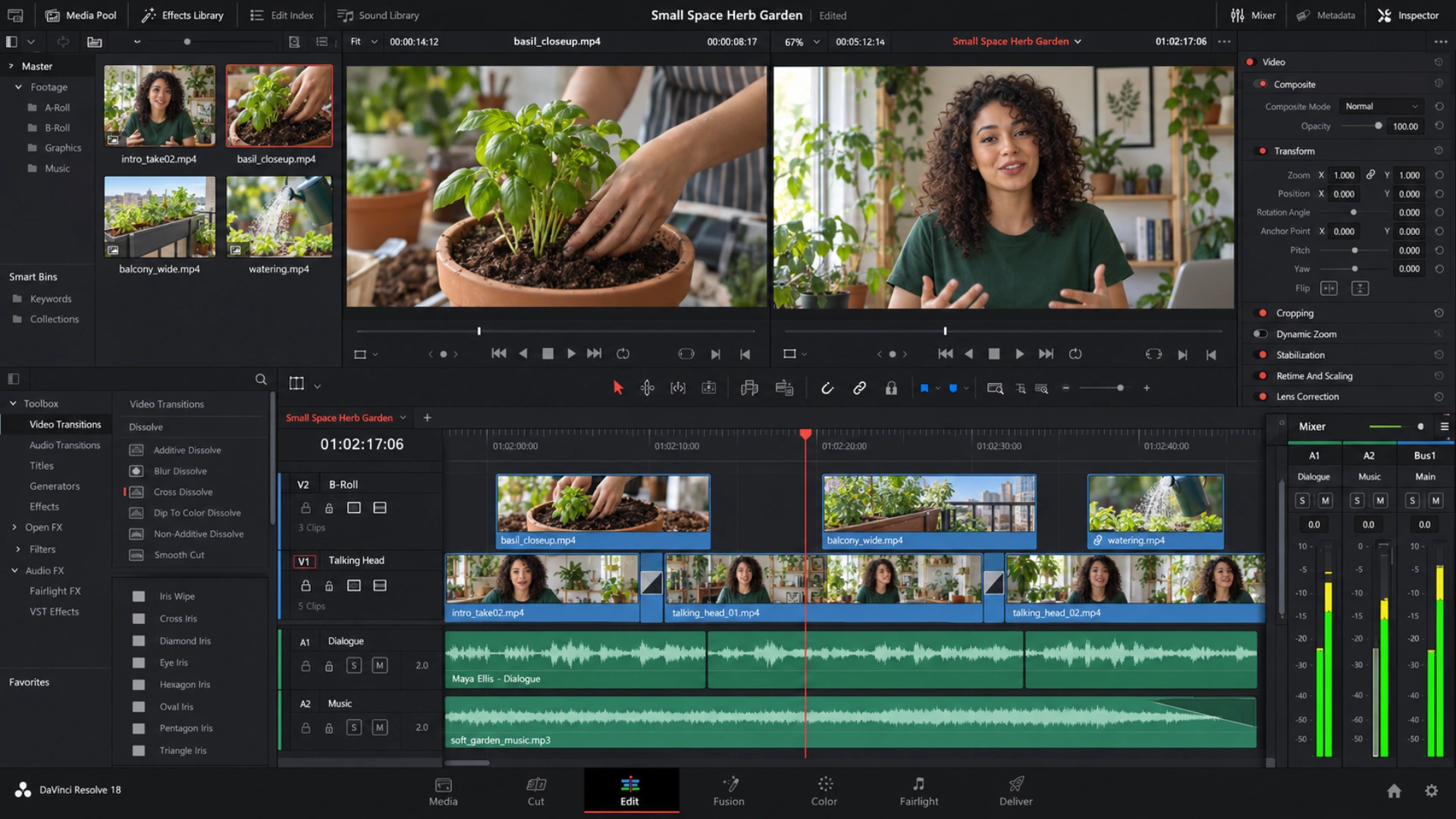
Resolve reúne edición, color, efectos y audio. Su edición gratuita permite probar un flujo amplio de montaje; Studio añade funciones, incluidas herramientas de IA que no deben atribuirse automáticamente a la versión gratuita. Comparación oficial de ediciones.
Si solo quieres corregir un clip rápido, evalúa si necesitas esa amplitud de controles. Si haces trabajos con muchas pistas o un acabado más elaborado, prueba un proyecto representativo con tus archivos.
9. Filmora para montajes guiados
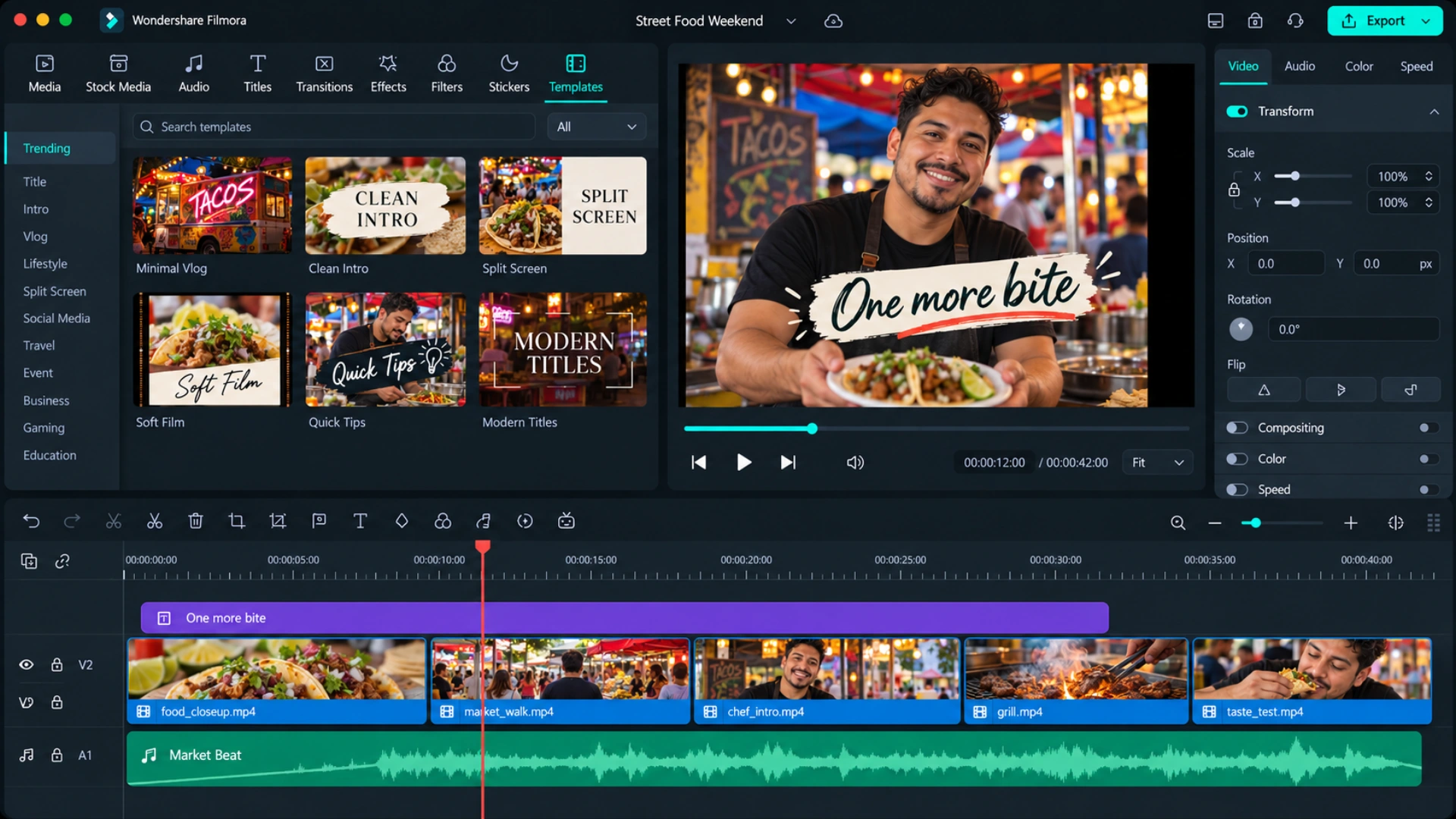
Filmora reúne efectos, recursos y herramientas para montar videos. Wondershare documenta una función de detección de silencios, útil para probar la limpieza de grabaciones con pausas. Silence Detection de Filmora.
Revisa la licencia y los créditos o complementos que utilice tu flujo. Una función mostrada en la versión de escritorio no demuestra que exista con las mismas condiciones en la app móvil.
10. Descript para entrevistas y edición por texto
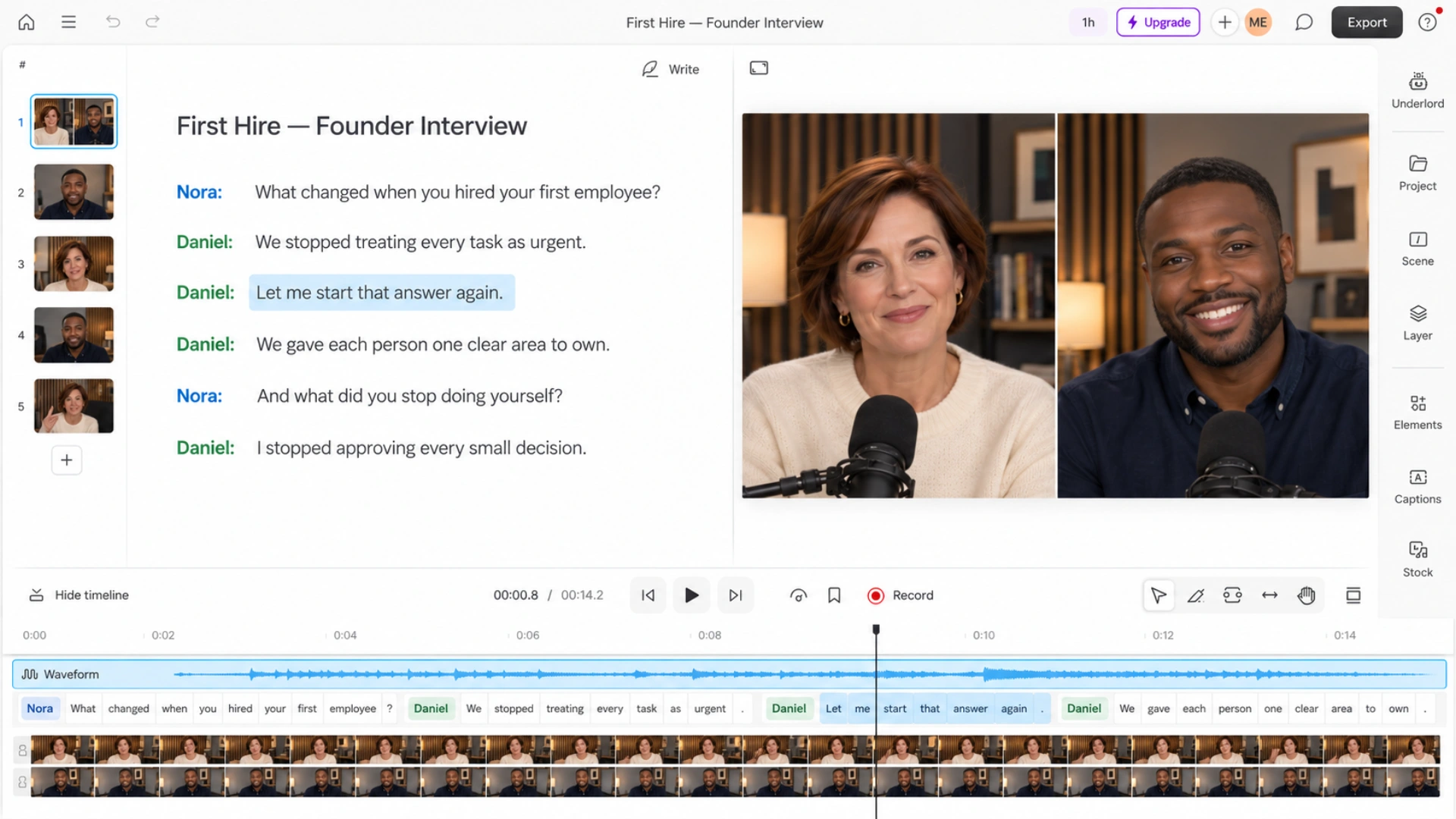
Descript organiza parte de la edición alrededor de la transcripción. Puede encajar si necesitas revisar conversaciones, reorganizar respuestas y trabajar con un episodio además de sus clips.
Compara las horas de medios, los créditos de IA y los límites de exportación del plan que realmente usarías. Son restricciones diferentes y conviene revisar las tres. Planes oficiales de Descript.
Si la prioridad es añadir subtítulos desde el navegador, también puedes comparar una herramienta web dedicada. Ten en cuenta la subida, el procesamiento y la descarga del archivo en el tiempo total.
Cómo elegir sin rehacer todos tus proyectos
Prueba el mismo material en dos editores: una toma a cámara, un plano de apoyo, música y subtítulos corregidos. Guarda, vuelve a abrir y exporta el proyecto. Compara legibilidad, uniones, resolución y tiempo de revisión.
Conserva originales y proyectos de CapCut. Un video ya exportado no contiene las capas editables de texto, clips y audio; abrirlo en otra app no reconstruye automáticamente ese montaje. Termina las revisiones pendientes antes de borrar archivos.
Preguntas frecuentes
¿Cuál es la mejor alternativa a CapCut gratis?
Para una línea de tiempo, prueba VN; para Reels, Edits; para edición en computadora, DaVinci Resolve. Comprueba las funciones concretas que necesitas y las condiciones de exportación.
¿Qué alternativa a CapCut sirve para quitar silencios?
Puedes comparar BlitzCut, Filmora y otras herramientas que documenten esa función. CapCut también ofrece limpieza por transcripción. Prueba la misma grabación y escucha los cortes.
¿Qué editor puedo usar en lugar de CapCut para PC?
DaVinci Resolve y Filmora tienen versiones de escritorio. Elige según la complejidad del montaje y comprueba los requisitos y funciones de cada edición.
¿Puedo pasar un proyecto de CapCut a otra app?
No asumas compatibilidad entre formatos de proyecto. Guarda los originales; exportar un video conserva el resultado visible, pero no entrega automáticamente todas las capas editables a otro editor.
¿Debo cambiar de editor si CapCut ya me funciona?
Compara cuando tengas una necesidad concreta que tu flujo actual no cubra. Una herramienta nueva implica aprender controles y comprobar las entregas; la lista de funciones por sí sola no demuestra una mejora.
Publica todos los días sin pasar horas editando
BlitzCut está disponible en Windows, Android, iPhone, iPad y Mac para contenido hablando a cámara, demostraciones UGC, videos de fundadores, tutoriales y testimonios.
Descargar BlitzCut