
Cómo quitar el fondo de un video (con o sin pantalla verde)
Cómo quitar el fondo de un video gratis o de pago: croma con pantalla verde, recorte automático en CapCut o en el móvil, máscaras con IA en Final Cut, Premiere y DaVinci Resolve, y rotoscopia. Pasos y cómo arreglar los bordes.


Para quitar el fondo de un video, usa croma si grabaste con pantalla verde, o un recorte automático, una máscara con IA o rotoscopia si el fondo es una habitación real. Gratis, lo más fácil es el recorte automático de CapCut o YouTube Create en el móvil, o el efecto de pantalla verde de iMovie en Mac. Antes de exportar, revisa el pelo, las manos, los movimientos rápidos y las zonas donde el sujeto y el fondo tienen colores parecidos.
Cómo quitar el fondo de un video: elige el método
| Método | Herramientas | Mejor para | Costo | Esfuerzo |
|---|---|---|---|---|
| Pantalla verde y croma | iMovie, CapCut, Final Cut Pro, Premiere Pro, DaVinci Resolve | Todo lo que puedas planificar | Gratis en muchos editores; la tela cuesta poco | Bajo con buena luz |
| Recorte automático en el móvil | CapCut, YouTube Create, BlitzCut | Clips verticales cortos, videos a cámara | Gratis o de pago | Muy bajo |
| Máscaras con IA en el ordenador | Final Cut Pro, Premiere Pro, DaVinci Resolve Studio | Material ya grabado sin pantalla verde | Compra única o suscripción | Medio |
| Rotoscopia | After Effects (Pincel de rotoscopia) | Tomas difíciles que piden control fotograma a fotograma | Suscripción de Adobe | Alto |
Si puedes elegir, graba con pantalla verde. Los demás métodos arreglan algo que podrías haber evitado al grabar.
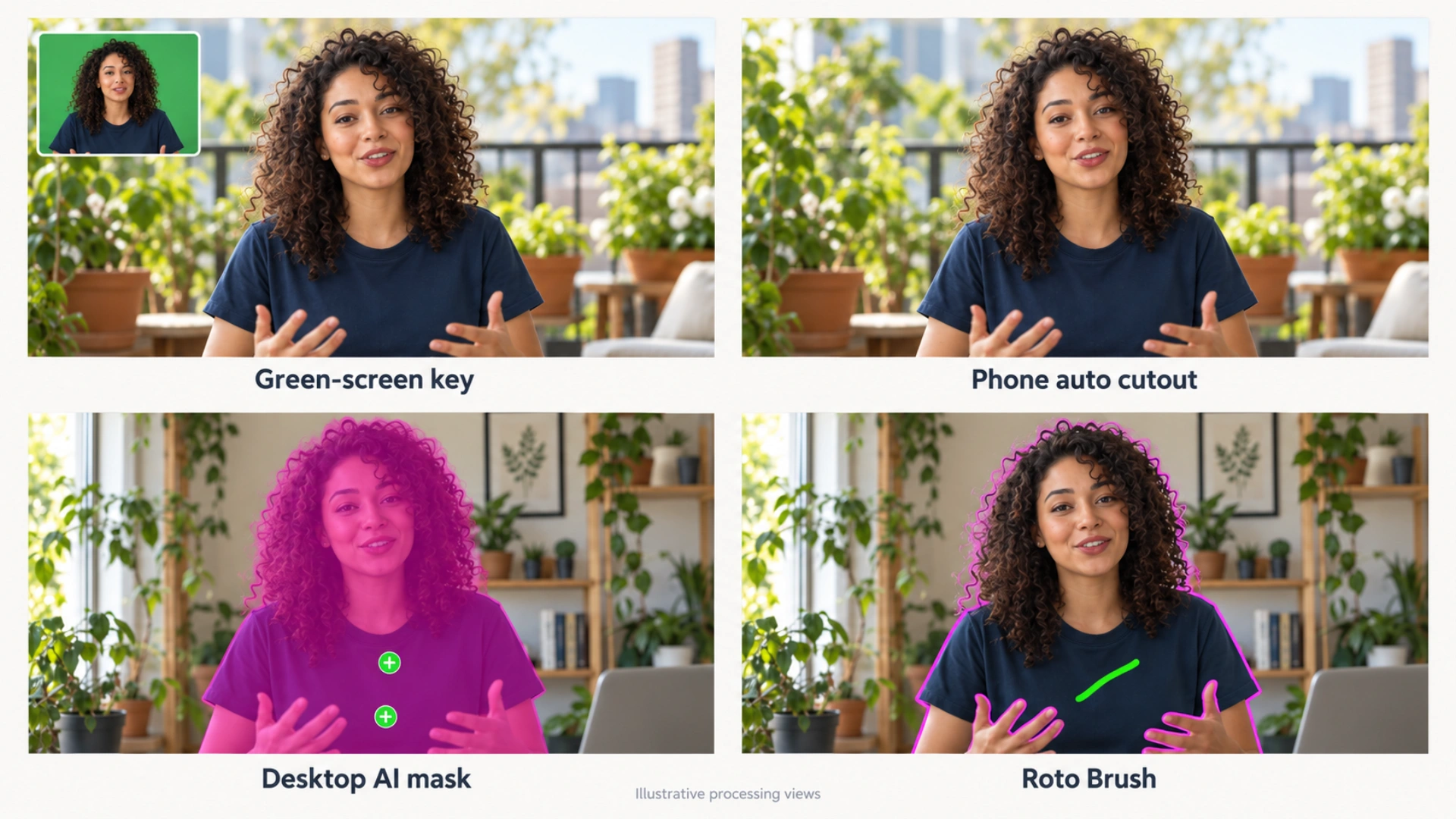
Método 1: pantalla verde y croma
El croma elimina un color de la imagen, normalmente verde o azul. Casi todos los editores lo tienen.
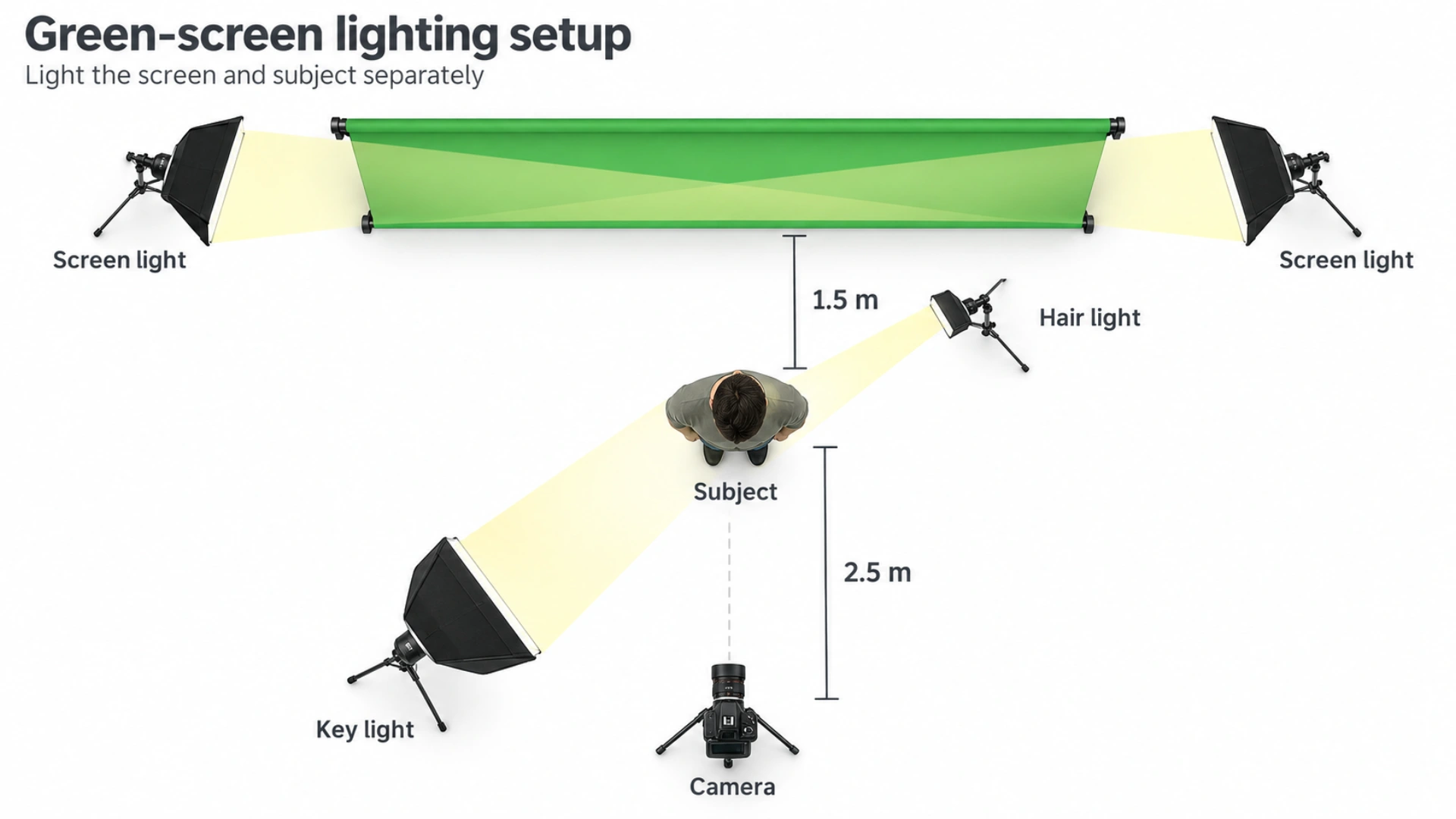
Grabar bien importa más que el programa:
- Ilumina la pantalla de forma uniforme. Las sombras y los brillos se convierten en manchas que no se eliminan.
- Ilumina a la persona por separado de la pantalla.
- Separa a la persona al menos uno o dos metros de la pantalla, para que la luz verde no rebote en hombros y pelo.
- No vistas de verde ni de un tono parecido al de la pantalla, y cuidado con los reflejos en gafas.
- Estira bien la tela: las arrugas crean sombras, y una sombra es otro tono de verde.
- Graba con buena calidad. Un video muy comprimido tiene bordes en bloques que se recortan mal.
En cualquier editor: coloca el clip con pantalla verde encima del nuevo fondo, aplica el efecto de croma o pantalla verde, elige el verde con el cuentagotas y ajusta la tolerancia y la suavidad del borde hasta que el contorno se vea natural.
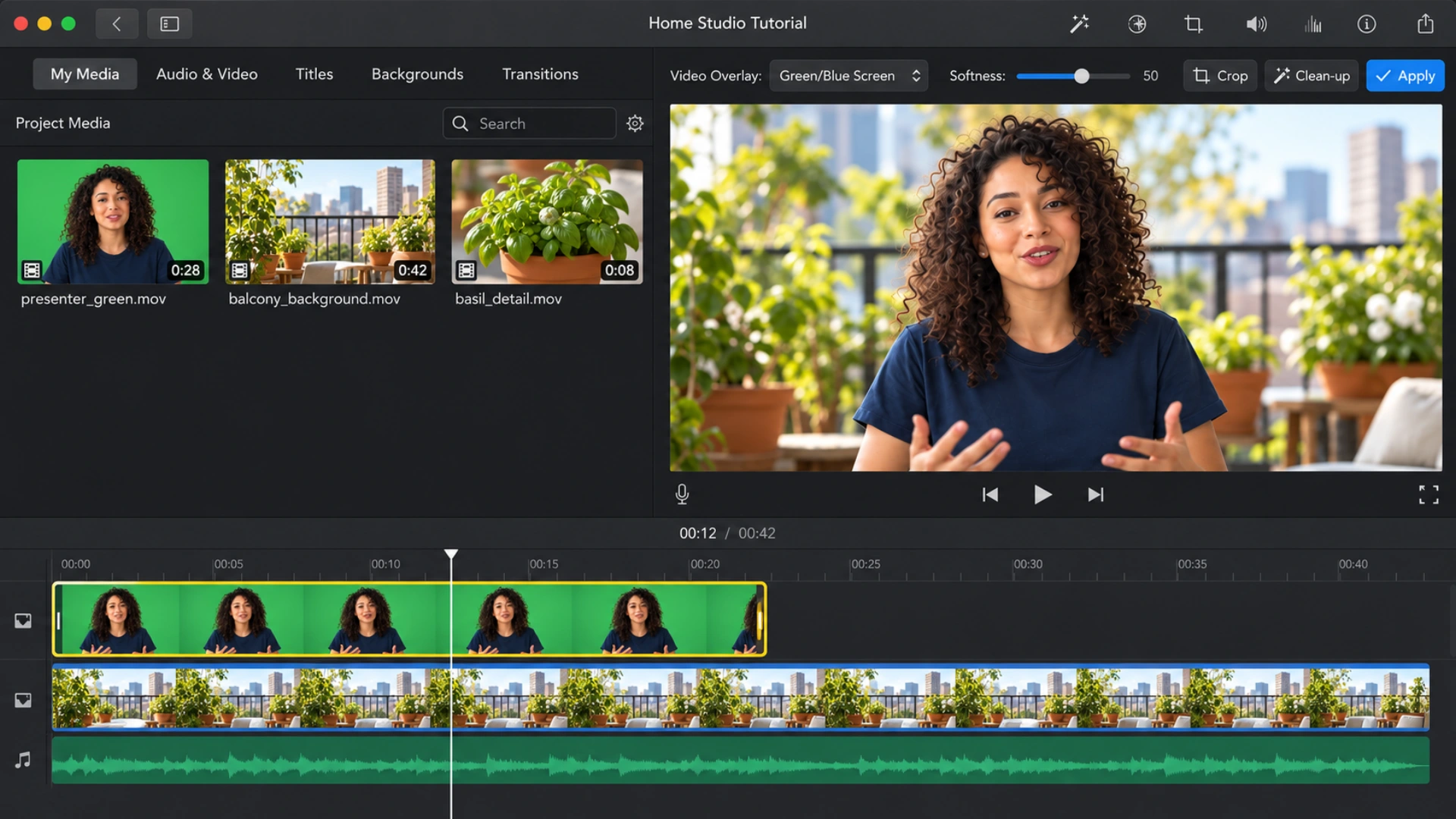
Croma en iMovie para Mac (gratis)
Según la guía de Apple:
- Arrastra el clip con pantalla verde encima del clip de fondo en la línea de tiempo y suéltalo cuando veas el icono verde de añadir (+).
- Haz clic en el botón de ajustes de superposición de video, encima del visor, y elige Pantalla verde/azul.
- Usa el regulador de Suavidad para suavizar los bordes.
- Usa Limpiar para quitar restos de verde y Recortar para eliminar luces o soportes en el borde del cuadro.
Ajusta la suavidad antes de limpiar: cambiarla después reinicia la limpieza. iMovie toma el color a eliminar del fotograma donde está el cursor, así que colócalo en un momento donde la pantalla se vea bien.
Croma en CapCut (iPhone o Android)
Selecciona el clip con pantalla verde, toca Quitar fondo, elige Croma y toca el verde con el selector de color. Sube la Intensidad hasta que desaparezca el verde y usa Sombra para recuperar detalle en el borde.
Croma en Final Cut Pro, Premiere Pro y DaVinci Resolve
- Final Cut Pro: aplica el efecto Green Screen Keyer desde el navegador de efectos. Detecta el verde solo y lo ajustas en el inspector de video.
- Premiere Pro: aplica Ultra Key y elige el verde con el cuentagotas de color clave.
- DaVinci Resolve: usa el 3D Keyer en la página Color o el Delta Keyer en Fusion. Los dos están en la versión gratuita.
Método 2: recorte automático en el móvil (sin pantalla verde)
Las apps del móvil pueden recortar a una persona sin pantalla verde con un toque. Funcionan mejor si la persona se separa bien del fondo, hay buena luz y no hay movimientos muy rápidos. Revisa siempre el pelo y las manos.
CapCut
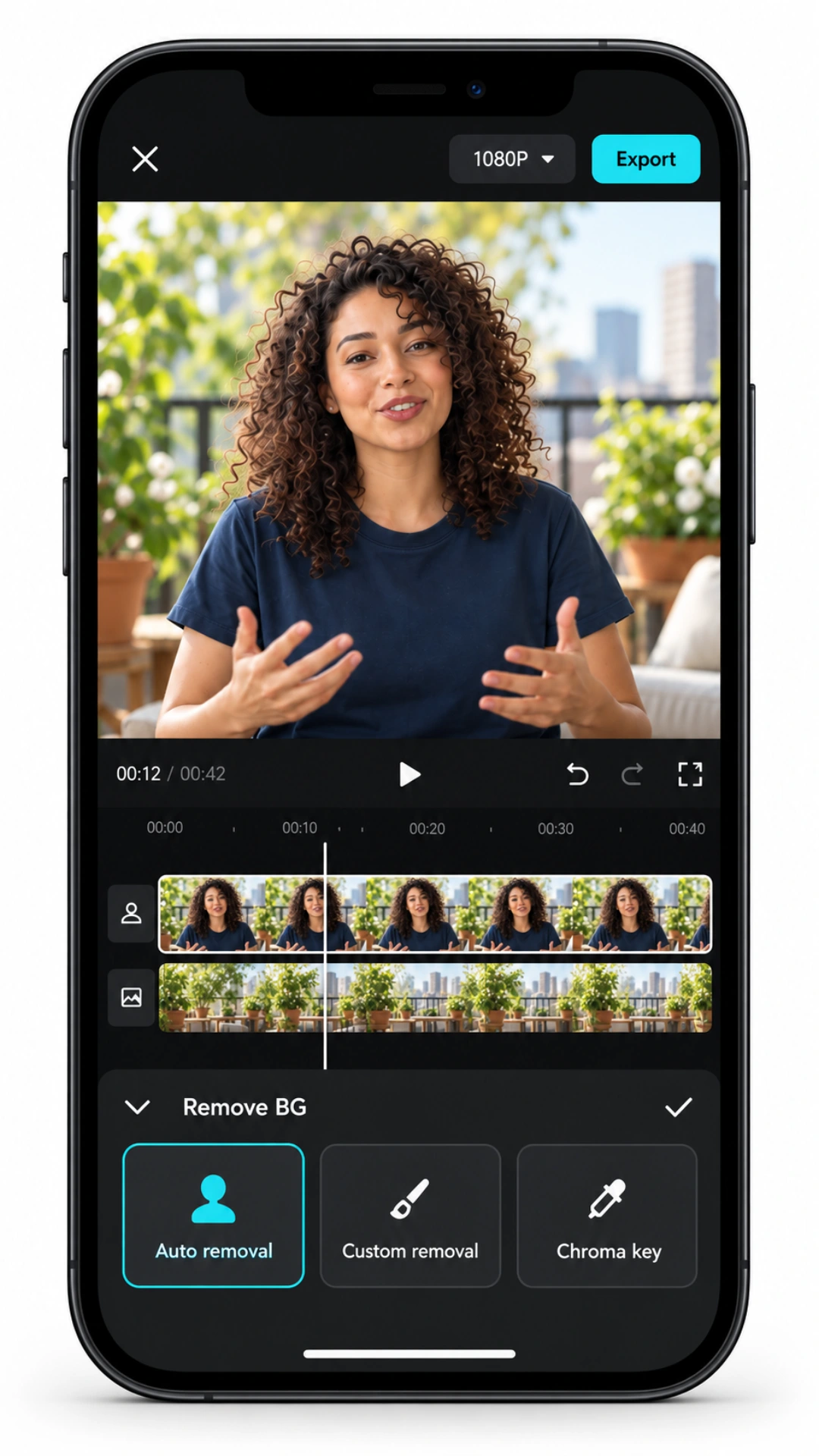
- Añade el clip a la línea de tiempo y selecciónalo.
- Toca Quitar fondo y después Eliminación automática.
- Si los bordes quedan mal, usa la eliminación personalizada para pintar partes del sujeto con el pincel inteligente o borrar con la goma.
- Pon un nuevo fondo (clip o imagen) en una pista inferior o como fondo del lienzo.
Algunas funciones de CapCut son de pago y lo que es gratis cambia, así que compruébalo antes de empezar un proyecto largo. Página de CapCut sobre quitar fondos.
YouTube Create
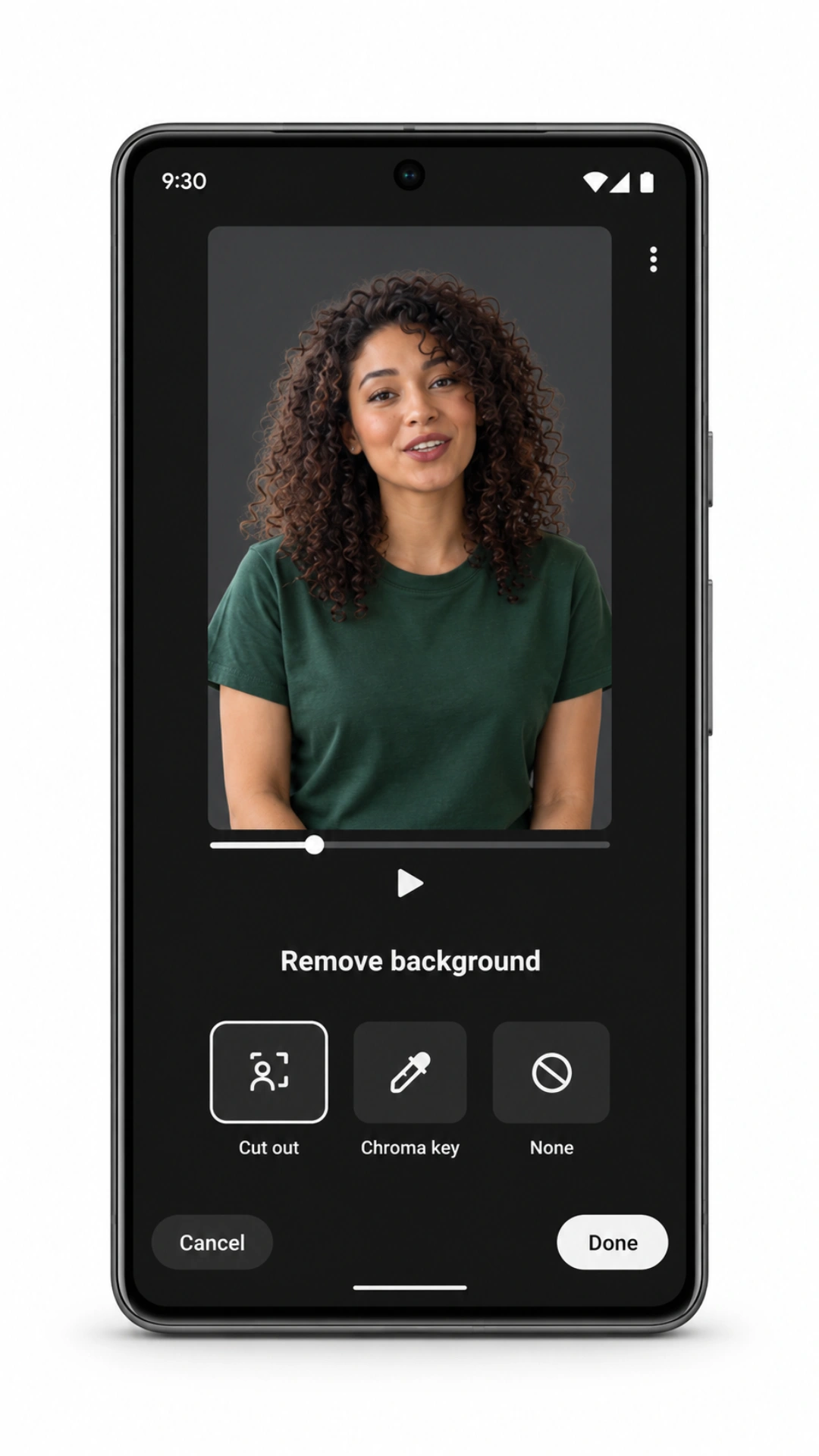
YouTube Create es la app gratuita de edición de Google y también ofrece recorte y croma. El recorte separa al sujeto sin pantalla verde; el croma quita un color. La disponibilidad depende del dispositivo y del país.
BlitzCut: cambiar el fondo detrás de quien habla
Si quieres poner otro fondo detrás de una persona que habla a cámara, BlitzCut lo hace en iPhone, iPad y Mac sin máscaras ni seguimiento manual. Recorta a la persona sin pantalla verde y eliges una imagen o un video en bucle para ponerle detrás. Puedes mover y cambiar de tamaño al hablante, y aplicar el fondo a un clip o a todo el proyecto. Más en cambiar el fondo de un video.
Esto es reemplazo de fondo, no exportación de video transparente. Revisa los bordes durante todo el clip. En la misma app puedes quitar silencios y añadir subtítulos automáticos. Somos los creadores de BlitzCut.
¿Y la app Fotos del iPhone?
Fotos puede separar al sujeto de una imagen o de un fotograma pausado, pero no quita el fondo de un video entero: obtienes un sticker o una imagen fija, no un clip.
Método 3: máscaras con IA en editores de ordenador
Si ya grabaste sin pantalla verde y necesitas bordes más limpios que los del móvil, los editores de escritorio tienen máscaras con IA: haces clic en la persona, el editor encuentra su contorno y lo sigue durante el clip, y tú corriges los fotogramas donde falla.
Final Cut Pro: Máscara magnética
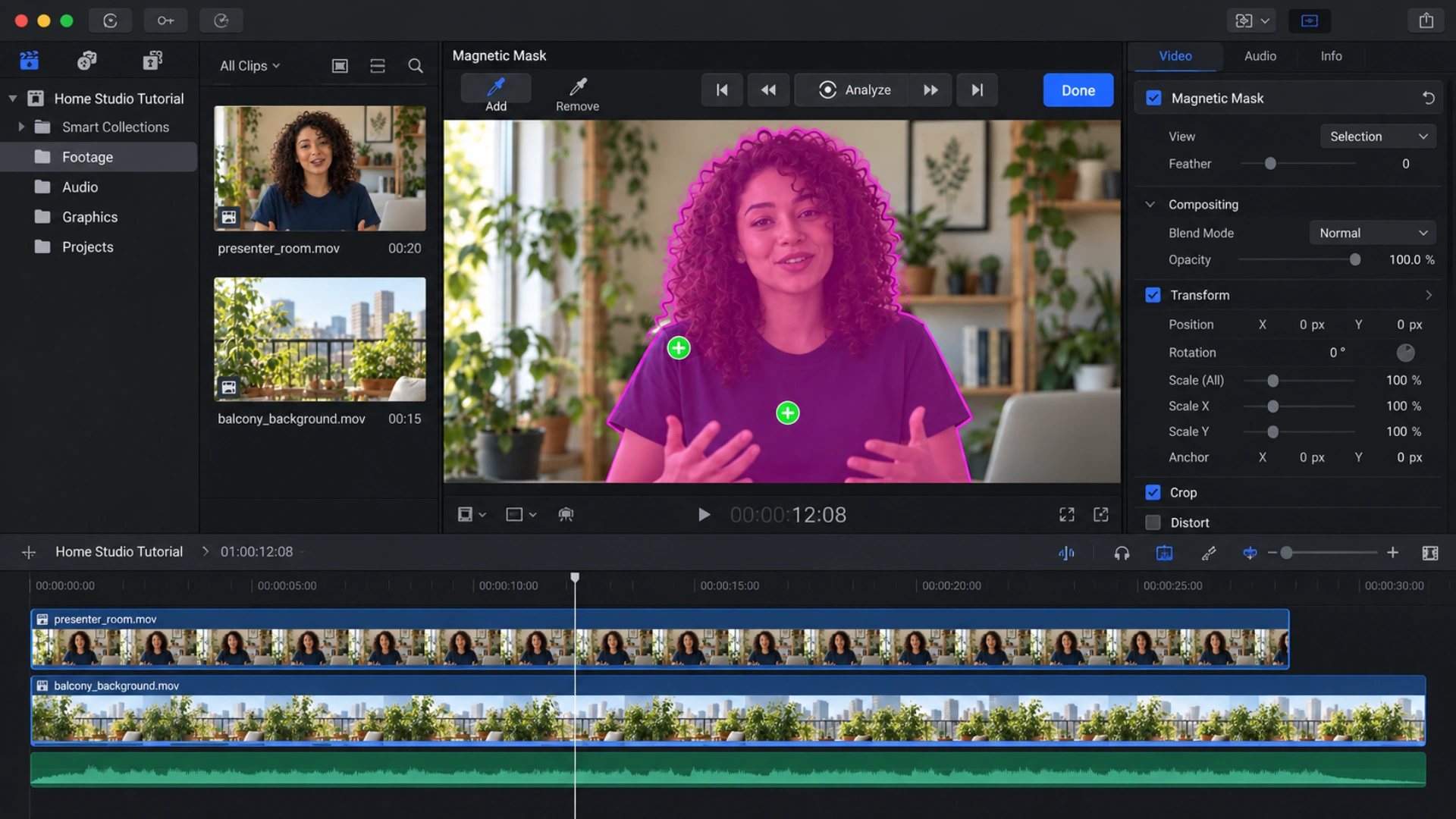
La máscara magnética de Final Cut Pro aísla a una persona u objeto sin pantalla verde y reemplaza el fondo por transparencia.
- Selecciona el clip y coloca el cursor en un fotograma donde la persona se vea bien.
- En el navegador de efectos, busca «magnética» y arrastra la máscara magnética sobre la persona en el visor.
- Haz clic en la persona con el cuentagotas Añadir. Añade las zonas que faltan y quita con Eliminar las partes del fondo que haya cogido.
- Usa los botones de análisis encima del visor para seguir la máscara durante todo el clip.
- Reproduce, corrige los fotogramas que fallen y haz clic en OK.
- Conecta el nuevo fondo debajo del clip con la máscara.
¿Grabaste con trípode? Si la cámara no se movió y el clip empieza o termina con unos segundos de la habitación vacía, la máscara de eliminación de escena de Final Cut Pro compara cada fotograma con ese fondo vacío y quita todo lo que coincide. Funciona mejor con luz uniforme y un fondo simple. Vale la pena planificarlo: graba cinco segundos del set vacío antes de entrar en cuadro.
Premiere Pro: Máscara de objeto
Según el tutorial de Adobe:
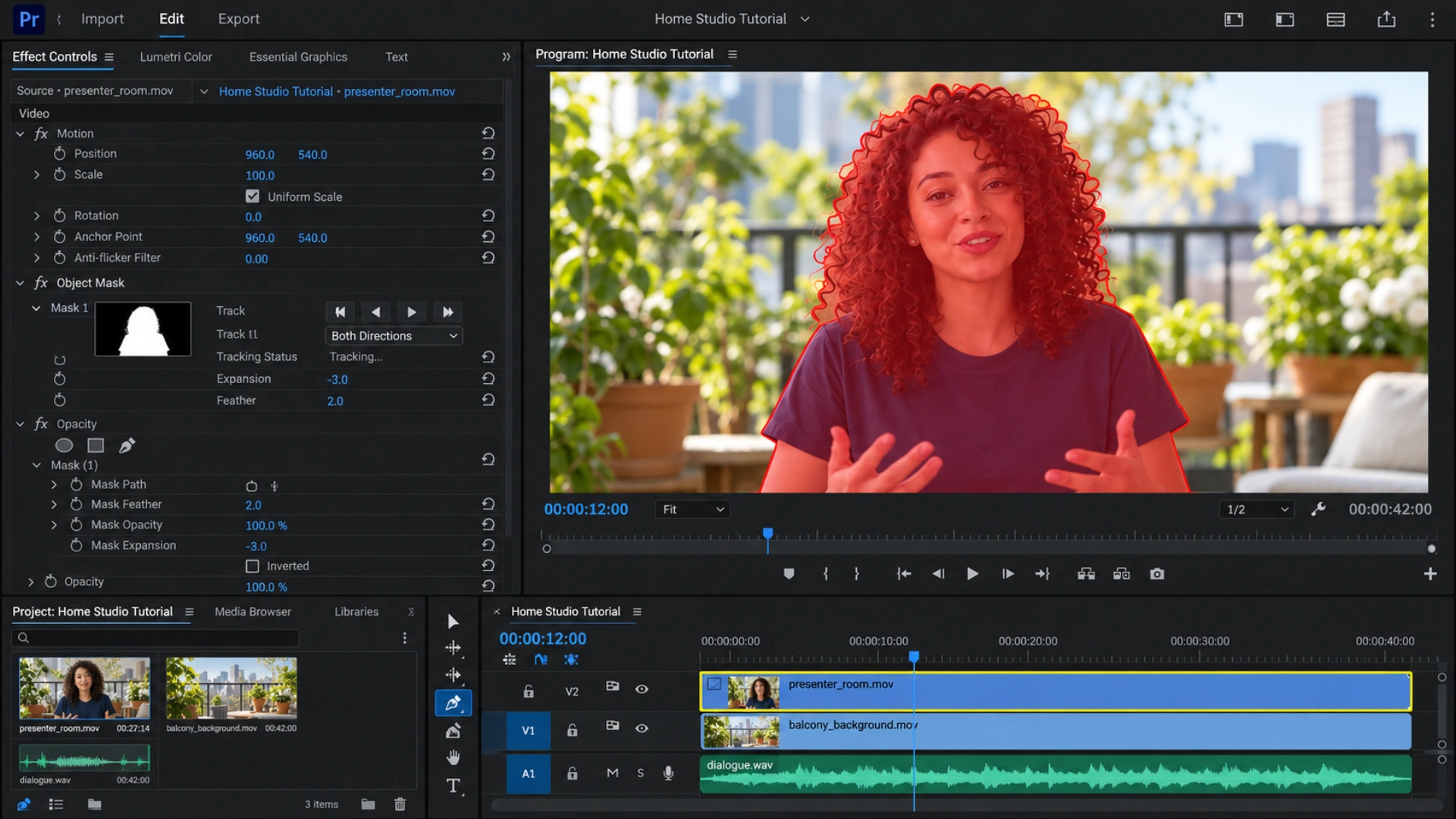
- Pon el nuevo fondo en la línea de tiempo y el clip del sujeto en la pista de encima.
- Elige la herramienta de máscara de objeto, pasa el cursor por la persona hasta que se marque en rojo y haz clic.
- Dibuja alrededor de las partes que falten.
- En Controles de efectos, sigue la máscara hacia delante y hacia atrás.
- Arrastra la máscara a la propiedad Opacidad del clip: el fondo desaparece.
- Ajusta la expansión a unos -3 para meter el borde y añade un poco de calado para suavizarlo.
DaVinci Resolve Studio: Magic Mask
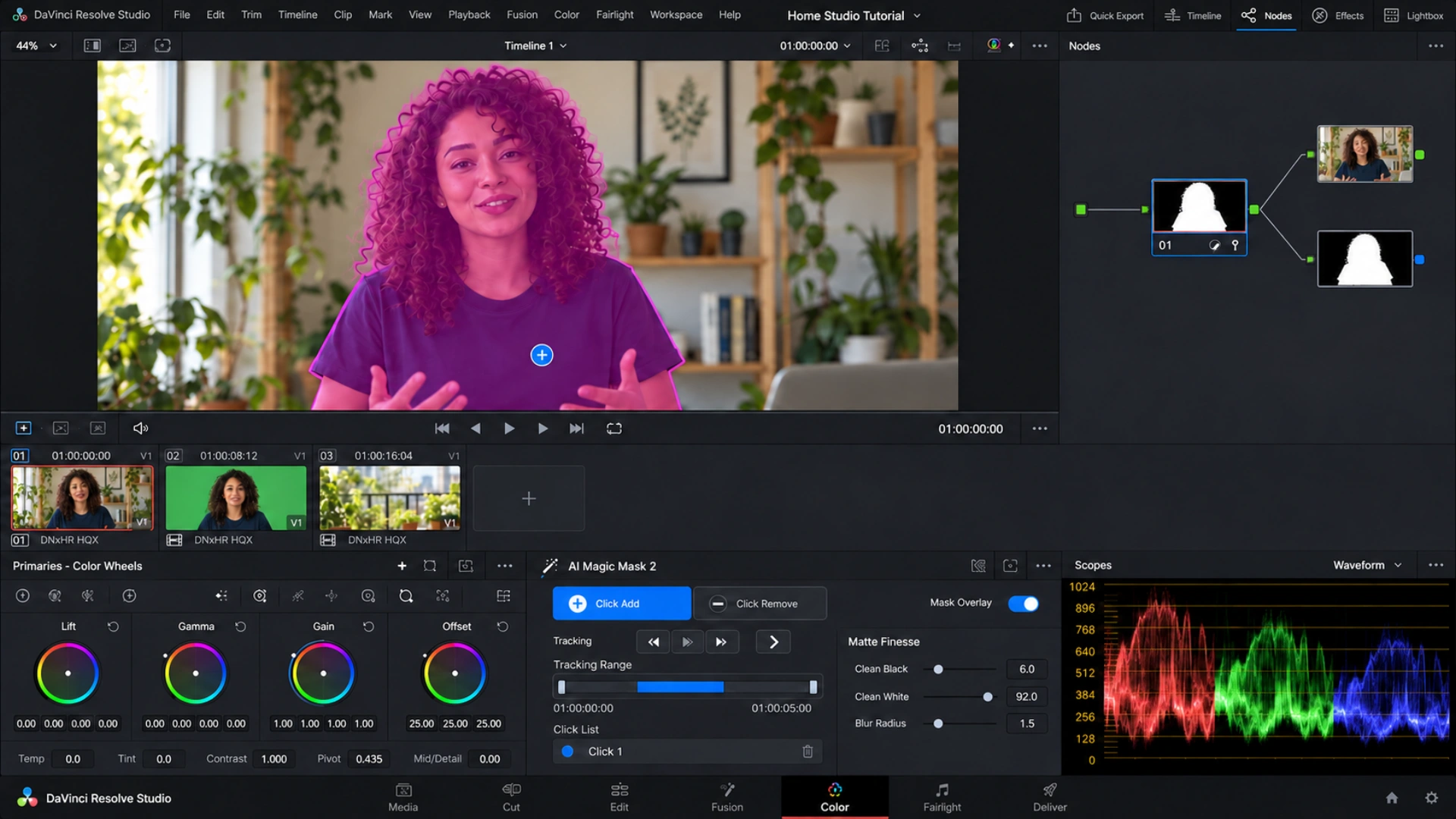
La Magic Mask de Resolve sigue a la persona que marcas durante todo el clip. Resolve 20.1 trajo Magic Mask 2.
- En la página Color, abre la paleta de Magic Mask.
- Marca a la persona y haz clic en seguir hacia delante.
- Usa la máscara para aislar al sujeto y añade el fondo en la página Edit o Fusion.
Magic Mask necesita DaVinci Resolve Studio, de compra única. La versión gratuita no la incluye, aunque sus herramientas de croma sí son gratis.
Método 4: rotoscopia con After Effects
La rotoscopia separa al sujeto del fondo fotograma a fotograma. El Pincel de rotoscopia de After Effects hace el trabajo pesado con IA y tú lo corriges. Úsalo cuando las máscaras con IA no aguantan el borde: movimientos rápidos, objetos que pasan por delante o pelo suelto.
- Abre el clip en After Effects y haz doble clic en la capa para abrirla en el panel Capa.
- Elige el Pincel de rotoscopia y pinta sobre el sujeto en un fotograma. Mantén Opción (Alt en Windows) para quitar zonas.
- Avanza y corrige los fotogramas donde el borde se escapa.
- Usa Perfeccionar borde para el pelo y pon el nuevo fondo debajo.
Calcula tiempo: incluso un clip de 30 segundos puede llevar un buen rato si hay movimiento rápido y pelo.
Por qué el borde se ve mal y cómo arreglarlo
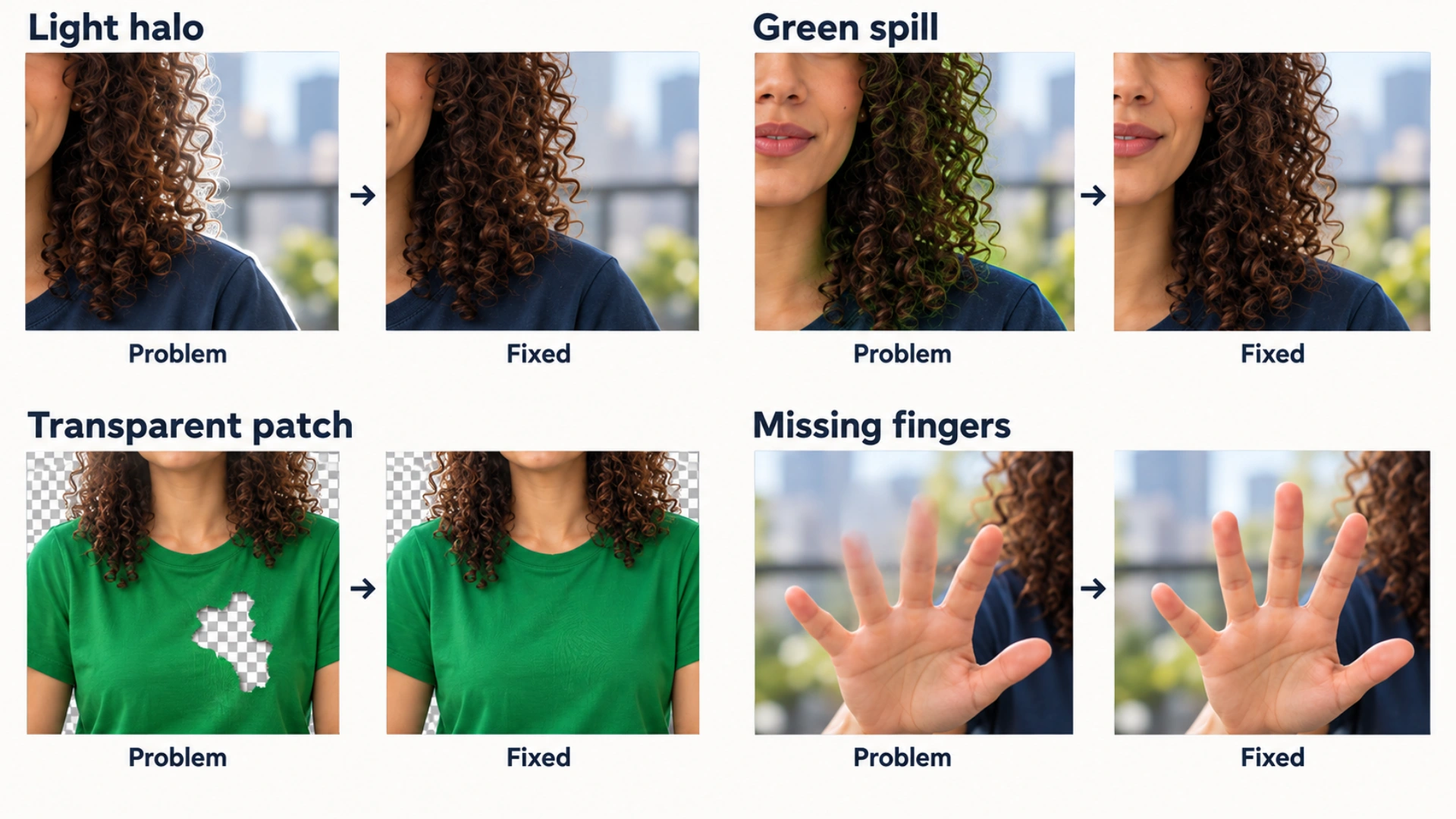
- Halo alrededor de la persona: reduce el mate uno o dos píxeles y suaviza un poco el borde.
- Borde que parpadea: el mate cambia en cada fotograma. Añade algo de suavizado temporal o baja la nitidez del borde.
- Verde en la piel o el pelo: usa el control de eliminación de derrame (despill); casi todos los efectos de croma lo tienen.
- Zonas transparentes dentro de la persona: su ropa tiene un color parecido al que eliminas. Baja la tolerancia o cambia de ropa y vuelve a grabar.
- Faltan dedos o pelo: el movimiento rápido desenfoca el borde y la IA lo pierde. Graba con una velocidad de obturación más alta o corrige esos fotogramas a mano.
- La persona parece pegada encima: iguala la luz. Si tu luz principal viene de la izquierda, elige un fondo iluminado desde la izquierda y desenfócalo un poco para que parezca más lejos.
Después termina el corte y añade texto sin tapar la acción. Revisa la zona segura de TikTok, Reels y Shorts antes de exportar.
Preguntas frecuentes
¿Cómo quito el fondo de un video gratis?
CapCut tiene recorte automático gratis para muchos clips y el recorte de YouTube Create es gratuito. Si grabaste con pantalla verde, iMovie y la versión gratuita de DaVinci Resolve tienen croma. Para la mayoría, grabar contra una pared verde lisa y usar el croma gratis del editor da el mejor resultado sin pagar.
¿Puedo quitar el fondo de un video sin pantalla verde?
Sí. El recorte automático en apps del móvil, las máscaras con IA de Final Cut Pro, Premiere Pro y DaVinci Resolve Studio, y la rotoscopia funcionan sin pantalla verde. Espera bordes peores en el pelo y en movimientos rápidos.
¿Cómo quito el fondo de un video en el iPhone?
La app Fotos solo separa al sujeto de una imagen o un fotograma, no de un video entero. Para video, usa una app con recorte automático, como CapCut, YouTube Create o BlitzCut, o graba con pantalla verde y usa el efecto de iMovie.
¿Cómo quito el fondo de un video en Mac?
Con pantalla verde, el efecto Pantalla verde/azul de iMovie es gratis. Sin pantalla verde, la máscara magnética de Final Cut Pro recorta a la persona automáticamente, y la máscara de eliminación de escena sirve para tomas con trípode que incluyan unos segundos de la habitación vacía.
¿Quitar el fondo y cambiarlo es lo mismo?
Quitar deja a la persona sobre una capa transparente. Cambiar pone algo detrás: una imagen, un video en bucle o un color. La mayoría de los editores hacen las dos cosas a la vez al poner un clip nuevo en una pista inferior. Exportar con transparencia depende del formato y del editor.
Relacionado: Cómo poner subtítulos a un video · Editar videos en el celular para principiantes · Mejores apps para editar videos en iPhone
Publica todos los días sin pasar horas editando
BlitzCut está disponible en Android, iPhone, iPad y Mac para contenido hablando a cámara, demostraciones UGC, videos de fundadores, tutoriales y testimonios.
Pruébalo gratis