
Cómo transcribir un video a texto: 5 métodos y qué revisar
Convierte la voz de un video en texto desde YouTube, una herramienta de transcripción o un editor. Pasos para revisar el resultado y preparar subtítulos.


Para transcribir un video a texto, importa el archivo en una herramienta de transcripción, selecciona el idioma del audio y corrige el resultado mientras escuchas. Si el video ya está en YouTube y tiene subtítulos, puedes consultar su transcripción sin volver a procesarlo. Si también quieres editar la grabación, te conviene generar el texto dentro del editor.
La elección depende de la entrega: un documento para leer, un video editado o subtítulos sincronizados. No todos los servicios exportan los tres formatos.
Cómo transcribir un video: elige el método adecuado
| Tu situación | Método que conviene probar | Qué comprobar |
|---|---|---|
| El video está en YouTube | Transcripción disponible en YouTube | Que el video tenga subtítulos |
| Tienes un archivo y solo quieres texto | Herramienta de transcripción | Idioma, límites y exportación |
| Quieres cortar el video leyendo sus palabras | Editor con transcripción | Qué cambios modifican el montaje |
| Estás creando una grabación de voz | App de notas o grabadora compatible | Idiomas y dispositivos admitidos |
| Hay varias voces o audio difícil | Transcripción con revisión humana | Alcance de la revisión y formato |
1. Consulta la transcripción de YouTube
Abre el video, despliega la descripción y busca Mostrar transcripción. Si aparece, verás el texto asociado a los subtítulos. Puedes seleccionar una línea para saltar a ese momento de la grabación. Instrucciones oficiales de YouTube.
Esta opción sirve para leer o localizar una frase. No significa que todos los videos tengan transcripción, ni que el texto se haya revisado manualmente. Si no encuentras la opción, comprueba primero si hay subtítulos disponibles.
Si el video es tuyo y vas a reutilizar el texto, revisa nombres, cifras y signos de puntuación antes de convertirlo en una publicación. Conserva una referencia al minuto de las frases que quieras comprobar después.
2. Transcribe un archivo con una herramienta dedicada
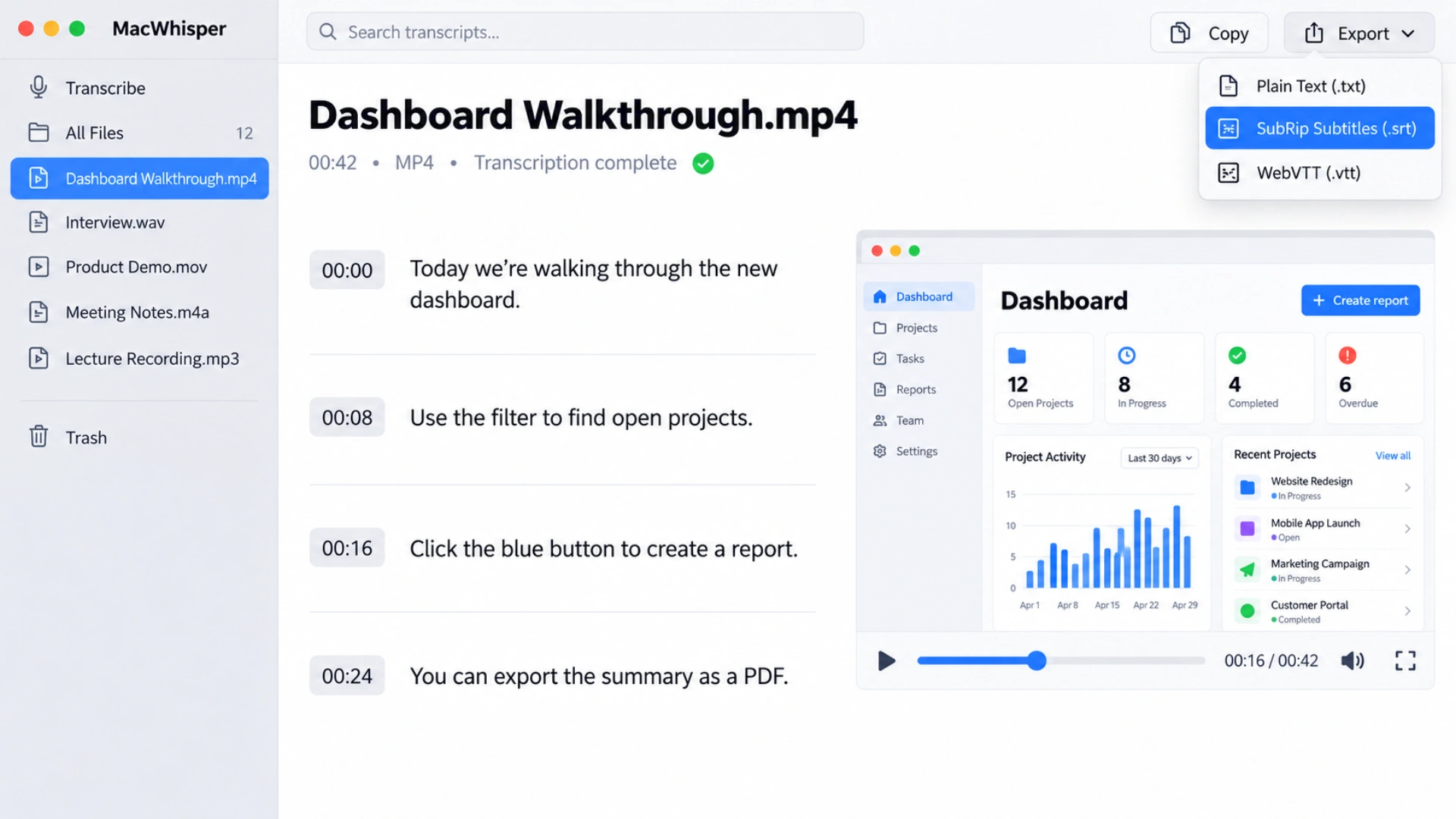
Para un MP4 de una clase, entrevista o presentación, busca una herramienta que acepte tu archivo y el idioma hablado. Antes de subir una grabación larga, prueba un fragmento que incluya los términos difíciles.
El flujo habitual es:
- Importa el video o su pista de audio.
- Indica español si no se detecta correctamente.
- Genera la transcripción.
- Corrige el texto escuchando la grabación.
- Exporta el formato que necesitas: texto, documento o subtítulos.
Comprueba si la herramienta distingue hablantes y si añade marcas de tiempo. Una transcripción de entrevista resulta más fácil de revisar cuando puedes saber quién habla y volver a la frase original.
Revisa también dónde se procesa la grabación. Una app instalada puede usar un servicio en la nube. Si necesitas procesamiento local, confirma esa función concreta antes de importar el material.
3. Genera el texto dentro de un editor de video
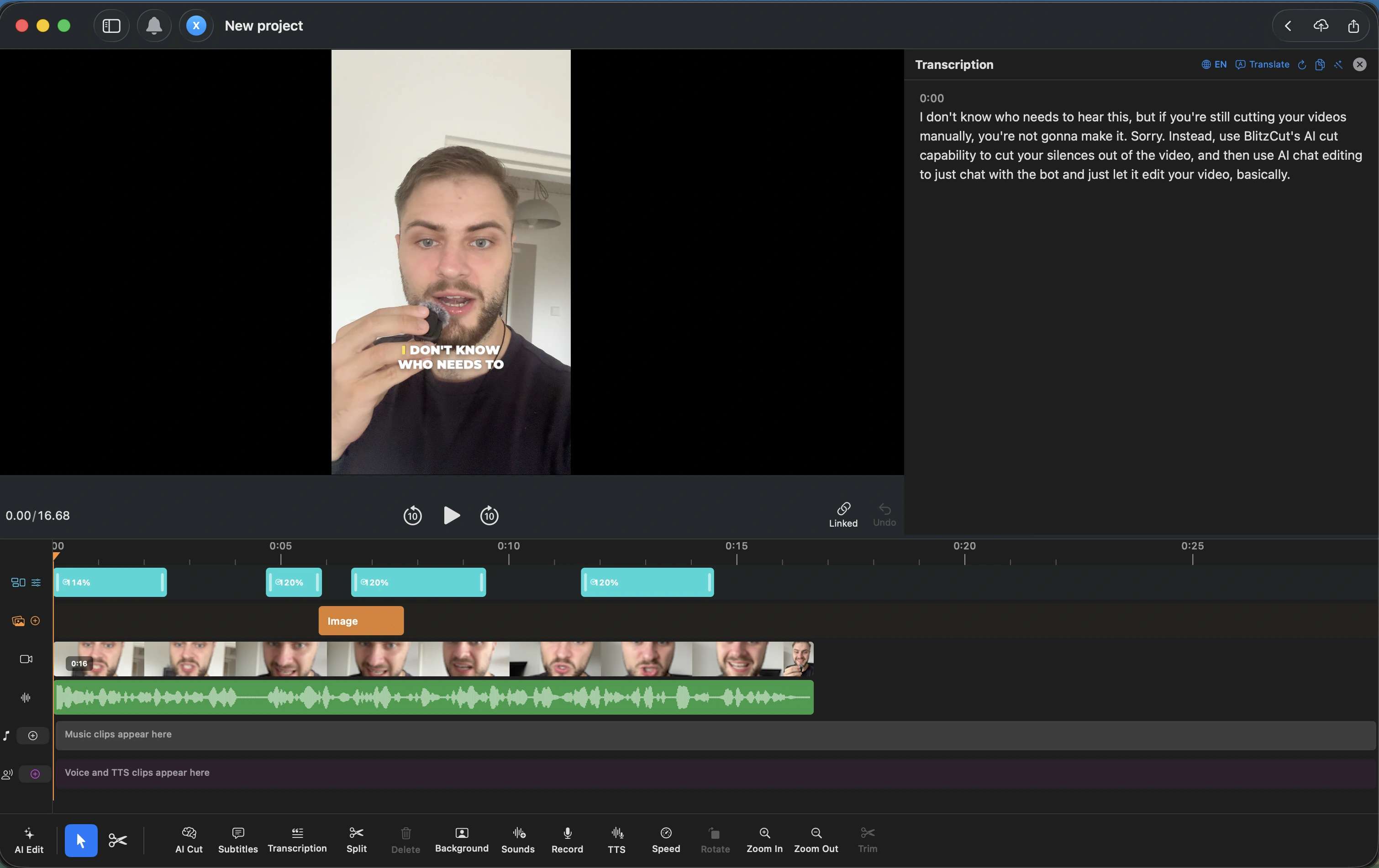
Cuando la entrega final es un video, transcribir dentro del editor evita trabajar con dos versiones separadas. En BlitzCut puedes usar la transcripción del video para localizar frases, corregir palabras y preparar subtítulos.
Si necesitas acortar una explicación, la edición por texto permite eliminar contenido hablado desde la transcripción. Distingue entre corregir una palabra mal reconocida y borrar una frase del montaje: revisa la imagen y el audio después de cada cambio.
Somos los creadores de BlitzCut. Su transcripción utiliza audio procesado por un servicio en la nube y necesita conexión. La eliminación de silencios se procesa en el dispositivo. Las funciones de pago y los créditos de IA dependen de la opción contratada; consulta los precios regionales.
Para un documento de una entrevista con varias personas, una herramienta dedicada con identificación de hablantes puede encajar mejor. Elige por el archivo que debes entregar.
4. Usa la grabadora si todavía no has grabado
Algunas grabadoras y apps de notas incluyen transcripción para el audio que registras dentro de ellas. Comprueba la compatibilidad de idioma, sistema y dispositivo antes de depender de esa función.
Este método tiene sentido para una nueva nota de voz. No asumas que permite abrir cualquier video que ya tengas en el teléfono. Reproducir un video por el altavoz y grabarlo de nuevo también introduce ruido; importar el archivo original suele conservar mejor el audio.
5. Añade una revisión humana cuando haga falta
Si hay voces que se pisan, nombres especializados o una grabación deficiente, reserva más tiempo para escuchar y corregir. Puedes revisar tú mismo o contratar un servicio que incluya intervención humana.
Define qué quieres recibir: una transcripción literal conserva repeticiones y muletillas; una versión limpia puede eliminar algunas. Pide que se marquen los fragmentos inaudibles en lugar de completar palabras por intuición. Una revisión humana tampoco convierte una grabación ambigua en una fuente inequívoca.
Cómo revisar la transcripción sin cambiar el significado
Escucha primero los nombres propios, cantidades, fechas y negaciones. Confundir «quince» con «cincuenta» o perder un «no» cambia el mensaje aunque el resto del párrafo parezca correcto.
Después separa párrafos por ideas y conserva los tiempos si volverás al video. Si vas a resumir, guarda también una copia del texto revisado completo: el resumen y la transcripción cumplen funciones distintas.
Para transformar el resultado en subtítulos, hace falta dividir el texto y sincronizarlo. La guía para poner subtítulos a un video explica la diferencia entre incrustarlos en la imagen y entregar un archivo SRT.
Preguntas frecuentes
¿Cómo transcribir un video a texto gratis?
Puedes consultar una transcripción disponible en YouTube o probar una herramienta con una modalidad gratuita. Revisa sus límites de duración, idiomas y exportación antes de procesar todo el archivo.
¿Puedo transcribir un video desde el iPhone?
Sí. Importa el archivo en una app compatible con transcripción. En BlitzCut puedes revisar el texto dentro del flujo de edición; la transcripción necesita conexión.
¿Una transcripción y un archivo SRT son lo mismo?
No. La transcripción recoge las palabras; el SRT las divide en bloques con tiempos de entrada y salida para reproducir subtítulos.
¿Hay que revisar el texto aunque el audio se escuche bien?
Sí. Los nombres propios, cifras y términos técnicos pueden reconocerse mal incluso en una grabación clara. Compara el texto con el audio antes de publicarlo.
¿Puedo traducir la transcripción?
Sí, después de corregir el idioma original. Para una entrega en video, consulta el flujo de traducción de subtítulos y revisa también la sincronización del texto traducido.
Publica todos los días sin pasar horas editando
BlitzCut está disponible en Android, iPhone, iPad y Mac para contenido hablando a cámara, demostraciones UGC, videos de fundadores, tutoriales y testimonios.
Pruébalo gratis