
Subtítulos automáticos en VN Video Editor: cómo ponerlos (2026)
Cómo poner subtítulos automáticos en VN Video Editor paso a paso: modos Tiny, Base y en la nube, traducción, muletillas, plantillas y qué revisar. Ventajas, límites y cuándo usar otra app.


Sí, VN Video Editor tiene subtítulos automáticos y son gratis. Selecciona el clip con la voz, toca Auto Captions (subtítulos automáticos), elige el idioma hablado, una plantilla y el modo: Tiny o Base trabajan en tu teléfono, y el modo en la nube suele ser más preciso pero usa créditos. VN coloca los subtítulos en la línea de tiempo para que los corrijas y les des estilo. La traducción y la detección de muletillas solo funcionan en el modo en la nube, y las muletillas requieren VN Pro. Ayuda oficial de VN.
Somos los creadores de BlitzCut. Esta guía describe el funcionamiento documentado de VN; no publicamos porcentajes de precisión sin una prueba propia.
Qué es VN Video Editor
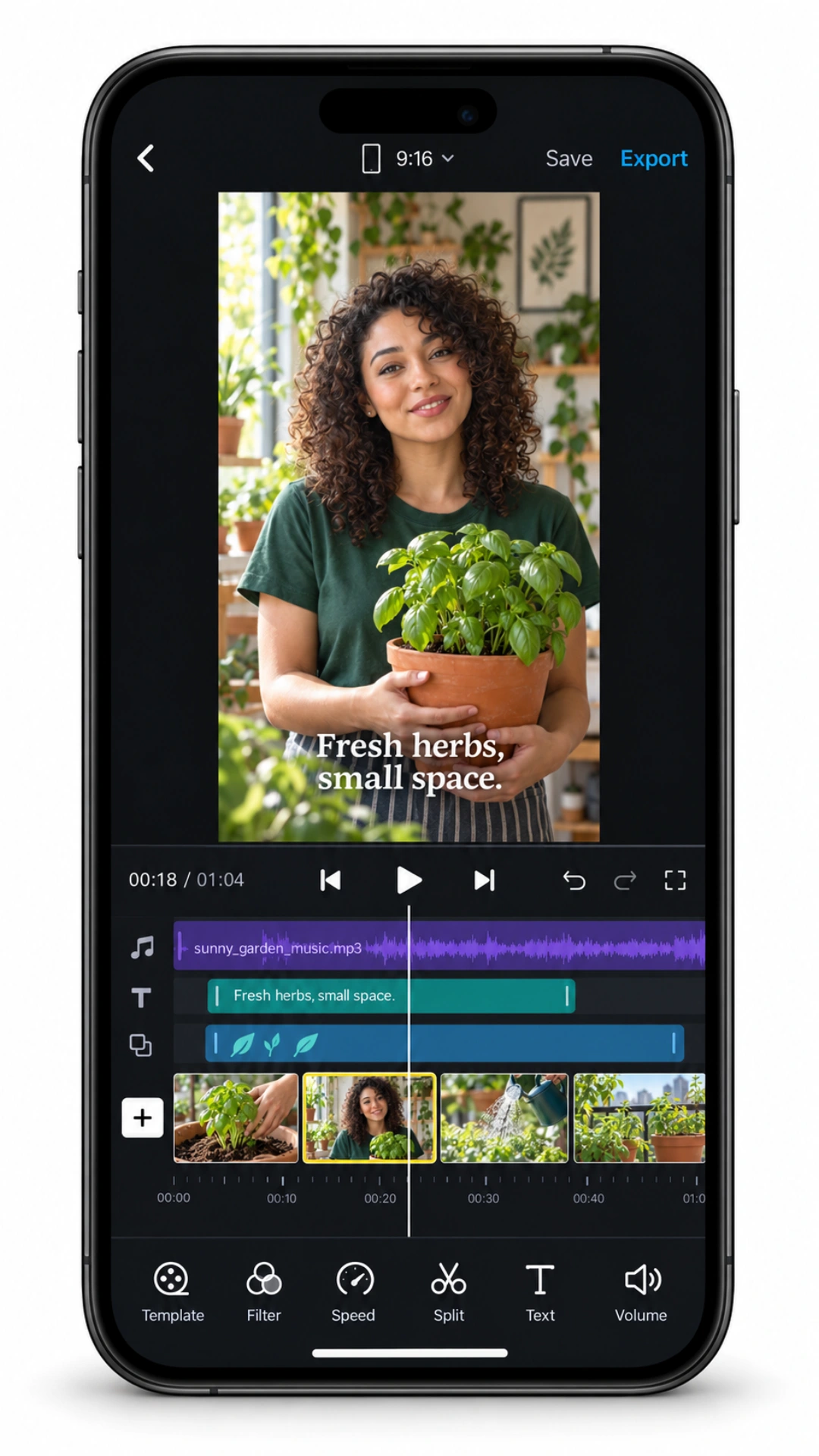
VN es un editor gratuito con línea de tiempo de varias pistas, fotogramas clave, croma, filtros, transiciones, texto y subtítulos automáticos. Está en iPhone, iPad y Android, y tiene versiones de escritorio para Mac y Windows. Exporta sin marca de agua. VN Pro ($7.99 al mes o $69.99 al año en EE. UU.) añade funciones avanzadas, entre ellas la detección de muletillas en los subtítulos.
Cómo poner subtítulos automáticos en VN, paso a paso
- Abre tu proyecto y selecciona el clip o la pista de audio que tiene la voz.
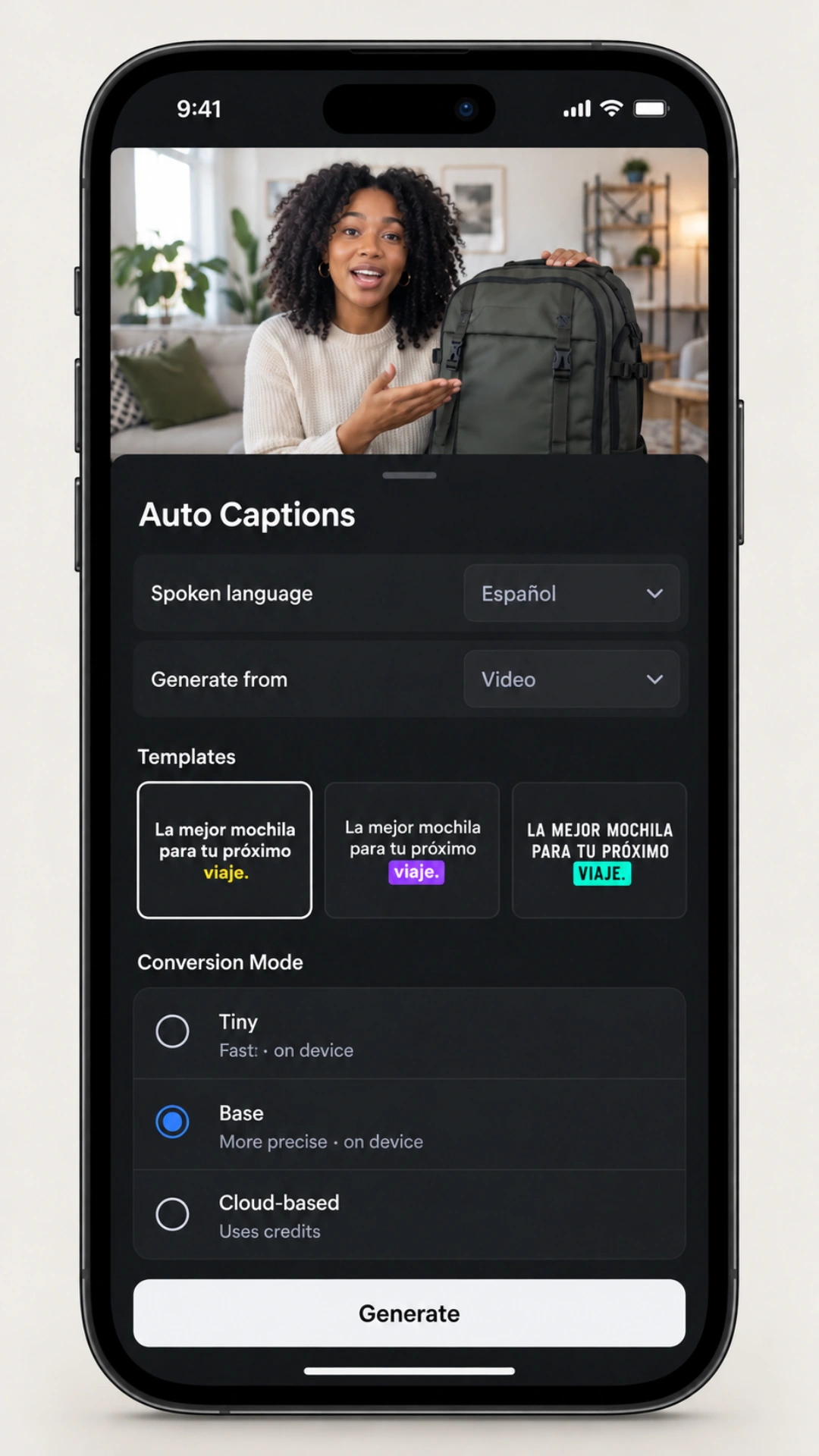
- Toca Auto Captions (subtítulos automáticos).
- Elige el idioma hablado (Spoken language). Si eliges mal el idioma, el texto saldrá mal; corrígelo antes de editar nada.
- Elige de dónde sale el audio (Generate from): el video, una narración (Voiceover) o la música de fondo. Si los subtítulos salen vacíos o con otra voz, revisa este ajuste.
- Elige una plantilla (Templates) para el aspecto de los subtítulos.
- Elige el modo de conversión: Tiny, Base o en la nube (ver abajo).
- Genera y espera a que VN coloque los subtítulos en la línea de tiempo.
- Selecciona los subtítulos y toca Edit para corregir el texto.
Tiny, Base o en la nube: qué modo elegir
| Modo | Dónde se procesa | Ventaja | Inconveniente |
|---|---|---|---|
| Tiny | En tu dispositivo | El más rápido; no sube el audio | Menos preciso |
| Base | En tu dispositivo | Modelo local más avanzado que Tiny | Más lento que Tiny |
| En la nube | Servidores de VN | Suele ser el más preciso; permite traducción y muletillas | Usa créditos; sube el audio (VN dice que lo borra después) |
Cómo decidir: prueba los tres con un fragmento que tenga un nombre propio, una cifra y una parte donde hables rápido. No compares solo el tiempo de generación: cuenta cuántas palabras tienes que corregir. Un modo rápido que te obliga a corregir el doble no ahorra tiempo.
Si el contenido es privado (clientes, entrevistas, productos sin lanzar), usa Tiny o Base: el audio no sale del teléfono.
Traducción y muletillas (solo en la nube)
- Traducción: con Translated language, VN traduce los subtítulos. Puedes mostrar el original encima de la traducción o solo la traducción. Revisa la traducción con alguien que domine el idioma: las expresiones y la longitud cambian.
- Muletillas: con Identify filler words (función de VN Pro), VN marca sonidos como «eh» o «bueno», te propone borrarlos y corta esos fragmentos del video. Escucha cómo queda el audio después: corregir un subtítulo y cortar la grabación son decisiones distintas.
Ninguna de las dos funciona con los modelos locales Tiny o Base.
Cómo corregir y dar estilo a los subtítulos
- Corrige primero el texto: nombres, marcas y cifras; después puntuación y cortes de línea. Una palabra bien reconocida puede quedar en un bloque difícil de leer.
- Da estilo con plantillas: VN ofrece plantillas y ajustes de fuente, tamaño, color, borde, fondo y animación (página de Auto Captions de VN).
- Prueba la frase más larga: si no cabe, cambia el corte de línea antes de reducir la fuente.
- Revisa la posición: lejos de los botones de TikTok y de la descripción de Reels. Mira la zona segura de TikTok, Reels y Shorts.
Ventajas y límites de los subtítulos de VN
Ventajas
- Gratis y sin marca de agua en la función básica.
- Procesamiento local con Tiny y Base: el audio no sale del dispositivo y funciona sin conexión una vez descargado el modelo.
- Varias plataformas: iPhone, iPad, Android, Mac y Windows.
- Todo en un editor completo: subtítulos dentro de una línea de tiempo con varias pistas.
Límites
- Corregir es más lento que en un editor por transcripción: arreglas los subtítulos en la línea de tiempo, no en un texto completo.
- Lo más preciso cuesta créditos: el modo en la nube, la traducción y las muletillas.
- No quita silencios de forma automática al subtitular: las pausas las cortas tú.
VN, CapCut o BlitzCut para subtítulos
| VN | CapCut | BlitzCut | |
|---|---|---|---|
| Subtítulos automáticos gratis | Sí | Sí | Prueba de 3 días |
| Procesamiento en el dispositivo | Sí (Tiny y Base) | No | Silencios sí; transcripción en la nube |
| Palabra por palabra animado | Plantillas con animación | Sí, muchas plantillas | Sí |
| Corregir desde la transcripción | No | Sí | Sí (borrar texto corta el video) |
| Quitar silencios | No | Sí (AutoCut) | Sí, en un toque |
| Exportar SRT | No documentado | Varía | Sí |
Usa VN si ya editas en VN, quieres subtítulos gratis y te basta con corregirlos en la línea de tiempo.
Prueba BlitzCut si grabas videos hablando a cámara: quita las pausas, corrige y corta desde la transcripción y genera subtítulos animados palabra por palabra. Su transcripción usa la nube para el audio; consulta los planes.
Preguntas frecuentes
¿VN tiene subtítulos automáticos?
Sí. Selecciona el clip con la voz, toca Auto Captions, elige idioma, plantilla y modo, y genera.
¿Los subtítulos de VN son gratis?
La generación básica es gratis y sin marca de agua. El modo en la nube usa créditos, y la detección de muletillas requiere VN Pro.
¿VN genera subtítulos sin conexión?
Sí, con los modos Tiny y Base, que procesan en el dispositivo. Asegúrate de que el modelo esté descargado antes de quedarte sin conexión.
¿VN traduce los subtítulos?
Sí, pero solo con el modo en la nube. Puedes mostrar el original y la traducción, o solo la traducción.
¿Por qué mis subtítulos de VN salen vacíos o con otra voz?
Revisa el ajuste Generate from: puede estar tomando la música de fondo o una narración en lugar del audio del video. Revisa también el idioma hablado.
Relacionado: Cómo poner subtítulos a un video · Estilos de subtítulos para TikTok · Alternativas a CapCut
Publica todos los días sin pasar horas editando
BlitzCut está disponible en Android, iPhone, iPad y Mac para contenido hablando a cámara, demostraciones UGC, videos de fundadores, tutoriales y testimonios.
Pruébalo gratis