
Cómo quitar silencios en CapCut: opciones y pasos (2026)
CapCut permite editar por transcripción y quitar pausas. Aprende el flujo documentado, qué revisar en tu versión y cómo evitar cortes demasiado agresivos.


Sí, CapCut documenta herramientas para identificar pausas y muletillas desde la transcripción. El acceso y los controles pueden variar entre navegador, escritorio y móvil. Comprueba tu versión antes de seguir un tutorial o pagar por una función concreta. Guía oficial de edición por transcripción.
Somos los creadores de BlitzCut. Esta guía se basa en la documentación oficial consultada el 26 de octubre de 2026; no presenta una prueba de velocidad entre ambos editores.
Cómo quitar pausas con el flujo documentado
En la herramienta de edición por transcripción que describe CapCut, empieza con el archivo en la línea de tiempo, genera el texto en el idioma del audio y revisa los huecos detectados. Elimina el material que sobra y comprueba el resultado antes de exportar. Documentación de CapCut.
Usa una toma corta para la primera prueba. Incluye una frase suave y un final de oración: son puntos útiles para detectar si el corte se lleva parte de una palabra.
CapCut también publica instrucciones específicas para su editor de escritorio. Confirma que el tutorial que sigues corresponde a tu plataforma. Guía de escritorio.
Silencios, muletillas y ruido son tareas distintas
Una pausa es un espacio entre palabras. Una muletilla, como un «eh», contiene voz. El ruido de fondo puede estar presente incluso mientras alguien habla.
Por eso, reducir ruido no necesariamente acorta el video. Para limpiar el ritmo, necesitas revisar las pausas; para quitar una palabra, necesitas un corte del contenido hablado. CapCut explica su detección de muletillas y la revisión del resultado en su herramienta oficial de muletillas.
Antes de borrar en bloque, decide qué intentas corregir. En una explicación rápida quizá sobren varias esperas. En una demostración, el silencio puede ser el tiempo necesario para que se vea la acción.
Si no encuentras la opción en tu teléfono
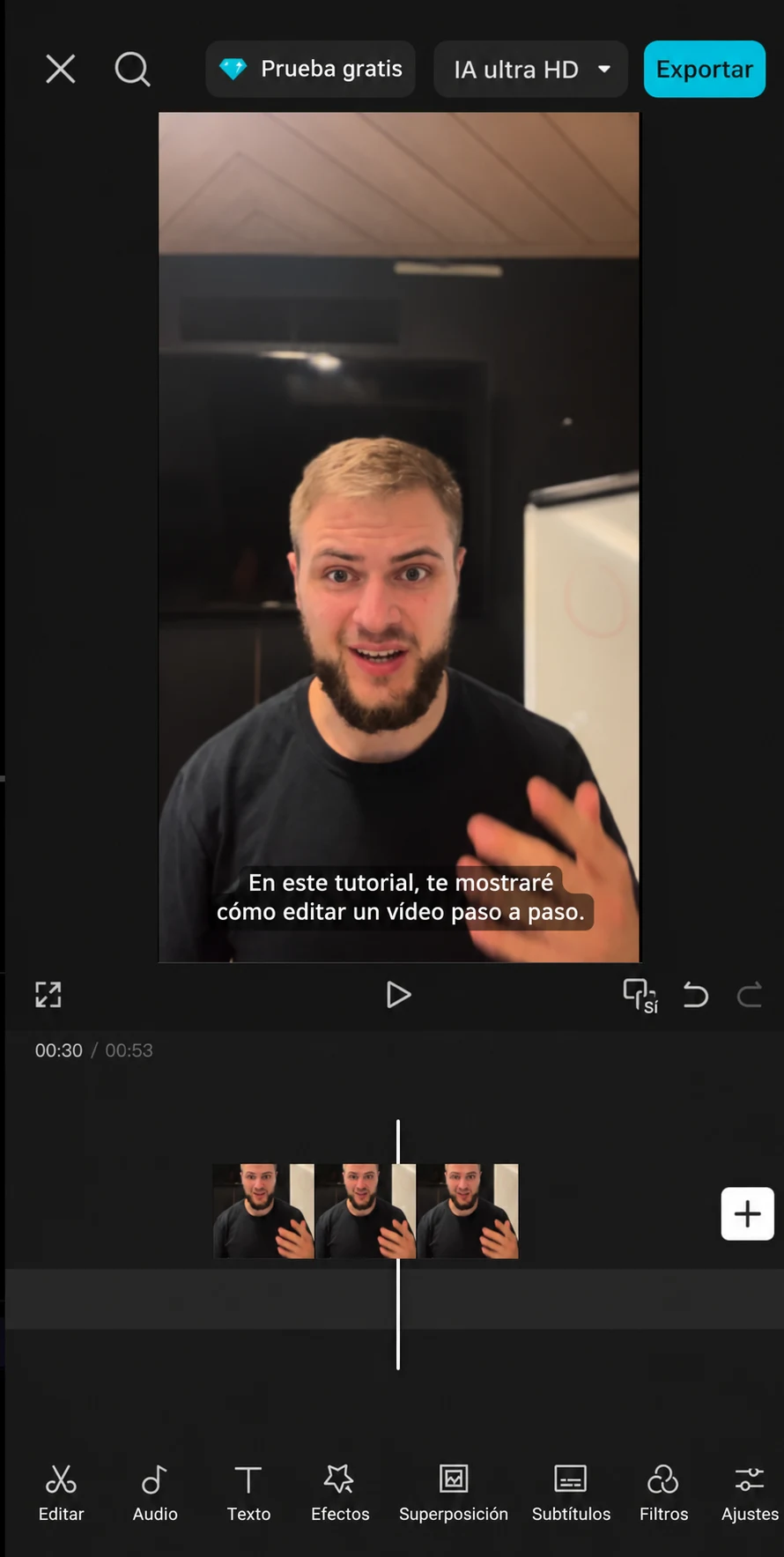
No des por hecho que una ruta de menús de Windows existe igual en iPhone o Android. Revisa la versión de la app, la ayuda de esa versión y el acceso de tu cuenta.
Prueba primero si puedes completar y exportar una muestra. Que falte un botón no demuestra por sí solo que una suscripción lo vaya a añadir. El nombre de una función y su ubicación también pueden cambiar entre versiones.
Si solo necesitas corregir unos huecos, puedes dividir antes y después de la pausa y eliminar ese tramo. Escucha la unión para conservar completas las palabras.
Cómo evitar un corte demasiado agresivo
Conserva la grabación original y revisa el inicio y final de cada frase. Un corte muy apretado puede eliminar una consonante suave o hacer que las ideas parezcan atropelladas.
Comprueba también la imagen. Si el hablante levanta un objeto o señala una pantalla, quitar la pausa puede borrar el momento que permite entender la explicación. Mantén el espacio que aporta significado.
Una toma con música o ruido constante puede no presentar huecos tan claros como una voz grabada en silencio. Inspecciona qué regiones ha detectado el editor antes de aplicar la limpieza.
Cuándo probar BlitzCut
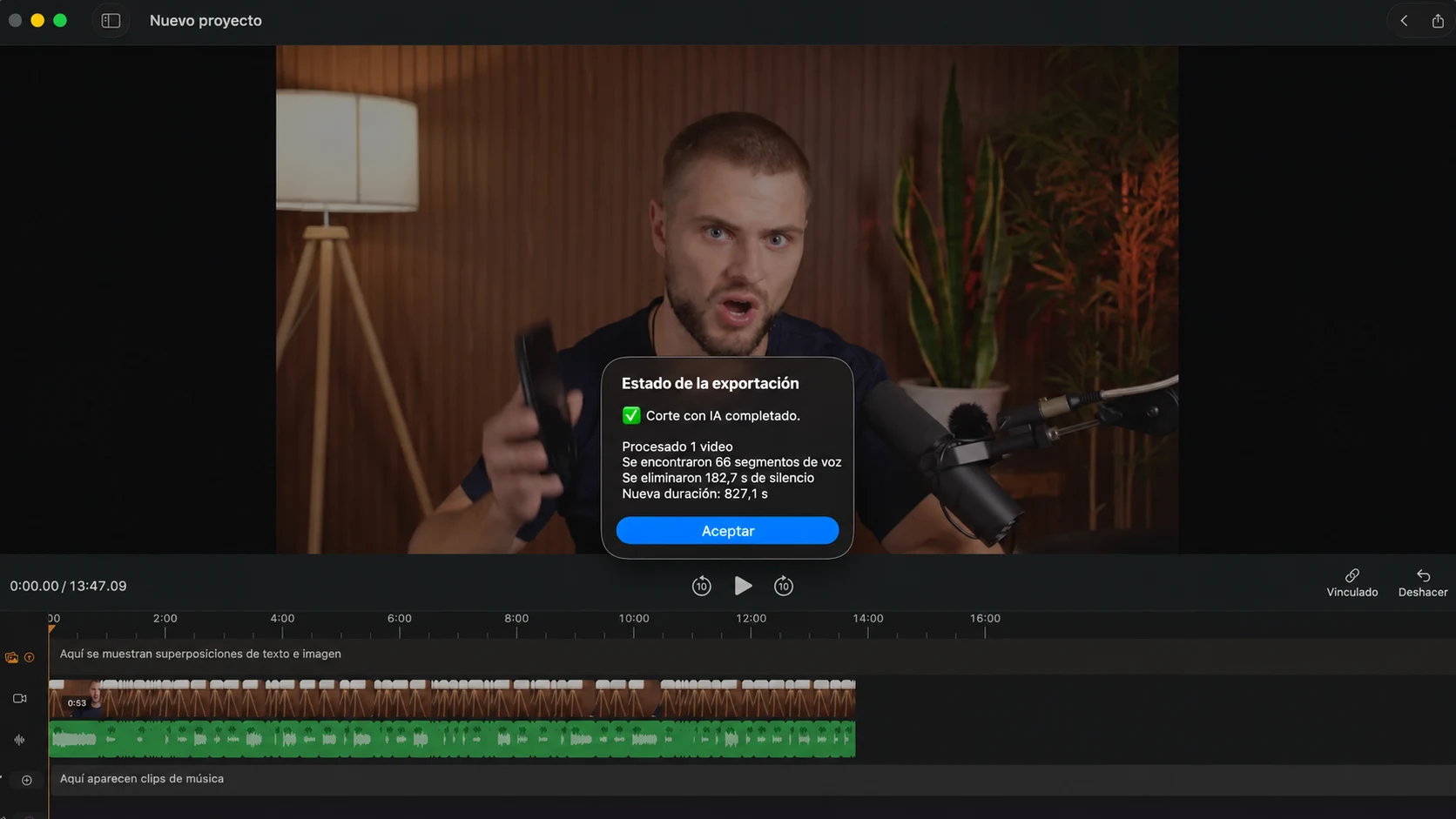
Si trabajas sobre todo con grabaciones a cámara, puedes comparar el flujo de eliminación de silencios, edición por texto y subtítulos de BlitzCut. La comparación útil incluye importar, procesar, escuchar, corregir y exportar.
La eliminación de silencios de BlitzCut se procesa en el dispositivo. La transcripción envía el audio a un servicio en la nube; las funciones de IA necesitan conexión. Revisa las opciones de compra y las funciones de tu plataforma.
Usa la misma grabación en los dos editores. Decide por el resultado y el tiempo total de revisión, no solo por cuánto tarda en aparecer un primer corte.
Comprueba el acceso y la entrega antes de comparar precios
No asumas que una descarga gratuita incluye la misma limpieza de voz en móvil, escritorio y navegador. Prueba la generación de la transcripción, la selección de huecos, una corrección y una exportación con tu cuenta. Si aparece una condición Pro o un límite de uso, anótalo antes de editar un lote.
Al comparar planes, separa precio del primer periodo, frecuencia de cobro y renovación. Una oferta anual expresada por mes no es una suscripción que puedas pagar solo durante ese mes. Consulta la ayuda oficial sobre el precio de CapCut Pro y el importe que muestre tu cuenta.
Para comparar velocidad, usa la misma toma y cuenta importación, subida si existe, procesamiento, revisión y exportación. Revisa una palabra suave, una pausa expresiva y una frase repetida. El tiempo de detección por sí solo no dice cuánto tardarás en obtener el montaje correcto.
Preguntas frecuentes
¿CapCut quita silencios automáticamente?
Su documentación describe identificación de huecos y limpieza por transcripción. Comprueba los controles disponibles en tu versión.
¿Necesito CapCut Pro?
Consulta el acceso de tu cuenta y prueba una exportación. La documentación citada no establece una única condición de pago para todas las versiones y regiones.
¿Por qué la limpieza no cambia mi video?
Revisa si estás usando reducción de ruido en lugar de eliminación de pausas y comprueba qué partes detectó la herramienta. Un fondo sonoro continuo puede dificultar identificar huecos.
¿BlitzCut siempre es más rápido?
Esta guía no demuestra esa afirmación. Prueba el mismo trabajo completo en las herramientas compatibles con tu dispositivo.
Publica todos los días sin pasar horas editando
BlitzCut está disponible en Windows, Android, iPhone, iPad y Mac para contenido hablando a cámara, demostraciones UGC, videos de fundadores, tutoriales y testimonios.
Descargar BlitzCut