
Estilos de subtítulos para TikTok: ejemplos y cómo ponerlos (2026)
Los estilos de subtítulos más usados en TikTok: palabra por palabra, palabra destacada, bloque de subtítulo y caja de color. Fuente, color, tamaño, posición y cómo poner subtítulos en TikTok paso a paso.


El estilo de subtítulos más usado en TikTok es palabra por palabra o en frases cortas, con una fuente gruesa y mucho contraste (blanco con contorno negro, o amarillo con contorno negro), colocado en el tercio medio-bajo del cuadro. Funciona porque sigue el ritmo de la voz, mantiene la mirada en movimiento y se lee sobre cualquier fondo. Resaltar una palabra clave en color dirige la atención a lo importante. Para ponerlos, usa el botón Subtítulos del editor de TikTok o prepáralos con estilo en una app de edición y sube el video terminado.
Por qué importa el estilo de los subtítulos
El estilo influye de dos formas:
- Lectura. Si los subtítulos cuestan (poco contraste, letra pequeña, demasiado texto), la gente deja de leerlos y presta menos atención.
- Ritmo. Los subtítulos animados y las palabras en color atraen la mirada y crean un ritmo que acompaña la voz.
Además, muchísima gente ve videos cortos sin sonido: en el trabajo, en la cama o en el transporte. Si el subtítulo no se entiende, se pierde el mensaje.
Los elementos de unos buenos subtítulos
1. Palabra por palabra o frase completa
Palabra por palabra (o frase corta): se ven de 1 a 3 palabras a la vez, sincronizadas con la voz. Cada palabra aparece cuando se dice.
Frase completa: se muestra la frase entera, se mantiene y luego cambia a la siguiente.
Cuál funciona mejor: en videos hablando a cámara, palabra por palabra es lo habitual porque el movimiento mantiene la vista en el texto. Las frases completas se leen mejor en contenido denso o tutoriales, pero se sienten más estáticas.
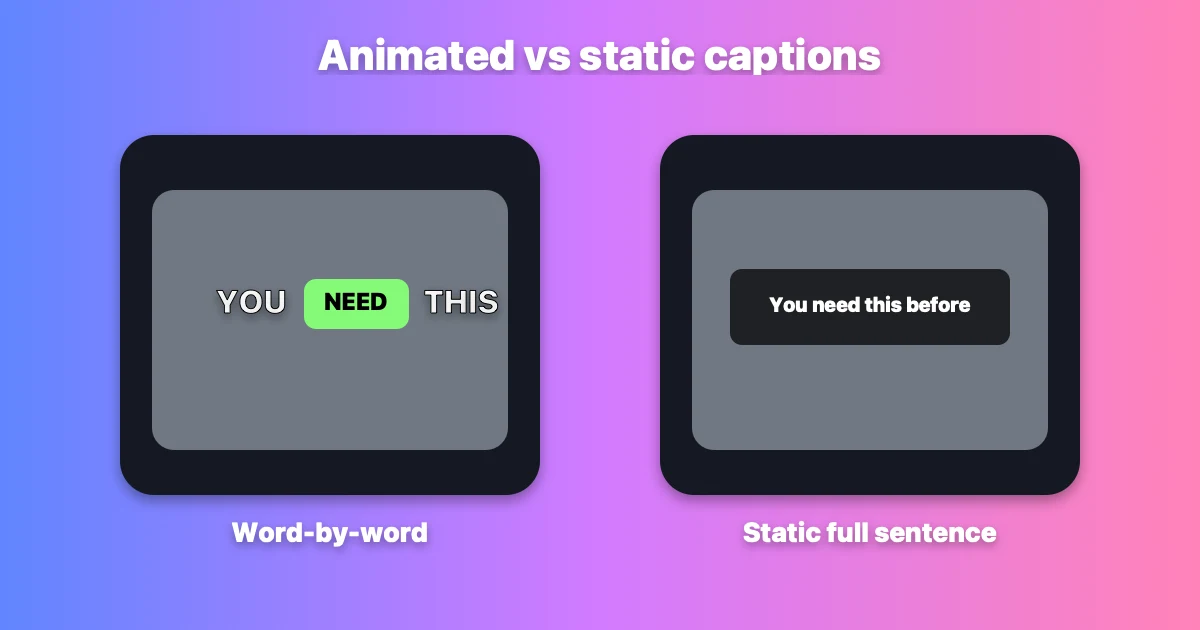
Recomendación: palabra por palabra para entretenimiento y opinión; frases cortas de 3 a 5 palabras para educación y tutoriales, donde cada idea necesita un momento.
Divide por sentido. Para «elige el archivo y revisa el audio», mejor «elige el archivo / y revisa el audio» que cortar entre «el» y «archivo».
2. Fuente
| Tipo de fuente | Mejor para | Notas |
|---|---|---|
| Sans serif gruesa (Montserrat Bold, Proxima Nova Bold) | Casi todo | Limpia y legible a cualquier tamaño |
| Todo en mayúsculas | Contenido con energía | Da sensación de urgencia |
| Redondeada, mayúsculas y minúsculas | Estilo de vida, bienestar | Más cercana |
| Manuscrita o cursiva | Estética, belleza, viajes | Se lee peor; úsala poco |
Evita las letras finas y las manuscritas en subtítulos largos. Más detalles en las mejores fuentes para subtítulos de TikTok.
3. Color y contraste
Lo más importante: los subtítulos deben leerse sobre cualquier color de fondo que aparezca en el video.
- Blanco con contorno o sombra negra (lo más universal)
- Amarillo con contorno negro (muy visible, con energía)
- Negro con contorno blanco (para fondos claros)
- Color de marca con contorno negro
Regla del contorno: un estilo sin contorno que funciona sobre un fondo falla sobre otro. Añade siempre contorno o sombra.
4. Posición
El sitio habitual es el tercio medio-bajo: lejos de los botones de la derecha (me gusta, comentarios, compartir) y por encima del nombre de la cuenta y la descripción, sin tapar la cara. Evita la parte superior central, el lateral derecho y la cara. Las medidas exactas están en la zona segura de TikTok, Reels y Shorts.
5. Tamaño
En un video de 1080 × 1920, entre 55 y 75 px es lo habitual. Si dudas, exporta una prueba y mírala en el teléfono a un brazo de distancia: debe leerse sin esfuerzo.
Los estilos de subtítulos más populares en TikTok
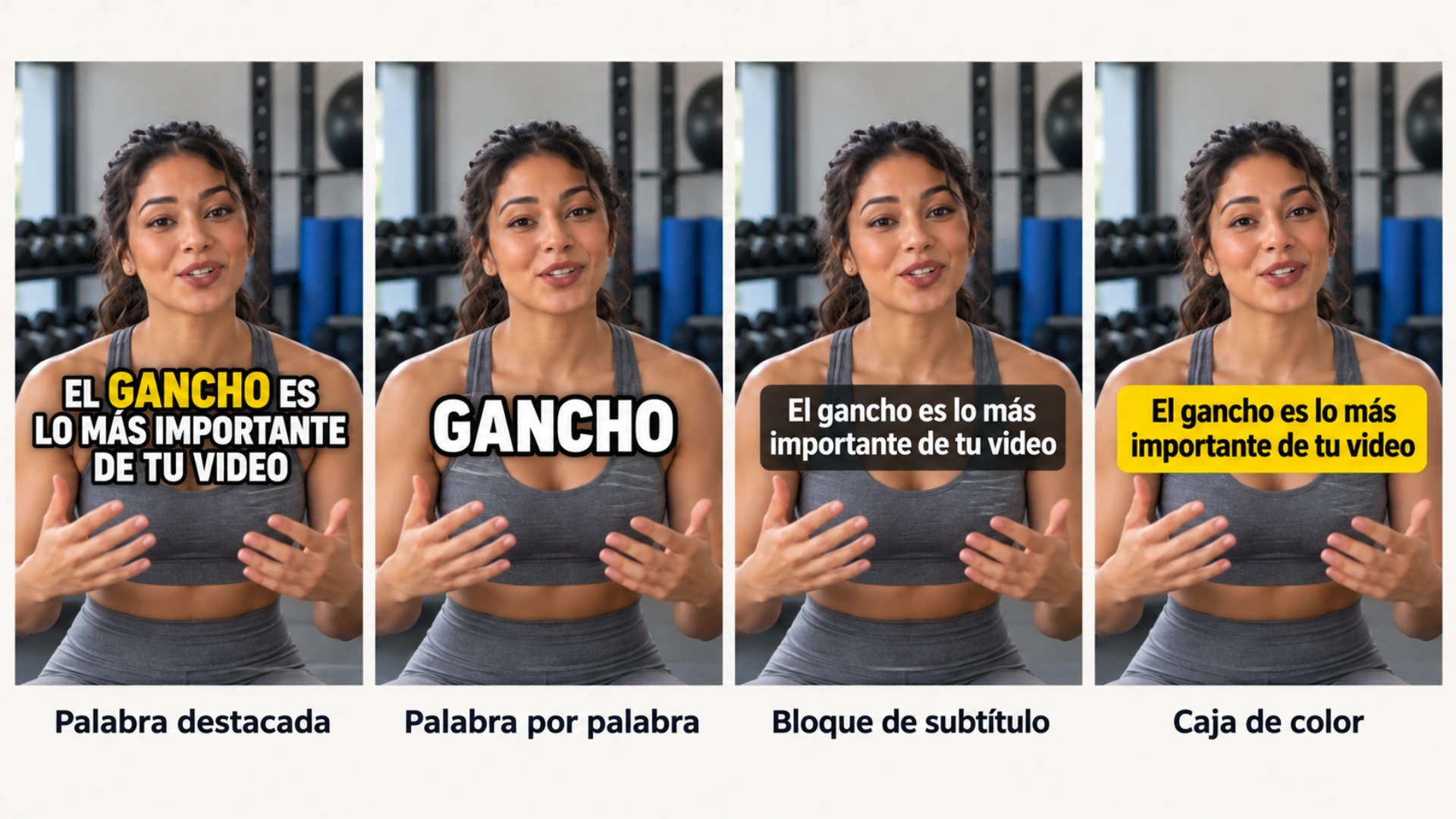
Estilo 1: palabra destacada
Texto blanco, en mayúsculas o no, con una palabra clave en amarillo, rojo o naranja. El color dirige la mirada a lo más importante de cada frase.
«El GANCHO es lo más importante de tu video»
Elige palabras que cambien el sentido: «antes», «después», «solo» o una cifra. Si resaltas todo, nada destaca. Es el estilo dominante en contenido educativo y de negocios; su versión más intensa son los subtítulos estilo Hormozi.
Estilo 2: palabra por palabra (pop)
Cada palabra aparece con una pequeña animación (escala, aparición o rebote) al decirla. Fuente limpia, color sólido, centrado. Cada palabra es un pequeño evento visual.
Mejor para: contenido rápido y con energía, motivación, opinión.
Estilo 3: bloque de subtítulo
Frases cortas (3 a 5 palabras) sobre una caja de color, opaca o semitransparente. Se lee sobre cualquier fondo y recuerda a los subtítulos tradicionales, adaptados al formato vertical.
Mejor para: educación, tutoriales e instrucciones paso a paso.
Estilo 4: caja de color
Texto sobre una caja de color sólido (amarillo, blanco o el color de tu marca) en el tercio inferior. Asegura la lectura y crea una identidad visual reconocible.
Mejor para: creadores que quieren un aspecto propio y constante en todos sus videos.
Errores que conviene evitar
| Error | Por qué perjudica |
|---|---|
| Texto blanco sin contorno | Desaparece sobre fondos claros |
| Pantalla llena de texto | Demasiado para leer; la gente lo salta |
| Subtítulos sobre la cara | Tapa lo que más conecta con el espectador |
| Letra diminuta | No se lee en el teléfono |
| Cursiva en subtítulos largos | Lenta de leer |
| Un estilo distinto en cada video | Tu contenido se reconoce menos |
Cómo poner subtítulos en TikTok
Hay dos formas y muchos creadores usan las dos.
Opción 1: los subtítulos automáticos de TikTok
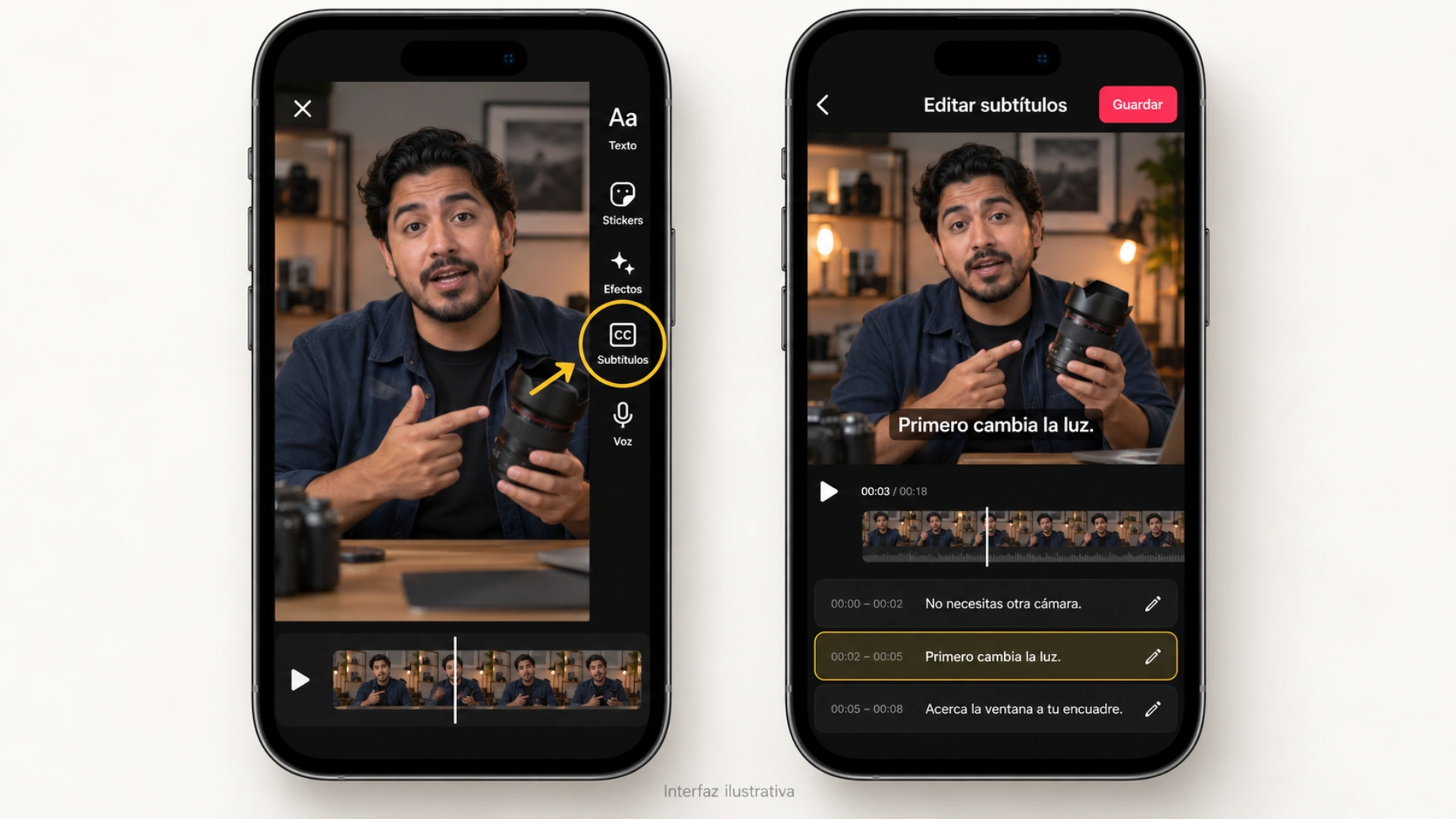
- Graba o sube tu video y pasa a la pantalla de edición.
- Toca Subtítulos (en el menú de herramientas de la derecha o en la barra de edición).
- Elige el idioma del audio y espera a que TikTok genere el texto.
- Toca el lápiz para corregir palabras mal reconocidas, nombres y cifras.
- Guarda y publica. Quien vea el video puede activar o desactivar los subtítulos.
Son rápidos, pero casi no puedes cambiar el estilo: ni contorno, ni colores por palabra, ni animación.
Opción 2: subtítulos con estilo, incrustados en el video
- Edita el video en una app y genera los subtítulos automáticos.
- Corrige el texto y elige el estilo: fuente, color, contorno, resaltado y animación.
- Colócalos dentro de la zona segura.
- Exporta en 9:16 y sube el video terminado a TikTok.
Así consigues los estilos de esta guía, y los subtítulos se ven igual si publicas el mismo video en Reels o Shorts. Si los incrustas, no actives también los subtítulos automáticos de TikTok: se superpondrían.
Apps para crear subtítulos con estilo
| App | Opciones de estilo | Subtítulos automáticos | Plataformas |
|---|---|---|---|
| BlitzCut | Palabra por palabra; fuente, color, contorno, tamaño y posición | Sí | iPhone, iPad, Mac, Android |
| CapCut | Muchas animaciones, resaltados y plantillas | Sí | iOS, Android, web |
| Captions | Gran biblioteca de estilos | Sí | iOS, Android |
| Submagic | Estilos de tendencia con emojis | Sí | Web, iOS |
Para videos hablando a cámara, BlitzCut quita primero las pausas y después genera subtítulos animados y sincronizados que puedes cambiar de estilo, así no das formato a palabras que vas a cortar.
Cómo probar dos estilos con la misma grabación
- Termina el corte y genera los subtítulos.
- Corrige el texto antes de tocar la animación.
- Prepara una versión con frases estables y otra con resaltado palabra por palabra.
- Mira las dos sin sonido y luego con la voz.
- Quédate con la que deja entender el mensaje sin leer a toda velocidad.
Preguntas frecuentes
¿Qué estilo de subtítulos es el más popular en TikTok?
Palabra por palabra con texto blanco grueso y contorno negro. La variante con una palabra clave en amarillo o rojo es muy común en contenido educativo y de negocios.
¿Cómo pongo subtítulos automáticos en TikTok?
En la pantalla de edición, toca Subtítulos, elige el idioma, corrige el texto con el lápiz y publica.
¿Qué letra usa TikTok para los subtítulos?
Los subtítulos automáticos usan TikTok Sans. Para subtítulos propios, lo habitual es una sans serif gruesa como Montserrat Bold. Más en qué letra usa TikTok.
¿Dónde se colocan los subtítulos en TikTok?
En el tercio medio-bajo, lejos de los botones de la derecha y por encima de la descripción, sin tapar la cara.
¿Los subtítulos animados funcionan mejor?
En videos hablando a cámara, normalmente sí, siempre que la animación sea sutil. Los textos que parpadean o giran distraen.
¿Subtítulos en mayúsculas o en minúsculas?
Mayúsculas para contenido con energía y frases cortas. Mayúsculas y minúsculas para contenido tranquilo, educativo o narrativo.
Genera subtítulos con estilo automáticamente: descarga BlitzCut y prueba los estilos sobre tu propia grabación.
Publica todos los días sin pasar horas editando
BlitzCut está disponible en Windows, Android, iPhone, iPad y Mac para contenido hablando a cámara, demostraciones UGC, videos de fundadores, tutoriales y testimonios.
Descargar BlitzCut