
7 min di lettura
Le migliori app di montaggio video per iPhone nel 2026: sette a confronto
Confronto tra sette editor video per iPhone. Trova l'app per montare il parlato, usare più tracce, aggiungere sottotitoli ed esportare.


Le app di montaggio video per iPhone nel 2026 coprono sia il lavoro dettagliato sulla timeline sia il montaggio assistito del parlato. Scegli in base alle riprese che fai: una presentazione in camera del fondatore, un tutorial con inserti, una testimonianza o un montaggio visivo.
Trasparenza: BlitzCut è il nostro prodotto. Il confronto si basa sulla documentazione dei produttori. I dettagli sul passaggio da telefono a computer sono stati controllati a novembre 2026. Prova gli esempi di montaggio con le tue riprese.
Le migliori app di montaggio video per iPhone a confronto
| App | Per quale progetto provarla | Prezzo e accesso |
|---|---|---|
| BlitzCut | Taglio di video parlati, montaggio dalla trascrizione e sottotitoli | Piani a pagamento, condizioni di prova da verificare |
| CapCut | Effetti, modelli e montaggio del parlato | Funzioni gratuite e a pagamento secondo piano e versione |
| LumaFusion | Produzione multitraccia con interventi precisi | Acquisto base e funzioni opzionali |
| InShot | Montaggio social con strumenti IA per il parlato | Download gratuito con opzioni a pagamento |
| VN | Montaggio su timeline con più modalità per i sottotitoli | Funzioni base gratuite, acquisti e crediti cloud |
| iMovie | Un montaggio semplice con titoli e narrazione | App Apple gratuita |
| Premiere su iPhone | Timeline, sottotitoli ed esportazione senza filigrana | Montaggio base gratuito, crediti generativi separati |
BlitzCut: un montaggio centrato su chi parla
BlitzCut include rimozione dei silenzi, stili per i sottotitoli e montaggio dalla trascrizione. È pensato per riprese reali quali annunci UGC, video del fondatore, tutorial e testimonianze.
Costruisci prima il discorso. Scegli la ripresa più efficace, rimuovi le ripetizioni, riascolta le pause accorciate e correggi il testo. Aggiungi una ripresa di prodotto o una schermata dove serve a spiegare un punto. In questo modo il video resta centrato sulla persona che parla.
BlitzCut è disponibile per iPhone, iPad e Mac, come indica la scheda App Store. Controlla l'acquisto o la prova proposti. La nostra informativa sulla privacy dell'app descrive l'elaborazione IA tramite terzi. Alcune funzioni richiedono Internet anche quando l'app è installata su iPhone.
Puoi usare BlitzCut su Windows, iPhone, iPad, Mac e Android. Controlla separatamente funzioni e acquisti per Android. I flussi Apple e i prezzi App Store qui citati riguardano le app Apple.
CapCut: effetti e strumenti per il parlato
CapCut documenta la rimozione di pause e intercalari nel suo editor web della trascrizione. Controlla cosa è presente nella tua versione per iPhone. La rimozione dei silenzi esiste in alcuni flussi e i comandi possono variare da una piattaforma all'altra.
Provalo se il montaggio deve usare uno specifico modello o effetto. Controlla gli elementi necessari e fai un'esportazione di prova prima di rifinire il progetto. Consulta le indicazioni di CapCut sul prezzo di Pro, che dipende dalla regione, dalla piattaforma e dalle offerte.
LumaFusion: valuta la timeline e le funzioni opzionali
LumaTouch propone LumaFusion con acquisti opzionali, comprese funzioni offerte tramite Creator Pass.
Provalo per un tutorial o un montaggio in stile documentario in cui devi sincronizzare più inserti ed elementi audio. Sul telefono, verifica quanto è comodo selezionare e modificare ogni elemento. Anche una clip breve può richiedere una timeline articolata se ha molte tracce.
Controlla se l'acquisto base include il montaggio multicamera o lo scambio di progetto di cui hai bisogno prima di pagare.
InShot: automazione per ripulire il parlato
La scheda di InShot per iPhone include sottotitoli automatici e AI Cut per rimuovere silenzi, intercalari e respiri.
Vale la pena provare InShot sia per le riprese parlate sia per i post visivi. Se è già il tuo editor, confronta i nuovi controlli con il tuo metodo prima di cambiare app. Questo confronto si basa sulle funzioni documentate. Per valutare accuratezza e velocità serve un test con la stessa ripresa.
VN: sottotitoli locali o nel cloud
Nella scheda ufficiale, VN indica una timeline multitraccia, montaggio senza filigrana e strumenti per i sottotitoli. Nel centro assistenza distingue la modalità locale da quella nel cloud.
Provalo se vuoi disporre a mano le inquadrature e avere assistenza sul parlato. Scegli la modalità di elaborazione e verifica eventuali requisiti di piano Pro o crediti. Alcune funzioni IA sono acquisti opzionali.
iMovie: prova un progetto semplice e completo
Nella scheda di iMovie, Apple presenta un editor gratuito con titoli, sovrimpressioni, storyboard e opzioni di condivisione.
Usalo per un video con inizio, sviluppo e fine ben definiti. Prova inquadratura verticale e posizione delle scritte per la piattaforma che ti interessa. Va bene anche per lavori aziendali semplici. Verifica se devi scaricarlo dall'App Store.
Premiere su iPhone: montaggio di base gratuito
Adobe documenta un flusso di montaggio gratuito su telefono, con opzioni cloud e crediti a pagamento per la generazione. Le domande frequenti di Adobe distinguono iPhone e Android. La versione Android è disponibile e i sottotitoli automatici per quel dispositivo sono indicati come in arrivo.
Su iPhone, Premiere è un'opzione per i video sottotitolati con più tracce visive. Funzioni e abbonamento di Premiere per computer sono distinti dall'offerta gratuita su smartphone.
Pubblica qualche video, poi confronta le app con le tue riprese
Se stai iniziando, finisci alcuni video con l'editor che conosci già. Tieni piccolo il primo esperimento: una persona che parla, una risposta e sottotitoli leggibili. BlitzCut è pensato per quel flusso. iMovie è un'opzione gratuita per disporre a mano poche riprese. In una discussione su r/NewTubers su come iniziare, vari creator raccontano di aver cominciato con strumenti semplici e di aver cambiato app quando sono cambiate le esigenze. Metti alla prova il tuo metodo prima di scegliere a lungo termine.
Dopo le prime pubblicazioni, usa la stessa ripresa per confrontare due app. Taglia la stessa pausa, correggi un nome e segna quanto tempo impieghi per esportare un file utilizzabile. Poi riapri il progetto per cambiare l'apertura, sostituire un inserto e sistemare i sottotitoli. Prova uno stile diverso in un secondo momento per capire da dove viene la differenza.
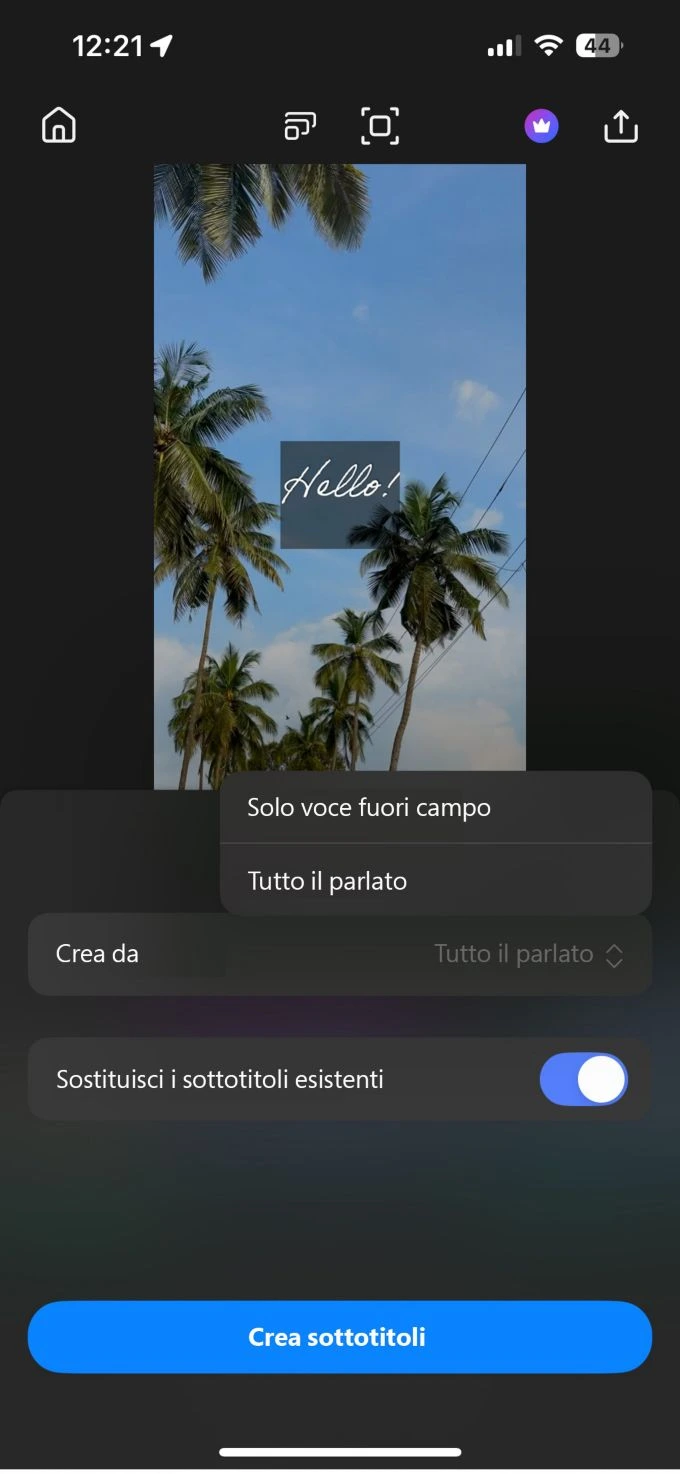
Per un annuncio registrato, prepara anche un master senza testo impresso se il cliente si aspetta delle varianti. Per un tutorial, rivedi insieme le istruzioni e quello che succede a schermo. Per una testimonianza, ascolta se è sparita una precisazione o se uno stacco suona innaturale.
Misura il tempo sui tuoi video. La durata di un montaggio dipende dalla ripresa e da cosa devi consegnare.
Spazio, batteria e backup
Lascia spazio per le riprese originali, i file del progetto, l'elaborazione temporanea e le esportazioni. Le esigenze variano con durata, codec, risoluzione e gestione delle copie nell'app.
Conserva i file originali anche dopo la prima esportazione. Controlla che progetto modificabile e backup contengano tutto quello che serve per le revisioni. Se il telefono si scalda o rallenta durante una sessione lunga, valuta quanto è impegnativo quel montaggio sul tuo dispositivo.
Quando passare a uno schermo più grande
Un computer o un iPad può aiutare quando devi controllare più tracce, gestire molto materiale o scambiare progetti modificabili. Un video breve con molte grafiche può essere più impegnativo di una lezione lunga con un solo relatore.
Sposta i lavori più grandi quando serve una funzione precisa, come più angoli di ripresa, una regolazione fine dell'audio, correzione colore o consegna del progetto. Se vuoi iniziare con Premiere su iPhone e finire su computer, prova il passaggio di progetto di Adobe su un montaggio piccolo. Valuta le funzioni IA su iPhone insieme al controllo che ti serve sulla timeline.
Da leggere: App di sottotitoli per iPhone · Rimozione automatica dei silenzi · Come montare un TikTok · Guida al montaggio UGC · Alternative a CapCut · Editor video per iOS
BlitzCut · Scarica
Editor video con IA per video parlati in camera. Su Windows, Android, iPhone, iPad e Mac.