
5 min di lettura
Montaggio video su smartphone per principianti: pubblica i tuoi primi video
Registra, taglia, sottotitola e pubblica i primi video su iPhone o Android. Scopri come provare stili diversi e quando conviene un editor più avanzato.


Il modo più rapido per imparare a montare video sul telefono è finire qualche video con il dispositivo che hai già. Parti da un argomento e da una ripresa chiara. Taglia, aggiungi i sottotitoli, esporta e pubblica. Quando saprai cosa ti porta via tempo e quali passaggi confondono il pubblico, potrai scegliere con più criterio un altro stile di montaggio o un'altra app.
Realizza un video che puoi pubblicare
Scegli una domanda a cui risponderesti con un messaggio vocale. Per esempio, «Come faccio a non far venire amaro il caffè?» ha un argomento preciso e un risultato che puoi mostrare. Usa la risposta come prima frase, fai vedere un esempio e chiudi quando l'idea è completa.
- Registra una ripresa. Stabilizza il telefono, avvicinati abbastanza perché la voce sia chiara e riprendi in verticale se vuoi pubblicare su TikTok, Reels o Shorts. Se sbagli una frase, fai una pausa e riprendila dall'inizio. Un video breve è più facile da correggere di una lezione divisa in più parti.
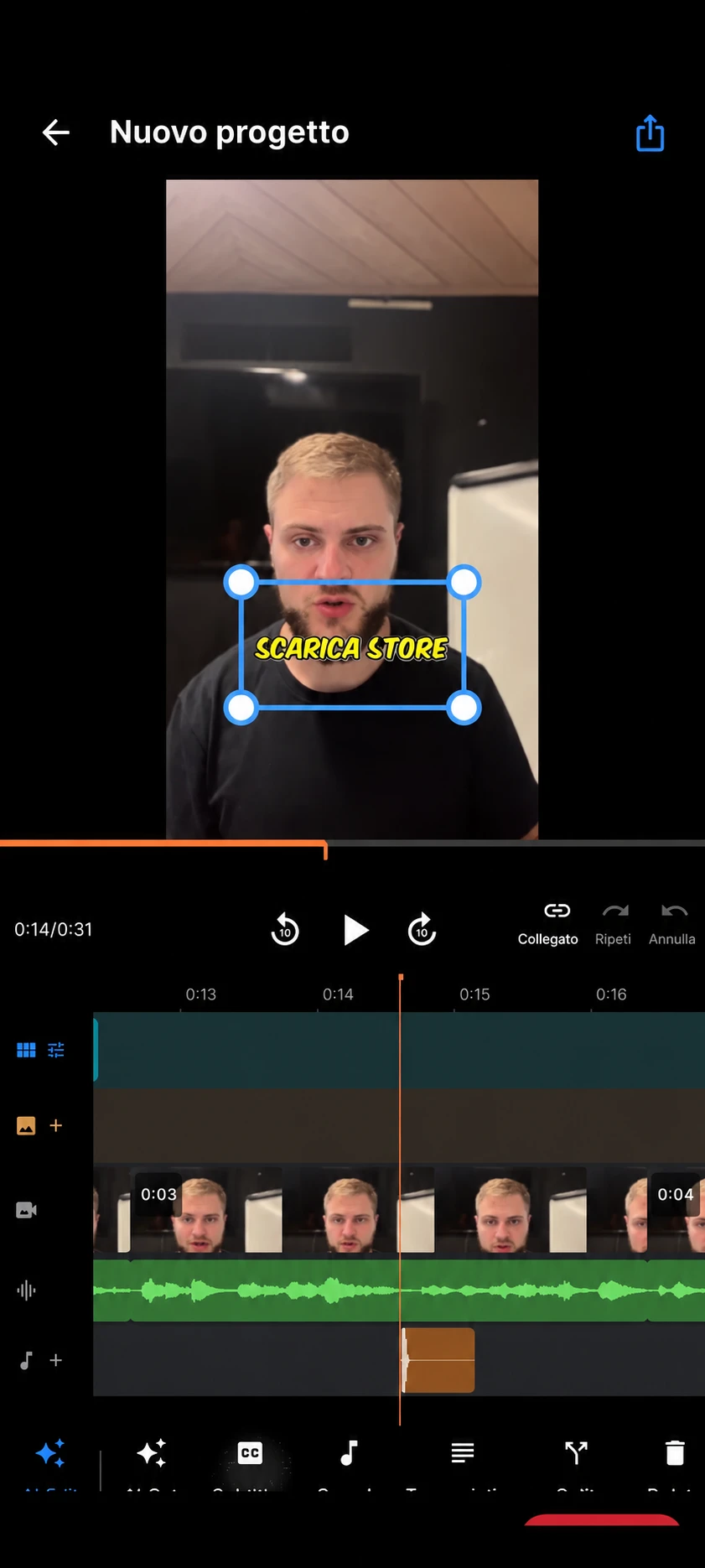
- Taglia inizio e fine e scegli le frasi giuste. Elimina la preparazione, i falsi inizi e i silenzi più lunghi. Conserva le pause che danno tempo di capire. Se parli in camera, BlitzCut può trovare i silenzi e aiutarti a scegliere il tentativo da tenere nella trascrizione. Controlla sulla timeline come suona il punto di giunzione.
- Aggiungi i sottotitoli dopo i tagli. Correggi il testo, controlla il contrasto e tieni le scritte fuori dall'area dei pulsanti. Usa musica di sottofondo solo se la voce resta chiara. Guarda il risultato una volta a volume spento.
- Esporta e pubblica. Per una ripresa in 1080p destinata ai social puoi partire da un'esportazione verticale in 1080p. Guardala nell'app di destinazione prima di pubblicare e conserva sia l'originale sia il file esportato.
Pubblica alcuni video prima di scegliere uno stile
Considera i primi video come un esercizio per prendere ritmo con la pubblicazione. In un bilancio dopo sei mesi su r/NewTubers, un creator racconta che all'inizio passava troppo tempo al montaggio e che ripetere il processo lo ha aiutato. È la sua esperienza. Puoi provare a finire abbastanza video da riconoscere le tue abitudini.
| Video | Cosa provare | Cosa segnare dopo la pubblicazione |
|---|---|---|
| 1 | Una ripresa parlata ben fatta con sottotitoli semplici | Quanto tempo hai impiegato e dove ti sei bloccato |
| 2 | Lo stesso formato, con il risultato nell'apertura | Se il pubblico capisce prima cosa vedrà |
| 3 | Una dimostrazione o una ripresa di supporto | Se facilita un passaggio difficile |
| Dal 4 in poi | Prova sottotitoli, ritmo o app diversi su una clip simile | Se il montaggio risulta migliore, più facile da correggere o più rapido |
Pubblica alcuni video comparabili prima di giudicare solo dalle visualizzazioni. Chiedi a un amico di raccontarti cosa ha imparato dopo averne guardato uno. Quando hai dati sufficienti, cerca i punti di abbandono su clip simili. Per esempio, il rapporto sulla fidelizzazione del pubblico di YouTube mostra dove le persone continuano a guardare e dove escono. Puoi rivedere quei passaggi nel montaggio.
Scegli un'app quando sai cosa ti serve
- Parlo soprattutto in camera. Puoi partire da BlitzCut per accorciare le pause e aggiungere i sottotitoli. Se devi solo ritagliare una buona ripresa, prova prima gli strumenti dell'app in cui pubblichi.
- Devo organizzare tante riprese o sincronizzarle con la musica. Prova un editor con una timeline che ti trovi bene a usare. Il nostro confronto delle app di montaggio per iPhone distingue gli strumenti per il parlato dal montaggio multitraccia.
- Mi serve controllare audio, più telecamere, molti file o revisioni del cliente. Sposta quel progetto su iPad o computer. Un editor completo come DaVinci Resolve ha senso quando ti servono i suoi strumenti di colore, audio o timeline. Per i video parlati veloci puoi tenere il metodo con cui riesci a portarli a termine.
- Devo consegnare un progetto modificabile. Controlla prima se l'app supporta il passaggio del progetto. Un MP4 è un video finito. Tracce e livelli dei sottotitoli non si possono più modificare separatamente. Adobe, per esempio, spiega come inviare i progetti supportati da Premiere sul telefono a Premiere su computer.
Prima di adottare un'app nuova, prova gli stessi passaggi su una ripresa breve con entrambe. Fai lo stesso taglio, correggi la stessa parola, esporta il video e riapri il progetto per cambiare un dettaglio. Quell'ultima revisione ti fa capire come lavorerai dopo la prima esportazione.
Domande frequenti
Mi servono un microfono o delle luci per cominciare?
Per provare il formato bastano una stanza tranquilla, la luce di una finestra e un telefono stabile. Se fatichi a capire le parole anche parlando da vicino, il primo miglioramento da considerare riguarda l'audio.
Devo scegliere uno stile di montaggio o di sottotitoli prima del primo video?
Parti da testo leggibile, tagli semplici e voce chiara. Dopo aver pubblicato alcune clip, prova un altro stile su un video simile e verifica cosa aiuta il pubblico a seguire.
Quando vale la pena montare al computer?
Quando sul telefono il progetto diventa difficile da gestire, o quando ti serve una funzione specifica come il montaggio multicamera, la modifica fine dell'audio o la consegna di un progetto. Durata dei video ed età del canale da sole non determinano la scelta.
Prova BlitzCut per montare un video parlato · Monta un video TikTok sul telefono
BlitzCut · Scarica
Editor video con IA per video parlati in camera. Su Windows, Android, iPhone, iPad e Mac.