
6 min di lettura
Come montare video TikTok velocemente con un metodo da ripetere
Monta un TikTok sul telefono con un metodo semplice per tagliare le clip, correggere i sottotitoli e controllare l'anteprima. Puoi usare TikTok o BlitzCut.


Per montare velocemente un video TikTok, parti da ciò che vuoi far vedere o insegnare. Taglia fino a quel punto, tieni le immagini che aiutano a capirlo, aggiungi sottotitoli leggibili e controlla l'anteprima nell'app. Per un consiglio registrato in una sola ripresa può bastare l'editor di TikTok. Se parli in camera e hai ricominciato più volte, puoi trovare le frasi da tenere con BlitzCut.
Scegli il metodo più rapido per il materiale che hai
| Cosa hai registrato | Da dove partire | Dove dedicare tempo |
|---|---|---|
| Una buona ripresa o una semplice reazione | Editor di TikTok | Taglio iniziale, audio, sottotitoli e copertina |
| Una persona che parla con pause o tentativi ripetuti | BlitzCut su iPhone o Android | Scelta delle frasi, durata delle pause e sottotitoli |
| Un montaggio visivo o un trend basato su effetti | TikTok o un editor come CapCut | Ordine delle clip, ritmo della musica ed effetti necessari |
| Una lunga intervista o una puntata di un podcast | Scegli il passaggio prima di montare | Una sola idea che abbia senso senza il resto della puntata |
Come montare nell'app TikTok
- Tocca +, quindi registra o carica il video. Nell'anteprima puoi accorciare inizio e fine e dividere le clip. TikTok descrive gli strumenti di montaggio integrati e i comandi di bozze e copertine.
- Usa lo strumento per i sottotitoli, se disponibile, e correggi il testo riconosciuto. Riproduci l'anteprima con l'audio disattivato e verifica che il messaggio sia ancora chiaro.
- Controlla la musica sotto la voce. Se usi un suono di TikTok, sceglilo nella schermata di pubblicazione, regolane il volume e verifica se il tuo account può usarlo per quel tipo di post.
- Scegli un fotogramma di copertina che mostri il risultato o ponga una domanda utile. Verifica chi potrà vedere il post. Conserva una copia del video se vuoi riutilizzarlo: le bozze TikTok possono andare perse quando cambi dispositivo o reinstalli l'app.
Come montare un TikTok parlato con BlitzCut
Importa una registrazione e fai un primo montaggio. Comincia dalla frase che anticipa il risultato. Se hai registrato due versioni, confronta le aperture e scegli la più chiara prima di lavorare sui sottotitoli.
Accorcia le pause superflue. Usa AI Cut per individuare gli intervalli. Controlla i tagli vicino alle parole più deboli, a un respiro o a una dimostrazione. Se hai ripetuto una frase, scegli la versione da conservare nella trascrizione o sulla timeline.
Imposta l'inquadratura verticale e i sottotitoli. Usa il 9:16 per un video verticale a tutto schermo e controlla il volto e gli oggetti indicati da chi parla. Genera i sottotitoli, correggi nomi e cifre e scegli uno stile leggibile. Lascia spazio per pulsanti e descrizione del post. Consulta la guida alla posizione dei sottotitoli.
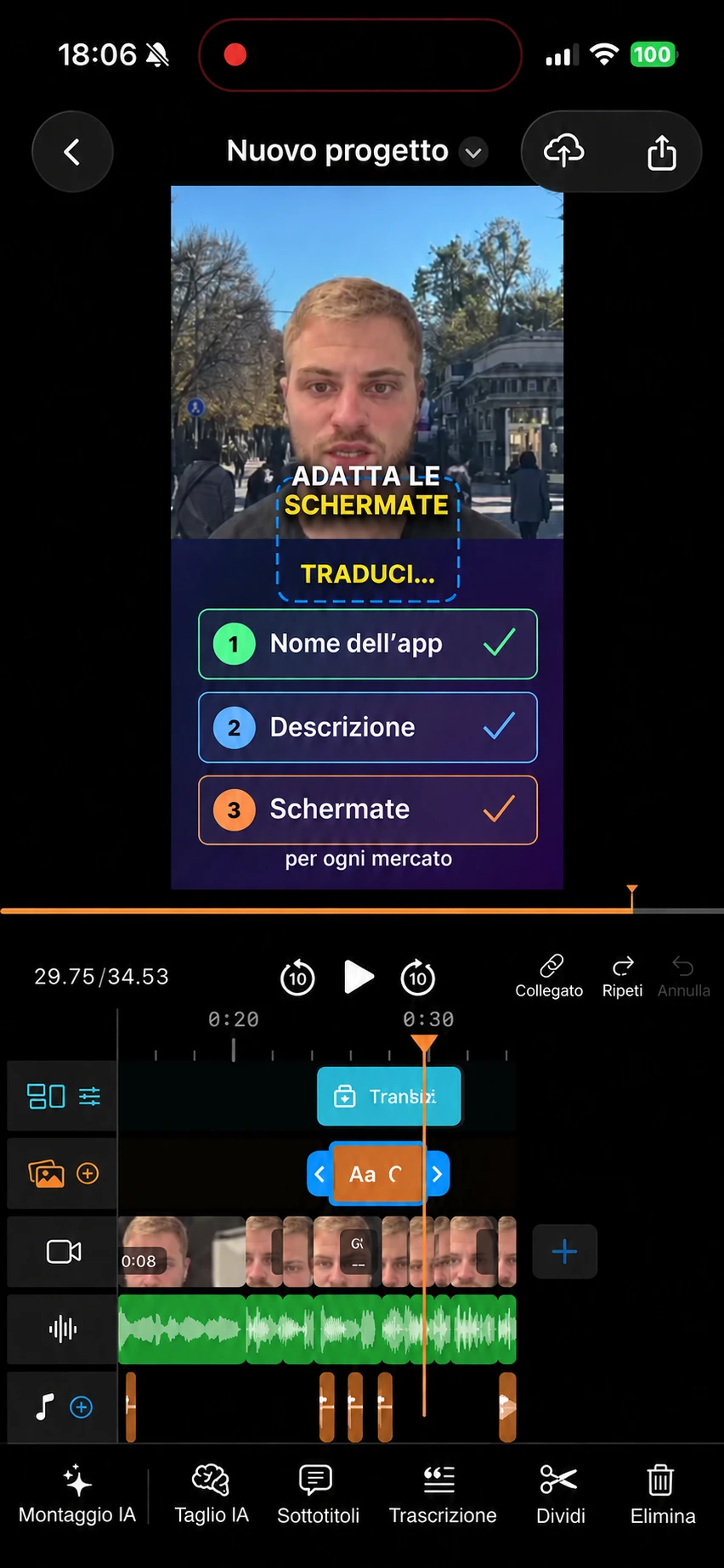
Esporta una volta e controlla in TikTok. Guarda i primi secondi con l'audio, poi rivedi il resto a volume spento. Se nell'anteprima si vedono il viso e i sottotitoli e la voce si sente bene, puoi pubblicare. Tieni una copia pulita se vuoi aggiungere altre scritte o un audio diverso su un'altra piattaforma.
Sette modi per montare più in fretta
- Registra con una scaletta semplice. Scrivi il risultato, un esempio e una frase di chiusura. Fai una breve pausa prima di ripetere una battuta, così la ritrovi facilmente.
- Decidi prima il montaggio del parlato. Fissa l'ordine delle idee prima di mettere sottotitoli o sincronizzare una ripresa di supporto con una frase che potresti eliminare.
- Usa un preset per ogni serie. Riutilizza font e posizione, poi verifica ogni video nell'interfaccia di TikTok.
- Aggiungi immagini di supporto quando aiutano a capire. Mostra il prodotto, una schermata di impostazioni o il prima e dopo. Se la ripresa principale racconta già tutto, puoi usarla da sola.
- Raggruppa le operazioni simili. Registra più clip con la stessa preparazione, poi fai una passata di taglio su tutte. Dai nomi chiari a copioni ed esportazioni per ritrovare le bozze.
- Tieni breve il controllo finale. Ascolta la prima frase, rileggi i sottotitoli, controlla il volume e verifica il ritaglio.
- Segna quale fase richiede più tempo. Se correggi troppo la trascrizione, migliora l'audio o prova un'altra modalità di riconoscimento. Se invece perdi tempo a trovare le riprese, sistema i nomi dei file prima di cambiare editor.
Dopo aver pubblicato, cambia una cosa alla volta
Realizza alcuni video in uno stile che riesci a ripetere. Poi prova una nuova apertura, una ripresa di supporto o uno stile di sottotitoli diverso su un argomento simile. Tieni conto del tempo impiegato e, se hai dati sufficienti, guarda dove il pubblico smette di seguire. Conserva le modifiche che rendono il video più chiaro e il montaggio più gestibile.
TikTok include i comportamenti di visione tra i segnali di raccomandazione. Se un video pubblico è fermo a zero, controlla visibilità e idoneità alla raccomandazione prima di attribuire il problema al montaggio.
Domande frequenti
Posso montare un TikTok senza scaricare un'altra app?
Sì. L'editor TikTok gestisce tagli semplici, testo, audio e altri controlli. Prova un editor dedicato se ti serve montare dal testo, fare tagli più precisi o conservare una copia pulita da usare su più piattaforme.
Posso ricavare più TikTok da una registrazione?
Sì. Trova i passaggi che esprimono ciascuno un'idea completa. Dai a ogni clip un'apertura chiara e il contesto sufficiente per seguirla da sola.
Quanto tempo dovrebbe richiedere il montaggio di un TikTok?
Una buona ripresa con sottotitoli semplici si può finire in fretta. L'audio rumoroso, i tentativi multipli e i montaggi con molte inquadrature richiedono più tempo. Cronometra i primi video e migliora la fase più lenta.
Da leggere: Inizia a montare video sul telefono · Registra più TikTok in una sessione · Confronta gli editor video per iPhone
BlitzCut · Scarica
Editor video con IA per video parlati in camera. Su Windows, Android, iPhone, iPad e Mac.