
Cómo hacer un video con fotos y música en iPhone o Mac
Crea un video con fotos en iMovie: ordena las imágenes, ajusta su duración y encuadre, añade música y guarda un archivo listo para compartir.


Para hacer un video con fotos, crea un proyecto de película en iMovie, ordena las imágenes, ajusta cuánto dura cada una y exporta el resultado como video. Puedes añadir música o una narración después de decidir el ritmo de la secuencia.
El resultado avanza en una línea de tiempo: el espectador ve las fotos en el orden y durante el tiempo que tú has elegido. Es distinto de una publicación donde se desliza entre imágenes o de una herramienta de IA que genera movimiento nuevo.
Cómo hacer un video con fotos en iPhone
En iMovie, elige un proyecto de Película para controlar el montaje:
- Abre la app y vuelve a la pantalla de proyectos.
- Pulsa Iniciar nuevo proyecto → Película.
- Selecciona las fotos que quieres utilizar.
- Pulsa Crear película.
- Reproduce la secuencia antes de añadir efectos.
Los nombres pueden variar según el idioma de la app. Guía oficial para crear un proyecto.
Para el resumen de un taller, puedes mostrar primero el espacio, después la actividad y al final el resultado. Elige imágenes que expliquen ese recorrido. Varias fotos casi idénticas alargan el video sin añadir necesariamente información.
Ajusta el orden y la duración de las fotos
Mantén pulsada una foto de la línea de tiempo para cambiarla de posición. Selecciónala y ajusta sus extremos para decidir cuánto permanece en pantalla. En una imagen fija, esos controles cambian la duración de su aparición. Organizar fotos y clips en iMovie.
Como prueba editorial, empieza con tres segundos para una escena sencilla y deja más tiempo si hay texto o detalles que deban mirarse. No es un requisito de la plataforma ni una duración que garantice resultados.
Ejemplo: 12 segundos con cortes directos
0–3 s
3–8 s
8–12 s
Describe cada imagen en voz alta mientras reproduces el video. Si cambia antes de terminar la explicación, amplía su duración o simplifica lo que intentas contar. Comprueba el tiempo total después de ajustar las transiciones.
Evita que el encuadre corte caras o texto
iMovie puede aplicar movimiento Ken Burns a las fotografías. Sus controles permiten cambiar el encuadre inicial y final, o desactivar ese movimiento. Ajustes de zoom de iMovie.
Revisa ambos extremos del movimiento. Un rostro que aparece completo al principio puede quedar fuera al final. Para un certificado, un menú o una captura de pantalla, una imagen estable suele facilitar la lectura.
Un desplazamiento sobre una foto no genera una acción nueva dentro de ella. Si necesitas mostrar un producto funcionando, utiliza una grabación de esa acción en lugar de esperar que el efecto la reconstruya.
Cómo hacer el video de fotos en Mac
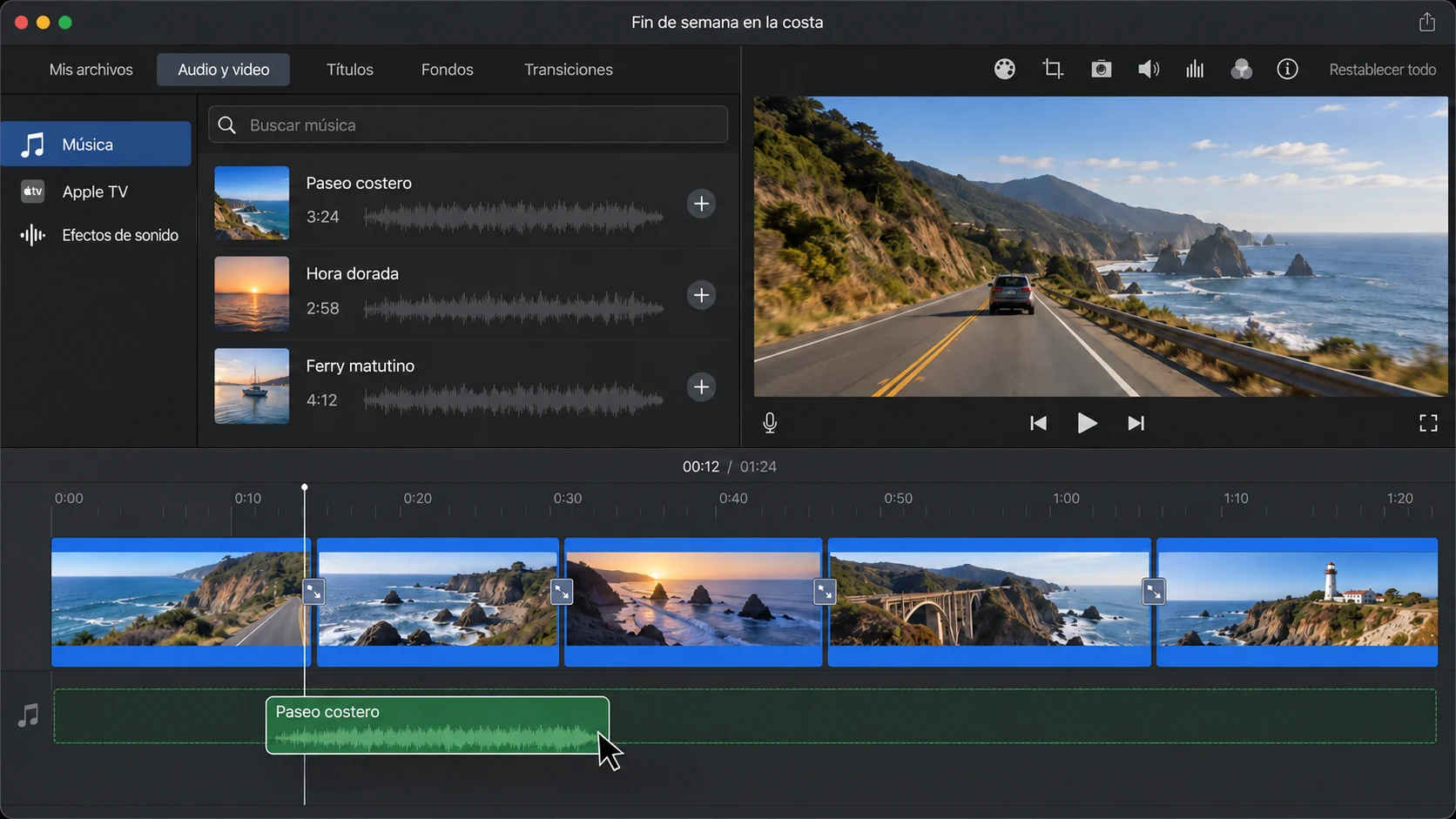
En iMovie para Mac, crea una película e incorpora las imágenes a la línea de tiempo. Puedes empezar por las fotos de tu biblioteca y ordenar el material antes de diseñar títulos. Primeros pasos de iMovie para Mac.
Comprueba las imágenes verticales por separado. Llenar un cuadro horizontal puede recortar información; conservar la foto completa puede dejar espacio a los lados. Elige según lo que necesite verse, no solo para eliminar todos los márgenes.
Añade música o una voz que conecte las imágenes
Escucha la narración antes de subir la música. Si la voz explica un proceso, conserva el tiempo necesario para que coincidan la frase y la imagen correspondiente.
La guía para poner música en iPhone cubre bandas sonoras y archivos importados. Para preparar una narración, puedes grabar audio con Notas de Voz.
Cuando el punto de partida es un video hablado al que quieres añadir fotos de apoyo, el flujo es distinto. BlitzCut permite trabajar con texto y superposiciones alrededor de la grabación. Somos sus creadores; consulta las funciones de pago y créditos que correspondan a tu plataforma.
Exporta y comprueba el archivo
En iMovie para iPhone, usa las opciones de compartir el proyecto como video y guarda el resultado en Fotos o Archivos. Compartir un proyecto editable y guardar un video reproducible son entregas distintas. Exportación oficial de iMovie.
Reproduce el archivo de principio a fin. Comprueba que los títulos se lean, que no falte la última foto y que el sonido termine con intención. Guarda el proyecto si necesitas hacer otra versión después.
Ajustes de Mac, permisos y exportación
Antes de importar muchas imágenes en iMovie para Mac, abre iMovie → Ajustes y revisa la duración predeterminada de las fotos y su colocación: Ajustar conserva la imagen completa; Recortar para llenar puede eliminar bordes; Ken Burns añade desplazamiento y zoom. Para una foto concreta, revisa sus encuadres de inicio y final. Ajustes de iMovie para Mac.
Si faltan fotos en iPhone, comprueba Configuración → Privacidad y seguridad → Fotos y el acceso concedido a iMovie. Si la imagen solo está en iCloud, asegúrate de que el original se haya descargado antes de exportar.
En iPhone, termina el proyecto y utiliza Compartir → Compartir video → Opciones; elige una resolución disponible y guarda en Fotos o Archivos. En Mac, abre Archivo → Compartir → Archivo, revisa video y audio, resolución, calidad y compresión. Los nombres pueden variar con la versión.
Una exportación 4K no recupera el detalle de una foto pequeña o borrosa. Usa el original de mayor calidad y evita ampliar tanto que se vean los píxeles. Revisa también el tamaño final si debes enviarlo por mensajería.
Preguntas frecuentes
¿Puedo hacer un video con fotos sin grabar clips?
Sí. Una secuencia de imágenes con duraciones definidas puede exportarse como video. La música y la narración son opcionales.
¿Cuánto debe durar cada foto?
Depende de lo que necesite entenderse. Prueba unos segundos para una imagen sencilla y más tiempo para texto o detalles. Revisa la secuencia completa.
¿Por qué iMovie amplía o mueve las fotos?
Puede estar activo el efecto Ken Burns. Ajusta el encuadre inicial y final o desactívalo si necesitas una vista estable.
¿Cómo hago que el video pese menos?
Compara opciones de exportación y revisa el archivo guardado. La guía de compresión en iPhone explica qué cambia al reducir resolución y calidad.
Publica todos los días sin pasar horas editando
BlitzCut está disponible en Windows, Android, iPhone, iPad y Mac para contenido hablando a cámara, demostraciones UGC, videos de fundadores, tutoriales y testimonios.
Descargar BlitzCut