
Cómo hacer un Short en YouTube (desde el celular o la computadora)
Cómo hacer un Short en YouTube con la cámara de la app o subiendo un video vertical ya editado, más duración, tamaño, reglas de música y consejos de edición.


Para hacer un Short en YouTube, abre la app de YouTube, toca Crear (el botón +), elige Short y toca el botón de captura para grabar; agrega música, texto o efectos, toca Siguiente, escribe un título y toca Subir Short. También puedes subir un video vertical o cuadrado de hasta tres minutos que ya hayas editado, y YouTube lo convierte en Short automáticamente.
Cómo hacer un Short en YouTube desde la app
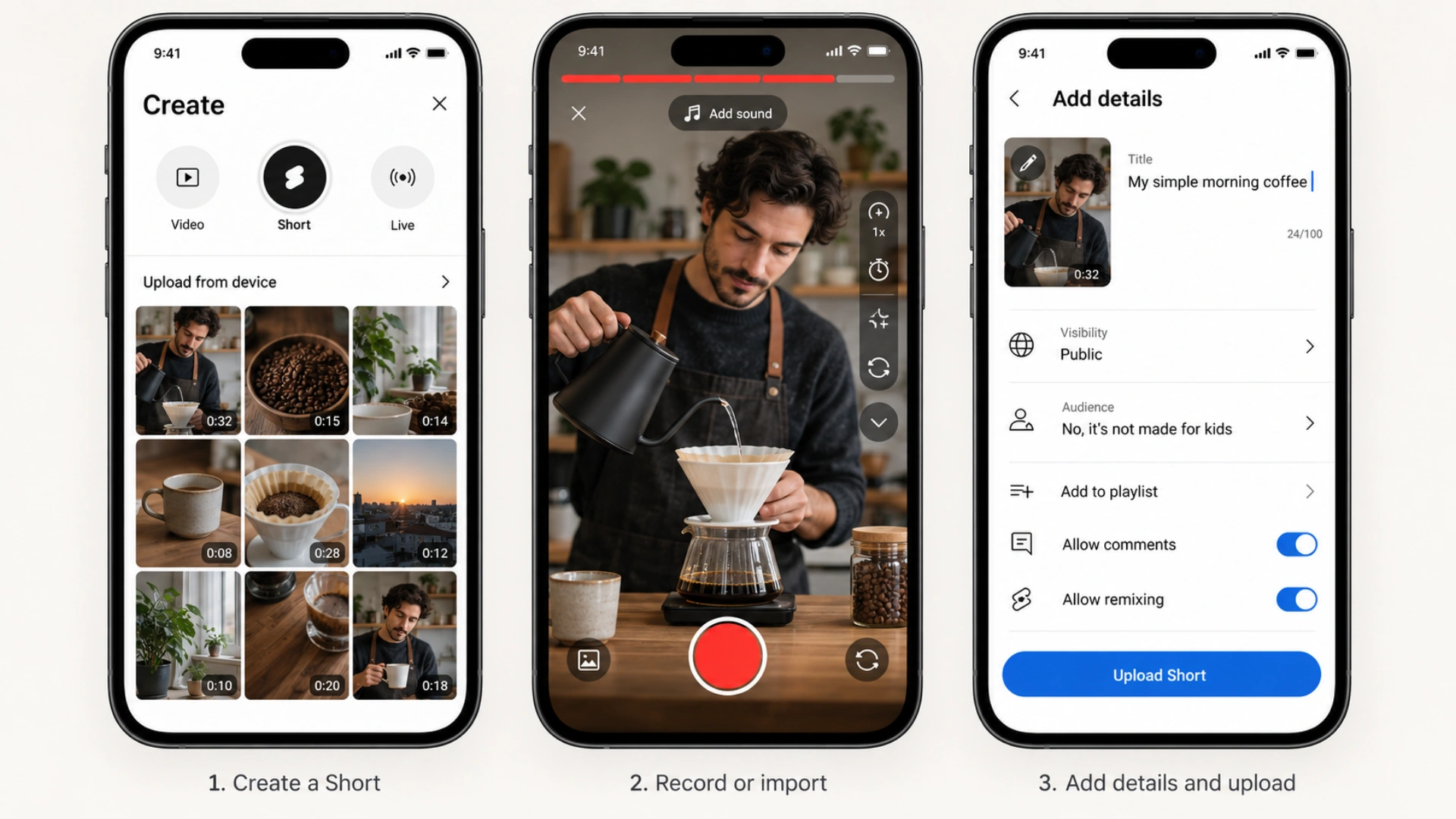
La app de YouTube tiene una cámara y un editor para Shorts. Según la ayuda de YouTube:
- Abre la app de YouTube e inicia sesión.
- Toca Crear (+) y elige Short.
- Ajusta la duración en la esquina superior derecha y toca el botón de captura para grabar. Tócalo otra vez para detener. Puedes grabar varios segmentos y se unen solos.
- Usa las herramientas laterales para agregar música, temporizador, efectos o filtros. Deshacer borra el último segmento.
- Toca Listo para ver la vista previa y agregar texto, sonidos, voz en off o texto a voz.
- Toca Siguiente. Escribe un título (hasta 100 caracteres), elige quién puede verlo e indica si es contenido para niños.
- Toca Subir Short, o Guardar borrador para terminarlo después.
Cómo subir un Short que ya editaste
La mayoría de creadores edita en otra app y sube el video terminado. Cualquier video vertical o cuadrado de hasta tres minutos se clasifica como Short automáticamente. No hay un interruptor aparte.
Desde el celular:
- En la app de YouTube, toca Crear y elige Subir un video, o toca Short y elige un video de tu galería.
- Recórtalo si hace falta, agrega un título y toca Subir Short.
Desde la computadora:
- Entra en YouTube Studio y haz clic en Crear → Subir videos.
- Elige el archivo vertical o cuadrado.
- Agrega título, descripción y demás datos, y revisa las páginas de Verificaciones y Visibilidad.
- Haz clic en Guardar o Publicar.
Tamaño, duración y formato de un YouTube Short
| Ajuste | Qué usar |
|---|---|
| Formato | Vertical 9:16 (recomendado) o cuadrado 1:1 |
| Resolución | 1080 × 1920 píxeles en vertical |
| Duración | Hasta 3 minutos |
| Archivo | MP4 o MOV |
No agregues barras negras a un video horizontal para "rellenarlo": YouTube lo desaconseja y se ve pequeño en el celular. Mejor recórtalo a 9:16.
Música en YouTube Shorts: qué está permitido
- Música de la biblioteca de Shorts en la app de YouTube: está autorizada para Shorts. En la mayoría de canales puedes usar hasta 90 segundos de una canción en un Short de tres minutos, aunque algunas pistas están limitadas a 60 o 30 segundos.
- Música con derechos de autor que agregas tú: es arriesgado. Cualquier Short de más de un minuto con un reclamo de derechos de autor activo se bloquea en todo el mundo.
- Música libre de derechos, como la de la Biblioteca de audio de YouTube, es la opción segura para Shorts largos.
Cómo hacer un buen Short: 6 consejos
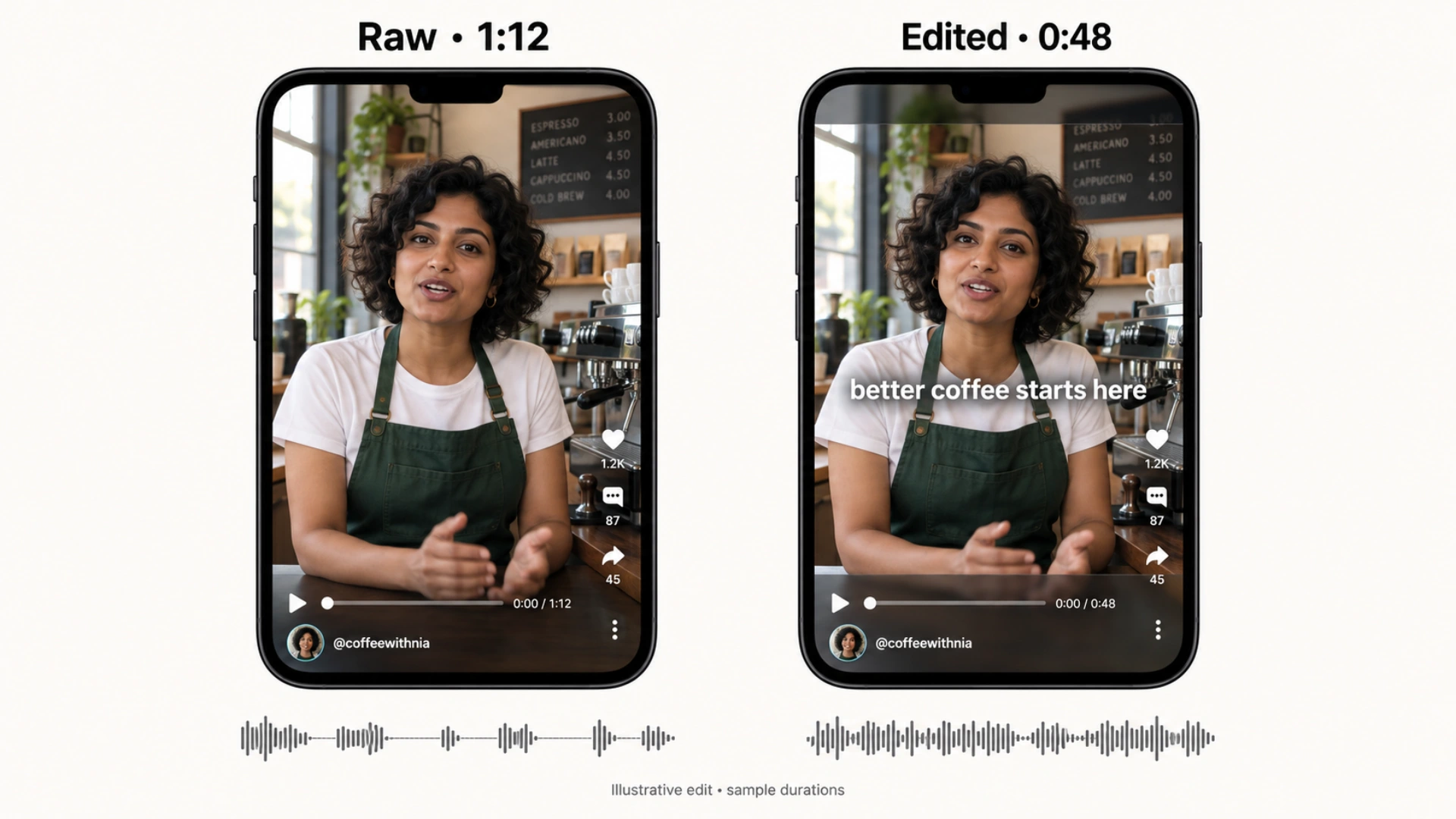
- Empieza por lo importante. Los primeros uno o dos segundos deciden si la gente sigue o desliza. Abre con el resultado, la pregunta o lo sorprendente.
- Quita todas las pausas. El tiempo muerto se siente mucho más largo en el celular. Elimina silencios, muletillas y tomas repetidas.
- Agrega subtítulos. Mucha gente ve sin sonido. Colócalos en el centro, lejos de los botones y el título de YouTube. Mira dónde poner los subtítulos en TikTok, Reels y Shorts.
- Muestra, no solo cuentes. Corta a un primer plano, una grabación de pantalla o un plano de apoyo cuando menciones algo que se puede ver.
- Que dure lo que necesita la idea. Un Short ágil de 30 segundos gana a uno lento de 90.
- Míralo en el celular antes de publicar. Comprueba que los subtítulos no queden tapados y que el audio se entienda.
La forma más rápida de editar un Short hablando a cámara
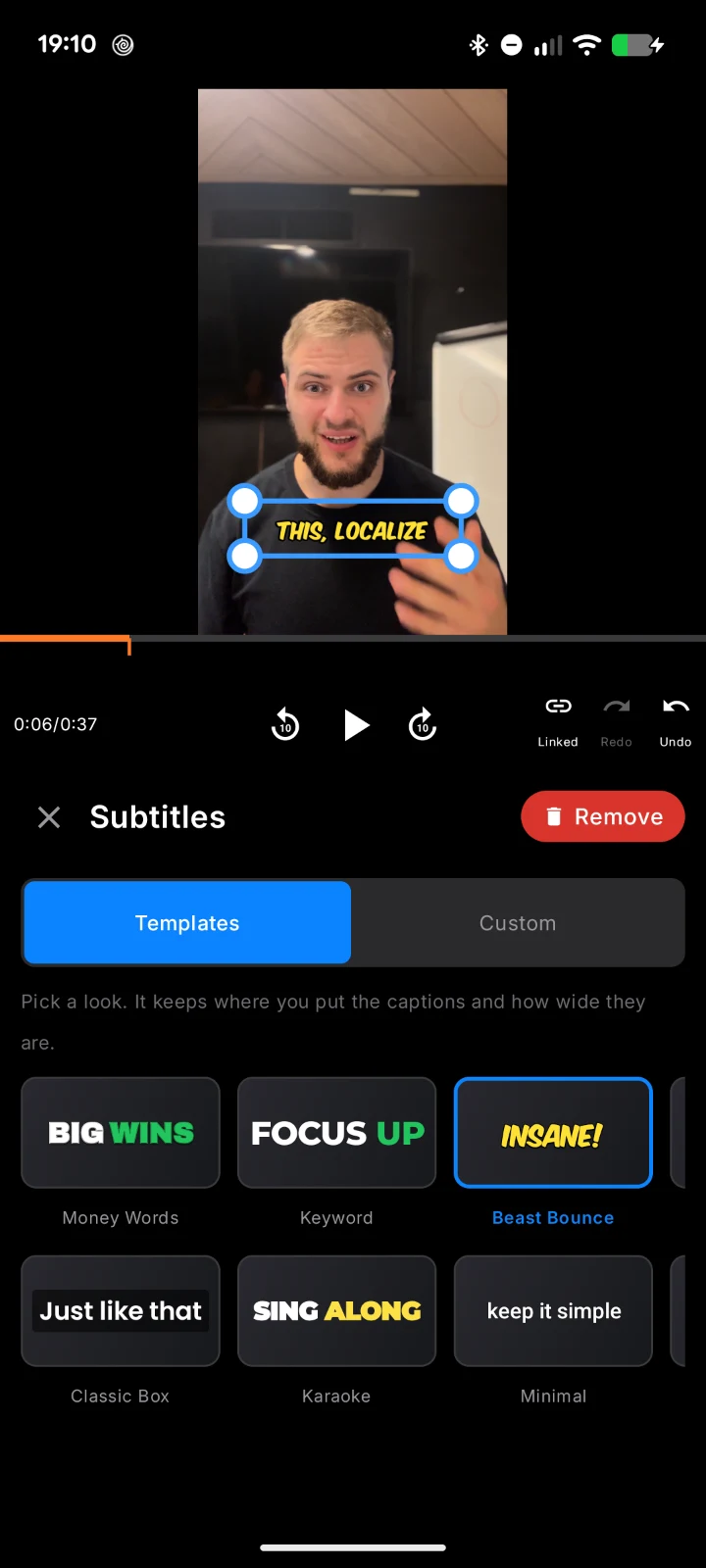
Si en tus Shorts hablas a cámara, casi toda la edición es cortar pausas y poner subtítulos. BlitzCut hace las dos cosas automáticamente en iPhone, iPad, Mac y Android: elimina los silencios, borras las tomas repetidas eliminando sus palabras de la transcripción y eliges un estilo de subtítulos animados. Exporta en 9:16 y súbelo a YouTube como Short.
Preguntas frecuentes
¿Cómo hago un Short de YouTube desde el celular?
Abre la app de YouTube, toca Crear, luego Short, y toca el botón de captura para grabar. Agrega música o texto, toca Siguiente, escribe un título y toca Subir Short. Para usar un video ya editado, elígelo de tu galería en lugar de grabar.
¿Cómo hago un Short de YouTube desde la computadora?
Edita un video vertical o cuadrado de hasta tres minutos y súbelo en YouTube Studio con Crear y luego Subir videos. YouTube lo clasifica como Short automáticamente.
¿Cuánto puede durar un YouTube Short?
Hasta tres minutos, siempre que el video sea vertical o cuadrado.
¿De qué tamaño debe ser un YouTube Short?
Vertical 9:16 a 1080 × 1920 píxeles es lo ideal. Los videos cuadrados 1:1 también cuentan como Shorts.
¿Tengo que poner #shorts en el título?
No. YouTube decide si un video es Short por su formato y duración. El hashtag es opcional.
Relacionado: Cuánto debe durar un video de TikTok · Cómo editar videos de TikTok rápido · Cómo poner subtítulos a un video
Publica todos los días sin pasar horas editando
BlitzCut está disponible en Android, iPhone, iPad y Mac para contenido hablando a cámara, demostraciones UGC, videos de fundadores, tutoriales y testimonios.
Pruébalo gratis