
Cómo grabar pantalla en iPhone con sonido, paso a paso
Cómo grabar pantalla en iPhone desde el centro de control, con o sin micrófono. Agrega el botón si no aparece, detén la grabación y encuéntrala en Fotos.

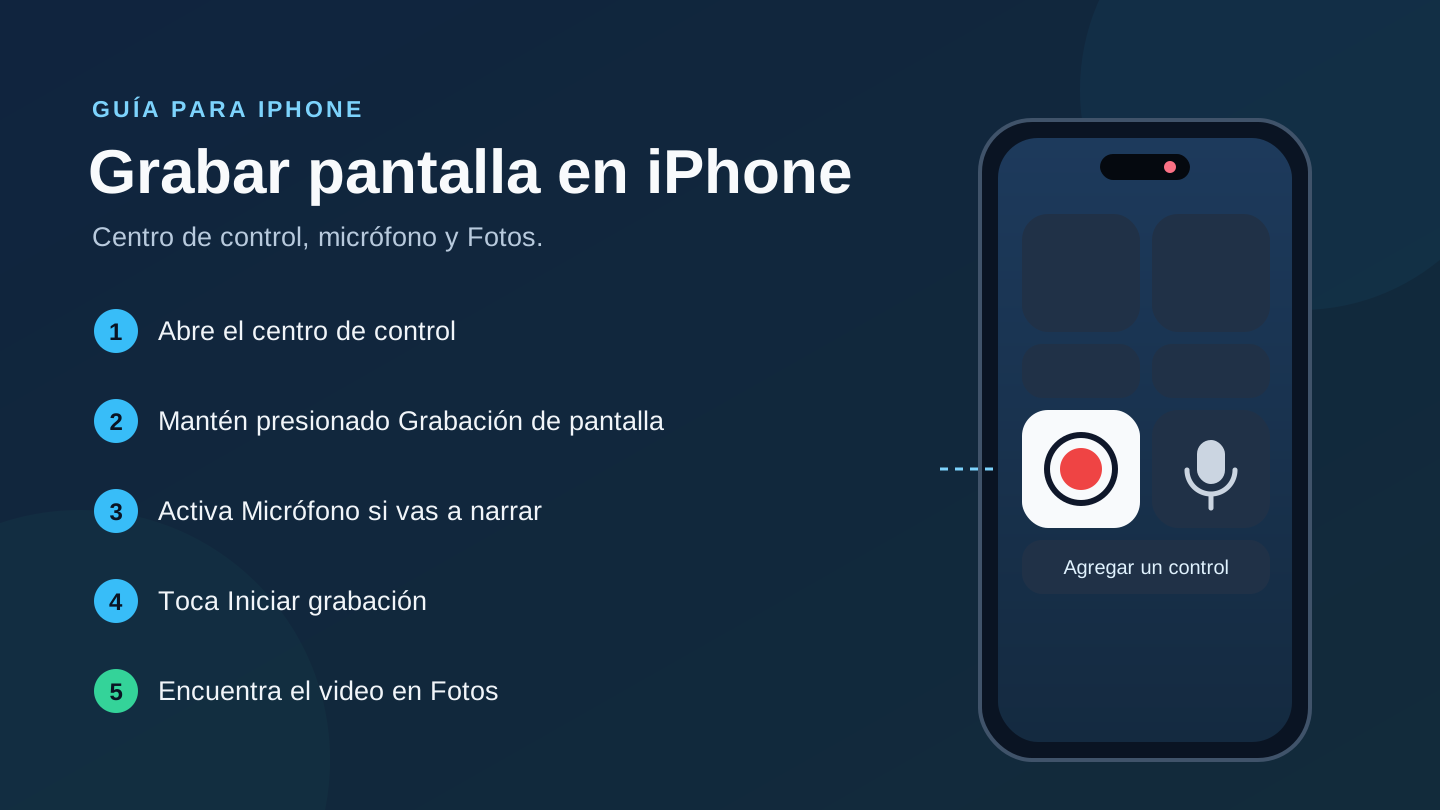
Cómo grabar pantalla en iPhone: desliza hacia abajo desde la esquina superior derecha para abrir el centro de control, toca el botón Grabación de pantalla y espera la cuenta regresiva de tres segundos. Si quieres que se escuche tu voz, mantén presionado ese botón y activa Micrófono antes de empezar. El video se guarda solo en la app Fotos.
No necesitas descargar ninguna app: la función viene integrada en iOS. Los pasos de esta guía siguen el manual de uso del iPhone de Apple para iOS 27. En España, la app Configuración se llama Ajustes.
Cómo grabar pantalla en iPhone paso a paso
- Abre el centro de control. En un iPhone con Face ID, desliza hacia abajo desde la esquina superior derecha de la pantalla. En un iPhone SE, desliza hacia arriba desde la parte inferior.
- Busca el botón Grabación de pantalla: un círculo blanco con un punto en el centro. Si no está, agrégalo con los pasos de la siguiente sección.
- Tócalo y espera la cuenta regresiva de 3 segundos.
- Desliza hacia arriba para cerrar el centro de control y haz lo que quieres grabar.
- Cuando termines, detén la grabación (más abajo te explicamos cómo según tu modelo).
Durante la grabación verás un indicador rojo en la parte superior de la pantalla. Ese indicador te recuerda que el iPhone está grabando.
Antes de una grabación larga, haz una prueba de diez segundos y reprodúcela. Así confirmas que se ve lo que esperas y que el audio está como lo necesitas.
Cómo agregar el botón de grabar pantalla al centro de control
Si al abrir el centro de control no ves el botón, tienes que agregarlo una sola vez. Según la guía de Apple para personalizar el centro de control:
- Abre el centro de control.
- Toca el botón Agregar (el signo +) para empezar a editar los controles.
- Toca Agregar un control en la parte inferior de la pantalla para abrir la galería de controles.
- Busca Grabación de pantalla y tócalo para agregarlo.
- Si quieres, arrastra el control a otra posición o cambia su tamaño con la manija de la esquina inferior derecha.
- Desliza hacia arriba desde la parte inferior para cerrar el centro de control.
En iOS 17 y versiones anteriores, el control se agregaba desde Configuración > Centro de control, tocando el botón para agregar junto a Grabación de pantalla. Si tu iPhone tiene una versión antigua y no ves el botón Agregar dentro del centro de control, busca la opción ahí. Instrucciones generales de Apple.
Si el centro de control no se abre mientras usas una app, revisa Configuración > Centro de control y comprueba que Acceso dentro de apps esté activado.
Cómo grabar pantalla en iPhone con sonido
Aquí conviene separar dos tipos de audio:
| Qué quieres grabar | Qué hacer | Resultado |
|---|---|---|
| Solo la imagen y el sonido del iPhone (un video, un juego, una app) | Toca Grabación de pantalla sin activar el micrófono | Se graba la pantalla y el audio que se reproduce en el dispositivo, si la app lo permite |
| Tu voz explicando lo que haces | Mantén presionado Grabación de pantalla, activa Micrófono y toca Iniciar grabación | Se graba la pantalla y se agrega el audio del micrófono |
Apple describe una grabación de pantalla como un video de lo que aparece en la pantalla que incluye el audio relacionado que se reproduce en el dispositivo durante la grabación. Fuente: Apple. Algunas apps no permiten grabar su contenido, así que el audio o la imagen pueden faltar aunque hagas todo bien.
Para grabar con tu voz, según el manual de Apple:
- Abre el centro de control.
- Mantén presionado el botón Grabación de pantalla (no lo toques rápido).
- Toca Micrófono para activarlo.
- Toca Iniciar grabación y espera la cuenta regresiva de tres segundos.
Antes de la siguiente grabación, mantén presionado el botón otra vez y comprueba si el micrófono está activado o desactivado, según lo que necesites.
Consejo de audio: habla a unos 20 o 30 cm del iPhone y en un cuarto sin eco. Si narras tutoriales a menudo, un micrófono externo mejora mucho el resultado. Tenemos una guía sobre cómo elegir un micrófono para iPhone y otra para grabar audio en iPhone.
Cómo detener la grabación de pantalla
Depende de tu modelo:
- iPhone con Dynamic Island (la zona negra alrededor de la cámara frontal): toca el círculo rojo en la parte superior y luego toca el botón para detener la grabación.
- Otros modelos: toca el temporizador destacado en rojo en la esquina superior izquierda y luego toca Detener.
También puedes abrir el centro de control y volver a tocar el botón Grabación de pantalla. Fuente: Apple.
Dónde se guardan las grabaciones de pantalla del iPhone
Las grabaciones se guardan automáticamente en tu fototeca. Para verlas todas juntas:
- Abre la app Fotos.
- Toca Colecciones.
- Desplázate hasta Tipos de contenido.
- Toca Grabaciones de pantalla.
Si usas Fotos en iCloud, la grabación también se sincroniza con tus otros dispositivos. Eso es práctico si quieres editarla en un iPad o una Mac, pero ten en cuenta que los videos largos ocupan bastante espacio.
Calidad y formato de la grabación: SDR o HDR
En Configuración > General > Captura de pantalla puedes elegir el formato de capturas y grabaciones de pantalla. Ajustes de captura según Apple.
| Opción | Formato de la grabación | Cuándo usarla |
|---|---|---|
| SDR | HEVC | La opción más compatible. Se ve bien en casi cualquier pantalla y red social |
| HDR | HEVC (HDR10) | Más brillo y color, pero necesita una pantalla HDR para verse completa |
Apple aclara que en pantallas estándar las grabaciones HDR se reproducen con una calidad ligeramente menor. Si vas a enviar el video a otras personas o subirlo a redes, SDR suele dar menos sorpresas.
Las grabaciones largas ocupan bastante espacio. Si el archivo es demasiado pesado para enviarlo, revisa cómo comprimir un video en iPhone.
Qué no puedes grabar con la grabación de pantalla
Apple indica dos límites en su manual:
- Algunas apps no permiten grabar su contenido. Es común en apps de streaming con contenido protegido: el video puede salir en negro o sin sonido.
- No puedes grabar la pantalla y usar Duplicar pantalla al mismo tiempo. Si estás mostrando el iPhone en un televisor con AirPlay, detén la duplicación antes de grabar.
Además, si grabas una videollamada o una conversación, pide permiso a las otras personas. Las reglas sobre grabar a terceros cambian según el país.
Grabar pantalla no funciona o no aparece: soluciones
| Problema | Causa probable | Solución |
|---|---|---|
| No aparece el botón de grabar pantalla | El control no está agregado al centro de control | Centro de control > botón Agregar > Agregar un control > Grabación de pantalla |
| El centro de control no se abre dentro de una app | Acceso dentro de apps está desactivado | Configuración > Centro de control > activa Acceso dentro de apps |
| El video se grabó sin mi voz | El micrófono estaba desactivado | Mantén presionado Grabación de pantalla y activa Micrófono antes de empezar |
| No se escucha el sonido de la app | La app no permite grabar su audio | Prueba con otra app o graba la narración por separado |
| La pantalla sale negra | Contenido protegido o app que bloquea la grabación | No hay forma de evitarlo desde la grabación de pantalla |
| No puedo grabar mientras uso AirPlay | La duplicación de pantalla está activa | Detén Duplicar pantalla y vuelve a intentar |
| No encuentro el video | Está en la fototeca, pero mezclado con otros | Fotos > Colecciones > Tipos de contenido > Grabaciones de pantalla |
| El botón no responde | iPhone administrado por una escuela o empresa, o con restricciones | Consulta con quien administra el dispositivo |
Si nada de esto funciona, reinicia el iPhone y comprueba que tengas espacio libre. Una grabación no se puede guardar si el almacenamiento está lleno.
¿Cambia en iPhone 15, 16 o 17?
No. La función se usa igual en todos los modelos con una versión reciente de iOS. Lo único que cambia es la forma de detener la grabación: en los modelos con Dynamic Island tocas el círculo rojo de la parte superior, y en el resto tocas el temporizador rojo de la esquina superior izquierda. En un iPhone SE, el centro de control se abre deslizando desde abajo.
Cómo grabar pantalla en iPad
En el iPad el proceso es el mismo: desliza hacia abajo desde la esquina superior derecha para abrir el centro de control, toca Grabación de pantalla y espera la cuenta regresiva. Para narrar, mantén presionado el botón y activa Micrófono. La grabación también se guarda en Fotos. Apple explica los pasos para iPhone y iPad.
La pantalla grande del iPad es útil para tutoriales de apps de productividad, clases o demostraciones de dibujo. Si grabas en Mac, consulta nuestra guía de cómo grabar pantalla en Mac con audio.
Edita la grabación antes de compartirla
Casi toda grabación de pantalla tiene sobrantes: los segundos en que abres el centro de control al principio, la espera hasta que cierras la grabación y las pausas mientras piensas qué decir.
Recortar el inicio y el final con Fotos
Según Apple:
- Abre el video en Fotos y toca el botón Editar.
- Arrastra los extremos del visor de fotogramas para ajustar el inicio y el final.
- Toca Listo.
- Elige Guardar video o Guardar como video nuevo si quieres conservar el original.
Esto sirve para los extremos. Para quitar una parte del medio, consulta cómo recortar un video en iPhone.
Quitar silencios y agregar subtítulos con BlitzCut
Si narras un tutorial, los silencios y las repeticiones alargan el video. Somos los creadores de BlitzCut, un editor para iPhone, iPad y Mac pensado para videos hablados. Con una grabación de pantalla narrada puedes:
- Cortar los silencios de una pasada, con margen ajustable alrededor de la voz. El corte de silencios se procesa en el dispositivo. Eliminar silencios.
- Agregar subtítulos palabra por palabra con estilos, fuentes y colores. La transcripción usa audio procesado en la nube y necesita conexión. Subtítulos automáticos.
- Borrar frases repetidas desde la transcripción: eliminas el texto y ese fragmento del video se corta. Edición por texto.
No borres todos los espacios sin voz de forma automática. En un tutorial, el espectador a veces necesita un momento para leer un menú. Revisa el resultado y conserva las pausas que ayudan a seguir los pasos. BlitzCut se descarga gratis con una prueba de 3 días y las exportaciones no llevan marca de agua. Consulta las funciones para iPhone y los precios por región.
Si prefieres hacer los subtítulos a mano o con otra herramienta, tienes los pasos en cómo poner subtítulos a un video.
Consejos para una grabación de pantalla clara
- Activa No molestar antes de grabar para que no aparezcan notificaciones con mensajes privados.
- Cierra lo que no vas a mostrar y deja la app abierta en el punto de inicio.
- Aumenta el tamaño del texto si el video se verá en otro teléfono. Una letra pequeña en tu iPhone será ilegible en un video comprimido.
- Muévete despacio. Deja un segundo después de tocar un menú para que el espectador vea qué pasó.
- Graba en tomas cortas. Es más fácil repetir una parte de un minuto que una grabación de diez.
Preguntas frecuentes
¿Cómo grabar pantalla en iPhone con sonido?
Abre el centro de control, mantén presionado el botón Grabación de pantalla, toca Micrófono para activarlo y luego Iniciar grabación. Sin el micrófono, la grabación incluye el audio que se reproduce en el iPhone si la app lo permite.
¿Por qué no me aparece la opción de grabar pantalla en el iPhone?
Porque el control no está agregado al centro de control. Ábrelo, toca el botón Agregar (+), toca Agregar un control y elige Grabación de pantalla.
¿Dónde se guardan las grabaciones de pantalla?
En la app Fotos. Para verlas juntas, ve a Colecciones > Tipos de contenido > Grabaciones de pantalla.
¿Puedo grabar la pantalla del iPhone sin descargar apps?
Sí. La grabación de pantalla viene integrada en iOS y se activa desde el centro de control.
¿Hay un límite de tiempo para grabar la pantalla?
Apple no indica un límite de duración en su manual. En la práctica, el límite es el espacio libre del iPhone, porque los videos largos ocupan mucho.
¿Por qué mi grabación de pantalla sale negra o sin sonido?
Algunas apps no permiten grabar su contenido, sobre todo las de streaming con contenido protegido. En ese caso la imagen o el audio pueden faltar.
¿Se puede grabar la pantalla mientras uso AirPlay?
No. Apple indica que no puedes grabar la pantalla y usar la duplicación al mismo tiempo. Detén Duplicar pantalla antes de grabar.
Publica todos los días sin pasar horas editando
BlitzCut está disponible en Android, iPhone, iPad y Mac para contenido hablando a cámara, demostraciones UGC, videos de fundadores, tutoriales y testimonios.
Pruébalo gratis