
3 dk okuma
Videoya Altyazı Nasıl Eklenir? 3 Yöntem
Videoya altyazı eklemek için gömülü metni, platformun otomatik altyazısını ve SRT dosyasını karşılaştırın. Telefon, bilgisayar ve YouTube adımları.


Videoya altyazı eklemek için metni görüntüye gömebilir, yayınlayacağınız platformun otomatik altyazısını kullanabilir ya da ayrı bir SRT dosyası yükleyebilirsiniz. TikTok, Reels ve Shorts için altyazıyı videoya gömmek, aynı dosyayı birden fazla yerde paylaşmayı kolaylaştırır. Uzun YouTube videolarında bir SRT parçası, izleyiciye altyazıyı açıp kapatma seçeneği verir.
BlitzCut bu rehberde adı geçen uygulamalardan biri ve bizim ürünümüz. Menü adları kullandığınız platforma ve sürüme göre değişebilir.
| Yöntem | Altyazıyı kim görür? | Ne zaman tercih edilir? |
|---|---|---|
| Videoya gömülü altyazı | Her izleyici | Dikey sosyal medya videosu, reklam, paylaşılabilir MP4 |
| Platformun otomatik altyazısı | Platformun görünürlük ve dil ayarlarına bağlı | Bir uygulamada paylaşacağınız hızlı video |
| Ayrı SRT dosyası | Altyazıyı açan izleyici | YouTube, eğitim içeriği, özel oynatıcı |
Altyazıyı videonun içine gömün
Önce kurguyu bitirin. Önceden zamanlanmış altyazı, videodan bir bölüm çıkarıldığında kayabilir. Ardından konuşmayı yazıya dökün, metni sesle karşılaştırın ve videoya uygun bir görünüm seçin.
- Videoyu açın. BlitzCut'ta Fotoğraflar, Dosyalar veya diskten kaydı içe aktarın.
- Altyazıyı oluşturun. Altyazılar bölümünde konuşmanın dilini seçin. Kurgu ve duraklamalar üzerinde çalışıyorsanız önce kesimleri tamamlayın.
- Metni düzeltin. Adları, sayıları, olumsuzluk bildiren sözcükleri ve işinize özgü terimleri kontrol edin. Bir yazım hatasını düzeltmek, görüntüyü kesmekten ayrı bir işlemdir.
- Stili ve konumu ayarlayın. Koyu zeminde açık, açık zeminde koyu veya konturlu bir yazı seçin. Metni konuşmacının ağzından ve uygulama düğmelerinden uzak tutun.
- MP4 çıktısını izleyin. Dosyayı telefonda bir kez sesli, bir kez sessiz oynatın. Görüntüye gömülü metindeki bir hatayı düzeltmek için videoyu yeniden dışa aktarmanız gerekir.
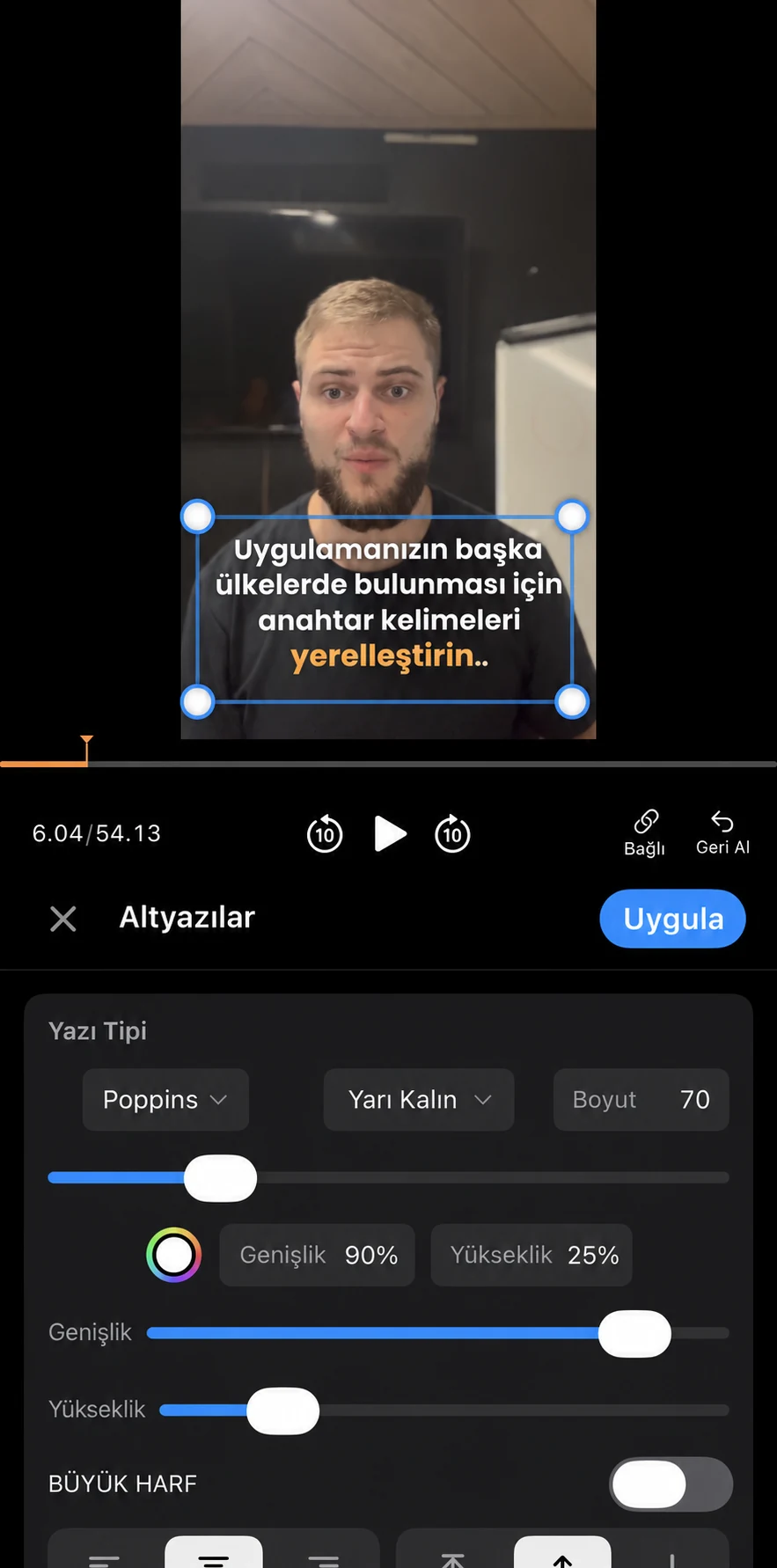
CapCut'ta Captions → Auto captions bölümünden konuşma dilini seçip benzer bir çıktı alabilirsiniz. Bazı eski sürümlerde bu denetim Text altında yer alır. Canva'da videoyu seçip Captions aracını kullanın ve MP4 olarak indirin. Mac'te kurgu yapıyorsanız uygulamaları Mac'te otomatik altyazı rehberinde karşılaştırabilirsiniz.
SRT dosyası yükleyin
SRT, altyazı metnini ve zaman kodlarını saklayan düz metin biçimidir. Yazı tipiniz ve animasyonlarınız SRT ile taşınmaz. Bir SRT bloğu şu şekilde görünür:
1
00:00:01,000 --> 00:00:03,500
Sabah treniyle kıyıya gittik.

2
00:00:03,800 --> 00:00:07,200
Sahil yolu istasyonun hemen ilerisinde başlıyor.
BlitzCut'ta düzelttiğiniz konuşma metninden SRT oluşturabilirsiniz. Dosyayı UTF-8 olarak kaydedin ve videonun son kurgusuyla eşleştiğini doğrulayın. YouTube Studio'da videoyu seçip Altyazılar → Ekle → Dosya yükle yolunu izleyin ve zamanlamalı dosya seçeneğini kullanın. Yayınlamadan önce birkaç farklı noktadan oynatın. Daha ayrıntılı yükleme adımları için YouTube Yardım sayfasına bakın.
Platformun otomatik altyazısını açın
- Instagram Reels içinde video düzenleyicisinde çıkartma simgesine dokunun ve varsa Altyazılar çıkartmasını seçin. Bölgeniz ve konuşma dili seçenekleri etkileyebilir. Reels adımlarının tamamı.
- TikTok düzenleyicisinde altyazı aracını seçin, videonun konuşma dilini doğrulayın ve oluşturulan satırları okuyun.
- YouTube yüklemeden sonra desteklenen dillerde otomatik altyazı oluşturabilir. Videoyu Studio'da açıp oluşturulan altyazıyı kontrol edin ve gerekiyorsa düzenleyin.
Videoya önceden altyazı gömdüyseniz paylaşım önizlemesini kontrol edin. Aynı anda iki altyazı katmanı açıldığında yazılar üst üste gelebilir. Bir ders veya uzun video için gömülü altyazı ile ayrı erişilebilirlik parçasını birlikte sunmayı düşünüyorsanız oynatıcıda ikisinin konumunu test edin.
BlitzCut · İndir
Konuşmalı videolar için yapay zekâ destekli video editörü. Windows, Android, iPhone, iPad ve Mac’te.