
2 dk okuma
Instagram Reels'e Otomatik Altyazı Ekleme
Instagram Reels'e altyazı çıkartmasıyla veya Edits, CapCut ve BlitzCut'ta videoya gömerek altyazı ekleyin. Konumu ve yazımı yayından önce kontrol edin.


Instagram Reels'e otomatik altyazı eklemek için video düzenleyicisindeki çıkartma simgesine dokunun, Altyazılar seçeneğini arayın ve oluşan metni düzeltin. Kendi yazı tipinizi kullanmak, kelimeleri sırayla vurgulamak veya aynı dosyayı TikTok ve Shorts'ta da yayınlamak istiyorsanız altyazıyı paylaşmadan önce bir düzenleme uygulamasında videoya gömün.
BlitzCut bizim ürünümüz. Instagram'ın altyazı özellikleri uygulama sürümüne, bölgeye ve konuşma diline göre değişebilir.
| Yöntem | Ne zaman kullanılır? | Görünüm |
|---|---|---|
| Instagram altyazı çıkartması | Sadece Instagram'da paylaşacağınız hızlı Reel | Sınırlı hazır stil ve renk |
| Uygulamada videoya gömülü altyazı | Birden fazla platformda kullanılacak video veya marka stili | Yazı tipi, renk, vurgu ve yerleşim ayarlanabilir |
Reels altyazı çıkartmasıyla metin ekleyin
- Instagram'da + düğmesine dokunun ve Reel seçin.
- Kaydı çekin veya galeriden ekleyin. Düzenleyiciye geçin.
- Çıkartmalar simgesini açıp Altyazılar veya Captions aratın.
- Oluşturulan metni açın. Yanlış yazılan kişi adlarını, markaları ve sayıları düzeltin.
- Okunabilir bir stil seçin, boyutu ayarlayın ve altyazıyı yüzün altına yerleştirin.
- Önizlemede kullanıcı adının, açıklamanın, sağdaki düğmelerin ve altyazının çakışmadığını kontrol edin.
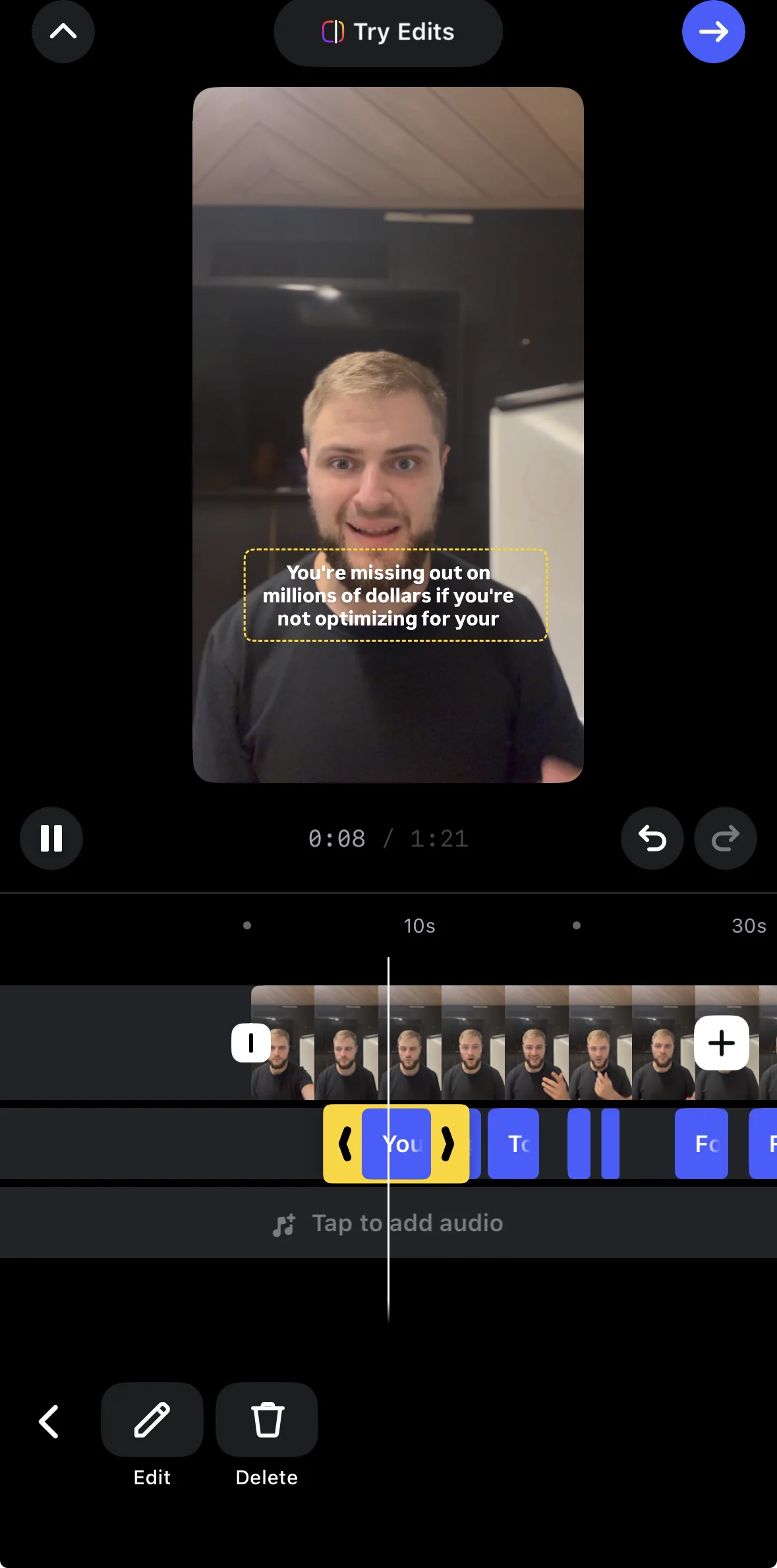
Altyazı çıkartması görünmüyorsa başka bir uygulamada altyazı üretip videoya gömebilirsiniz. Çıkartma ve Instagram'ın oynatıcıda açılıp kapanabilen otomatik altyazısı iki ayrı özelliktir. Paylaşım ekranında Gelişmiş ayarlar veya Daha fazla seçenek altında altyazıyı gösterme ayarına bakın. Gömülü metin varsa iki altyazının üst üste binmediğini kontrol edin. Instagram Yardım.
Edits, CapCut veya BlitzCut ile gömülü altyazı hazırlayın
Edits: Videoyu yeni projeye aktarın. Captions aracını çalıştırıp metni düzeltin. Stili seçin ve MP4 dosyasını dışa aktarın veya Instagram'a paylaşın.
CapCut: Projeyi açın, Captions → Auto captions yolunu izleyin ve konuşma dilini seçin. Metni düzelttikten sonra şablonu seçin. Bazı stiller Pro gerektirebilir. CapCut'ta otomatik altyazı adımları.
BlitzCut: Kaydı içe alın ve önce duraklamaları kısaltın ve yanlış başlangıçları çıkarın. Kalan konuşmayı yazıya dökün. Kelime vurgulu veya sabit altyazı seçin, adları ve sayıları kontrol edin, ardından 9:16 olarak dışa aktarın. Reels video düzenleme akışı.
Telefonda son kontrol yapın
Altyazıyı, yüzü veya gösterdiğiniz ürünü örtmeden ekranın orta bölümüne yakın tutun. Cümleleri kısa anlam gruplarına bölün ve gözle okunacak kadar ekranda bırakın. Son dosyayı bir kez sessiz izleyin. İlgili yerleşimde metin düğmelerin altında kalıyorsa kaynak projede konumu değiştirip yeniden dışa aktarın.
BlitzCut · İndir
Konuşmalı videolar için yapay zekâ destekli video editörü. Windows, Android, iPhone, iPad ve Mac’te.