
2 dk okuma
YouTube Shorts'a Otomatik Altyazı Ekleme
YouTube Shorts için altyazıyı videoya gömün veya YouTube Studio'da ayrı parça ekleyin. Telefon önizlemesi, zamanlama ve okunabilirlik adımları.


YouTube Shorts'a her izleyicide görünecek bir altyazı eklemek için metni yüklemeden önce videoya gömün. YouTube'un oluşturduğu veya Studio'da eklediğiniz altyazı parçası ise oynatıcıda açılıp kapanabilir. Altyazı stilini kendiniz tasarlamak ya da aynı dikey dosyayı Reels'te de kullanmak istiyorsanız gömülü çıktı daha pratiktir.
Gömülü metin mi, ayrı altyazı parçası mı?
| İhtiyaç | Uygun yöntem |
|---|---|
| Metin her oynatmada veya yeniden paylaşımda görünsün | Videoya gömülü altyazı |
| İzleyici altyazıyı açıp kapatsın veya başka dil seçsin | YouTube altyazı parçası |
| Yazı tipi ve konum markanızla aynı olsun | Videoya gömülü altyazı |
| Bir kelimeyi videoyu tekrar yüklemeden düzeltin | YouTube Studio altyazı parçası |
İki seçeneğin de yararlı olduğu bir yayın hazırlıyorsanız, gömülü metinle oynatıcının altyazısının aynı anda nerede göründüğünü test edin.
Telefonda altyazıyı videoya gömün
BlitzCut bizim ürünümüz. Bir konuşma videosundan kısa klip çıkarmak için şu adımları izleyebilirsiniz:
- Klibi açın. Telefon galerinizden videoyu BlitzCut'a aktarın ve 9:16 kadrajı seçin. Yatay bir kayıtsa konuşmacının ve önemli nesnelerin çerçevede kaldığına bakın.
- Kurguyu tamamlayın. Uzun duraklamaları kısaltın ve istenmeyen cümleleri konuşma metninden çıkarın. Son altyazıyı bu kesimden sonra oluşturun.
- Altyazıyı oluşturun. Konuşma dilini seçin ve otomatik metni sesle karşılaştırın. Adları, rakamları ve olumsuzlukları doğrulayın.
- Boyutu ve konumu ayarlayın. Metin ne sağdaki düğmelere ne de alttaki kanal bilgilerine denk gelsin. Yüksek kontrastlı yazı, görüntü değişse de okunabilir kalır.
- Videoyu dışa aktarın. MP4 dosyasını telefonda oynatın ve Shorts önizlemesinde de konumu kontrol edin.
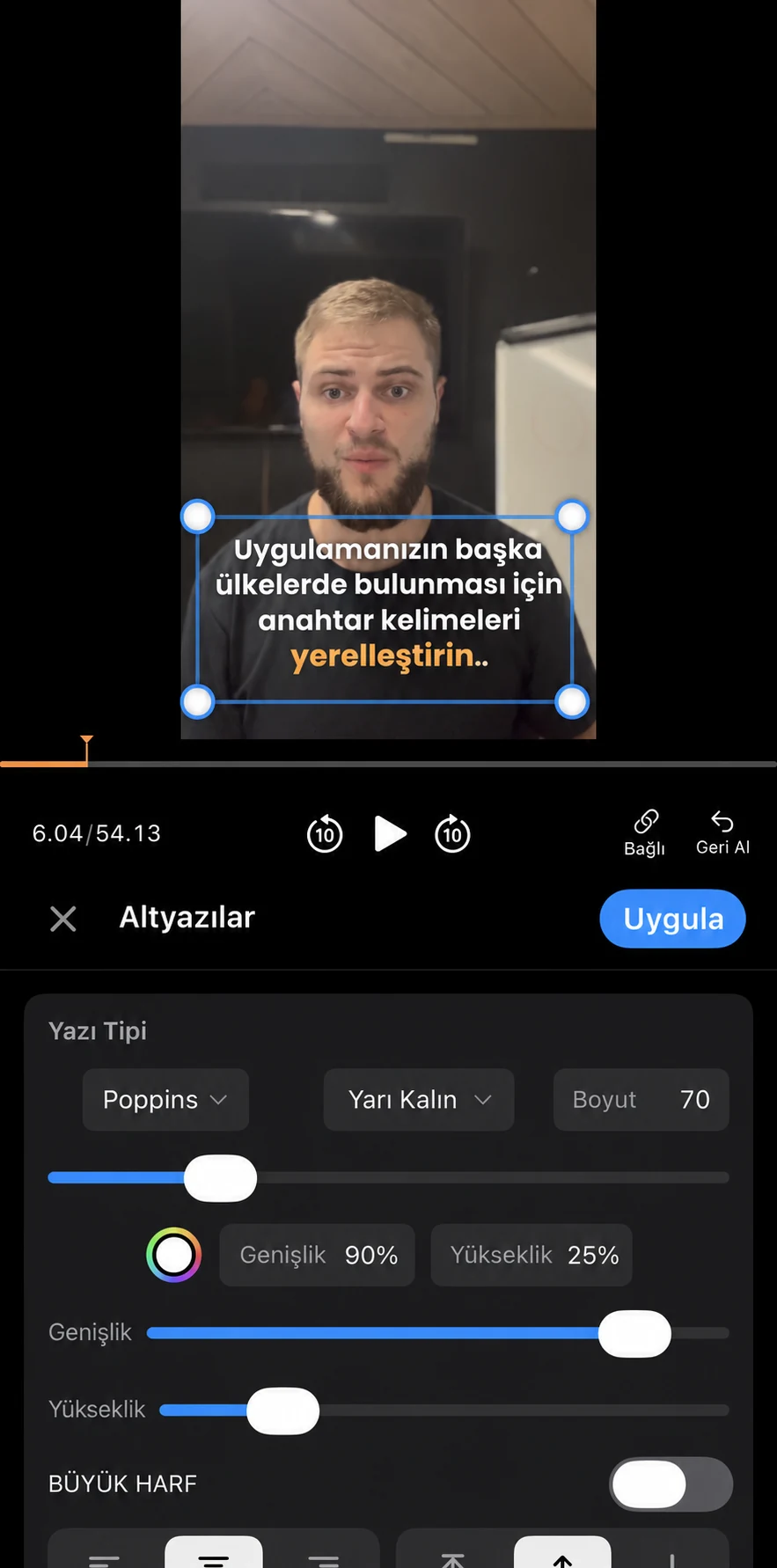
YouTube Shorts düzenleme sayfasında yatay bir kaydı dikeye uyarlama ve altyazıyı yerleştirme adımları da var.
YouTube Studio'da altyazı parçası ekleyin
- YouTube Studio'yu açın ve Altyazılar altında videoyu seçin.
- Konuşma dilini ekleyin veya kontrol edin.
- Otomatik altyazı oluşturulduysa metni okuyun ve yanlışları düzeltin. Kendi SRT dosyanız varsa Dosya yükle seçeneğiyle aktarın.
- Konuşmanın başını, ortasını ve sonunu kontrol edip altyazıyı yayınlayın.
YouTube'un otomatik altyazısının kullanılabilirliği dile ve kayda göre değişebilir. Dosya yükleme ve düzenleme adımları için YouTube Yardım sayfasına bakın.
Altyazılar video bitmeden kayboluyorsa ne yapmalıyım?
Klibin kesim zamanlarını altyazıyı oluşturduktan sonra değiştirdiyseniz metni son sürümle yeniden hizalayın. Çok kısa okuma süreleri varsa uzun cümleyi iki anlam grubuna ayırın ve satırların konuşmayla aynı anda değiştiğini kontrol edin. SRT ile gömülü altyazı arasındaki farkı videoya altyazı ekleme rehberinde görebilirsiniz.
BlitzCut · İndir
Konuşmalı videolar için yapay zekâ destekli video editörü. Windows, Android, iPhone, iPad ve Mac’te.