
3 dk okuma
Mac'te Videoya Otomatik Altyazı Nasıl Eklenir?
Mac'te otomatik altyazı için BlitzCut, CapCut, Final Cut Pro ve Premiere Pro adımları. Türkçe metni kontrol edin, gömülü video veya SRT hazırlayın.


Mac'te videoya otomatik altyazı eklemek için konuşmayı metne çeviren bir uygulamada dosyanızı açın. Konuşma dilini seçin, oluşturulan satırları düzeltin ve gömülü altyazı veya ayrı SRT olarak dışa aktarın. Türkçe bir kayıtta seçtiğiniz aracın Türkçe konuşma tanıma desteğini kısa bir örnekle deneyin.
BlitzCut bizim ürünümüz. Diğer düzenleyicilerin dil ve dışa aktarma seçenekleri sürüme göre değişebilir.
| Araç | Otomatik altyazı yöntemi |
|---|---|
| BlitzCut | Konuşma metninden altyazı oluşturma, stil uygulama ve SRT dışa aktarma |
| CapCut | Masaüstünde otomatik altyazı, şablon ve metin düzenleme |
| Premiere Pro | Text panelinde Speech to Text, ardından altyazı oluşturma |
| Final Cut Pro | Uyumlu Apple silicon Mac'te, desteklenen ABD İngilizcesi konuşma için Generate Captions |
| MacWhisper ve HandBrake | Bir araçla SRT oluşturma, diğerinde görüntüye gömme |
| iMovie | Manuel başlık ekleme |
BlitzCut ile Mac'te otomatik altyazı oluşturun
- Kaydı içe aktarın. Finder'daki MP4 veya MOV dosyasını BlitzCut'a ekleyin.
- Kurguyu bitirin. Bir konuşma videosunda isterseniz önce AI Cut ile duraklamaları kısaltın. Tekrarları konuşma metninden seçerek kesebilirsiniz.
- Altyazıyı oluşturun. Konuşmanın dilini seçin ve çıkan dökümü okuyun. Türkçe özel adlar, yabancı marka adları ve rakamları sesle karşılaştırın.
- Çıktıyı seçin. Altyazılar bölümünde standart, kutulu veya sözcük vurgulu görünümü deneyin. Videoya gömülü çıktıda metni hedef kadrajda görün. Ayrı altyazı için SRT dışa aktarın.
- Dosyayı oynatın. Son videonun başını, ortasını ve sonunu kontrol ederek zamanlamanın kaymadığını doğrulayın.
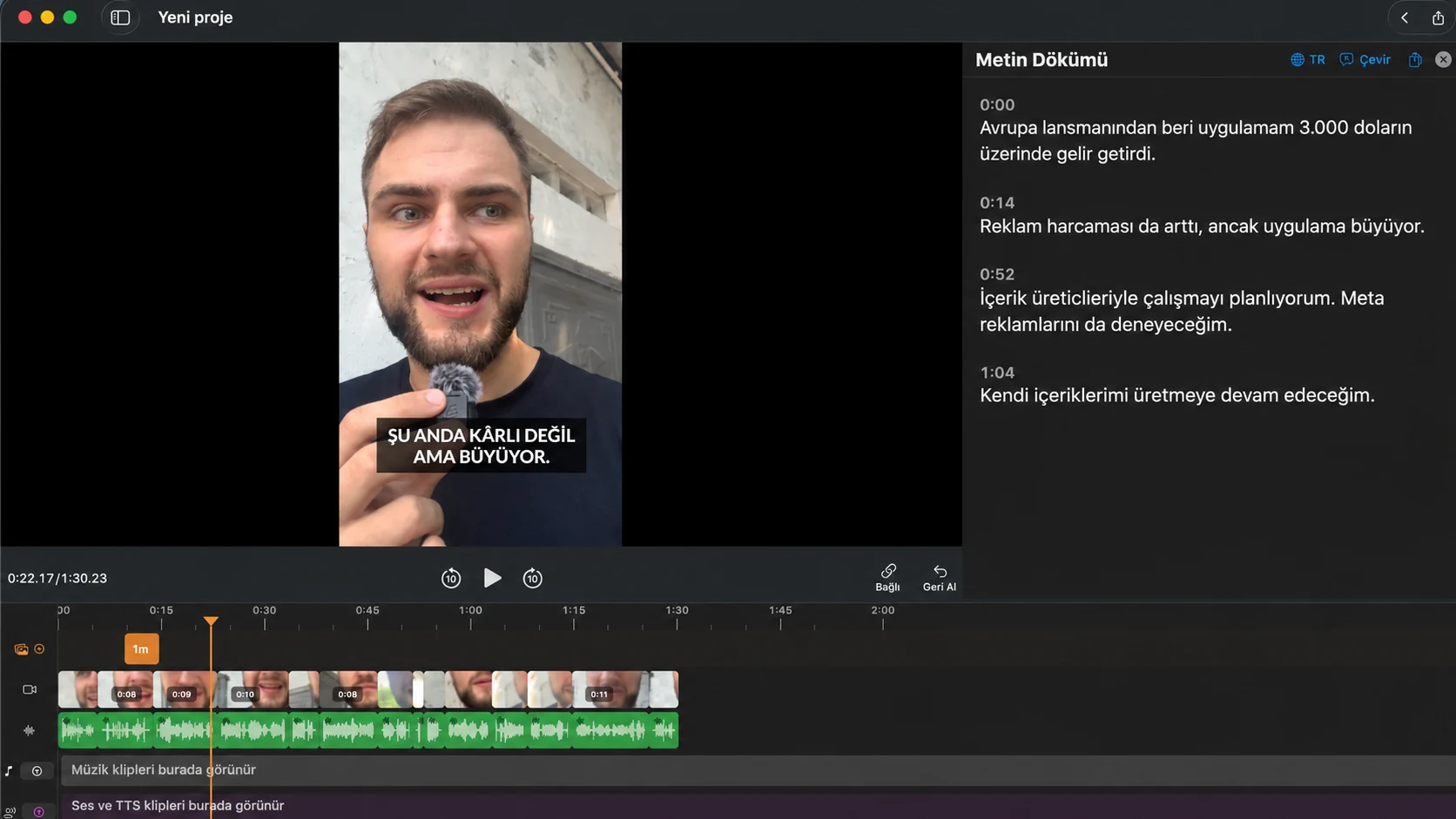
Sessizlik tespiti Mac'inizde çalışır. Konuşma tanıma internet bağlantısı gerektirebilir, çünkü ses bulut hizmetinde işlenebilir. Mac sürümü Apple M1 veya daha yeni bir çip ve macOS 15.6 veya üzerini gerektirir.
CapCut, Premiere Pro ve Final Cut Pro'da deneyin
CapCut masaüstünde videoyu içe aktarın, altyazı aracından otomatik altyazıyı seçin ve konuşma dilini belirleyin. Hataları altyazı zaman çizelgesinde düzeltip kullanmak istediğiniz stile bakın. Ayrı dosya dışa aktarma seçenekleri kurulu sürüme bağlı olabilir.
Premiere Pro'da Text panelini açıp diziyi yazıya dökün. Create captions ile bir altyazı izi üretin. İzi düzenledikten sonra dışa aktarma ayarından görüntüye gömme veya ayrı dosya seçeneğini seçin. Adobe Speech to Text belgeleri.
Final Cut Pro'da uyumlu sürümde Edit → Generate Captions menüsünü kontrol edin. İngilizce oluşturma sınırlaması nedeniyle Türkçe konuşmada başka bir araçla SRT hazırlayıp Final Cut Pro'ya aktarabilirsiniz. Apple destek belgeleri.
Hazır SRT'yi HandBrake ile videoya gömün
MacWhisper ile ses veya videoyu yazıya dökün ve SRT olarak dışa aktarın. Sonra video dosyasını HandBrake'te açın. Subtitles bölümünde dosyayı içe alın ve Burn In seçeneğini işaretleyin. Türkçe karakterlerin doğru okunduğunu ve satırların konuşmaya oturduğunu kontrol edin. Gömülü altyazı için yeniden kodlama yapılır. Orijinal dosyayı saklayın.
Yayınlayacağınız oynatıcı SRT kabul ediyorsa videoyu yeniden kodlamak gerekmez. Bir MP4 ve bir SRT dosyası yüklemek yeterlidir. Hangi yöntemi kullanacağınıza karar vermek için videoya altyazı ekleme rehberindeki karşılaştırmaya bakın.
BlitzCut · İndir
Konuşmalı videolar için yapay zekâ destekli video editörü. Windows, Android, iPhone, iPad ve Mac’te.