
7 min de lecture
Les meilleures applications de montage vidéo sur iPhone en 2026
Comparez sept applications de montage sur iPhone pour les vidéos parlées, les timelines multipistes, les sous-titres et les exports.


En 2026, les applications de montage vidéo pour iPhone vont de la timeline multipiste aux outils qui aident à couper la parole. Cherchez celle qui vous permet de finir les vidéos que vous tournez : une présentation face caméra, un tutoriel avec des plans de coupe, un témoignage ou un montage visuel.
Transparence. BlitzCut est notre produit. Ce comparatif s’appuie sur la documentation des éditeurs. Les options de transfert entre mobile et ordinateur ont été vérifiées en novembre 2026. Les exemples de montage servent de point de départ pour vos propres prises.
Les meilleures applications de montage vidéo sur iPhone : sept options
| Application | Usage pour commencer | Offre |
|---|---|---|
| BlitzCut | Vidéos face caméra, montage par transcription et sous-titres | Offres payantes, conditions d’essai à vérifier |
| CapCut | Effets, modèles et montage de la parole | Fonctions gratuites et payantes selon l’offre et la version |
| LumaFusion | Montage multipiste avec réglages détaillés | Achat de base et fonctions en option |
| InShot | Montage pour les réseaux sociaux avec nettoyage audio assisté | Téléchargement gratuit, options payantes |
| VN | Montage sur la timeline et choix de modes de sous-titrage | Fonctions de base gratuites, achats et crédits cloud |
| iMovie | Séquence simple avec titres et narration | Application Apple gratuite |
| Premiere sur iPhone | Timeline et sous-titres avec exports propres | Fonctions de base gratuites, crédits génératifs à part |
BlitzCut : montez d’abord la parole
BlitzCut propose la suppression des silences, les styles de sous-titres et le montage par transcription. Il est conçu pour les vidéos UGC, les publicités face caméra, les tutoriels et les témoignages enregistrés.
Commencez par le discours. Choisissez la prise la plus claire, enlevez les répétitions, écoutez les pauses raccourcies et corrigez la transcription. Ajoutez un plan produit ou une capture quand cela éclaire un point précis. Vous gardez ainsi l’attention sur le propos de la personne qui parle.
BlitzCut est disponible sur iPhone, iPad et Mac selon sa fiche App Store. Vérifiez les achats et l’essai proposés. Notre politique de confidentialité de l’application décrit le traitement par des services IA tiers. Certaines fonctions nécessitent une connexion Internet.
BlitzCut est disponible sur Windows, iPhone, iPad, Mac et Android. Vérifiez séparément les fonctions et les conditions d’achat sur Android. Cette partie du comparatif porte sur les applications Apple.
CapCut : des effets et des outils pour la parole
CapCut documente la suppression des silences et des mots parasites dans la transcription de son éditeur web. Vérifiez ce qui est disponible dans votre version iPhone. Les fonctions peuvent varier entre plateformes.
Essayez CapCut si votre projet dépend d’un modèle ou d’un effet précis. Vérifiez la disponibilité des ressources et faites un test d’export avant de peaufiner le projet. Consultez les tarifs CapCut en vigueur pour votre offre.
LumaFusion : évaluez la timeline et les options
LumaTouch propose LumaFusion avec des achats en option, dont des fonctions via le Creator Pass.
Essayez l’application pour un tutoriel ou un montage documentaire où plusieurs inserts et pistes audio doivent être calés précisément. Sur téléphone, vérifiez si vous sélectionnez et modifiez facilement ces éléments. Une courte vidéo peut demander une timeline complexe.
Avant d’acheter, vérifiez que l’offre comprend la fonction multicaméra ou de transfert dont vous avez besoin. Certaines options avancées sont vendues séparément.
InShot : tenez compte des fonctions de traitement de la parole
La fiche InShot pour iPhone mentionne les sous-titres automatiques et AI Cut, qui aide à retirer les silences, les mots parasites et les respirations.
InShot mérite donc un essai pour les face caméra aussi bien que pour les montages visuels. Si vous l’utilisez déjà, comparez ses commandes audio à votre méthode habituelle avant de changer d’application. Ce comparatif ne mesure ni l’écart de rapidité ni l’écart de précision avec BlitzCut.
VN : choisissez entre sous-titrage local et cloud
VN annonce une timeline multipiste, un montage sans filigrane et des outils de traitement des sous-titres dans sa fiche officielle. Son centre d’aide distingue les modes de sous-titrage local et cloud.
Essayez VN si vous voulez placer les plans vous-même tout en gardant une assistance sur la parole. Choisissez le mode de traitement qui vous convient et vérifiez les éventuelles exigences Pro ou de crédits. Certaines fonctions IA sont disponibles en option payante.
iMovie : terminez un projet simple
La fiche iMovie d’Apple décrit un éditeur gratuit avec des titres, des incrustations, des storyboards et des options de partage.
Testez-le avec une vidéo dont le début, le milieu et la fin sont clairs. Contrôlez le cadrage vertical et la place du texte sur la plateforme choisie. Il peut suffire pour une vidéo d’entreprise simple. Vérifiez qu’il est installé sur votre téléphone.
Premiere sur iPhone : les fonctions de base sont gratuites
Adobe décrit un montage mobile gratuit, avec des crédits génératifs et des options cloud payants. La FAQ actuelle distingue l’iPhone d’Android. L’application est disponible sur Android, où les sous-titres automatiques sont annoncés comme à venir.
Sur iPhone, Premiere est une option pour sous-titrer un montage avec plusieurs couches visuelles. Vérifiez séparément les fonctions mobiles gratuites et les outils de l’abonnement Premiere sur ordinateur.
Publiez quelques vidéos avant de comparer les applications
Pour vos premières vidéos, terminez quelques montages dans l’éditeur que vous connaissez déjà. Limitez le premier essai à une personne qui parle, une question et des sous-titres lisibles. BlitzCut est conçu pour cette méthode. iMovie est une option gratuite pour assembler quelques plans à la main. Sur r/NewTubers, des créateurs décrivent leurs débuts avec des outils simples, puis leur passage à d’autres applications quand leurs besoins ont changé. Faites quelques vidéos avant de vous engager sur un outil.
Prenez ensuite le même enregistrement pour comparer deux applications. Coupez la même pause, corrigez un nom et notez le temps nécessaire pour obtenir un export utilisable. Rouvrez le projet pour changer l’accroche, remplacer un plan et déplacer les sous-titres. Testez séparément un changement de style pour identifier ce qui influence le résultat.
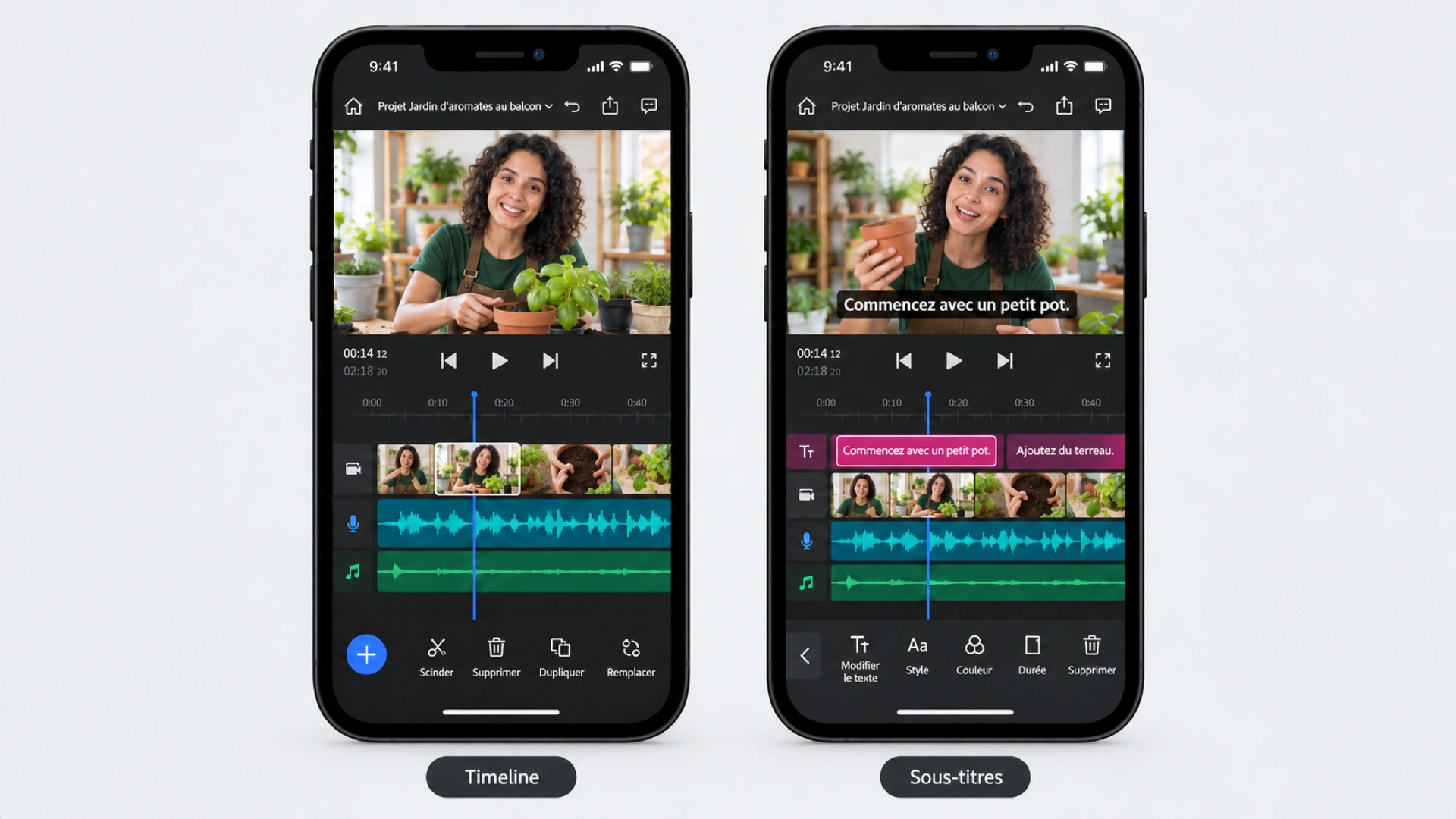
Pour une publicité enregistrée, prévoyez aussi une version sans sous-titres incrustés si le client attend des variantes. Pour un tutoriel, vérifiez ensemble l’instruction et le geste. Pour un témoignage, réécoutez les coupures autour des réserves et les raccords audio.
Chronométrez ces tâches sur vos prises pour comparer les éditeurs dans les conditions où vous les utiliserez.
Stockage, batterie et sauvegarde
Gardez de la place pour les prises, les médias du projet, les fichiers temporaires et les exports. Le stockage nécessaire dépend de la durée, du codec, de la résolution et de la façon dont l’application gère les copies.
Un premier export ne remplace pas une sauvegarde. Vérifiez que votre projet modifiable et votre sauvegarde contiennent tout ce qu’il faut pour des retouches. Si le téléphone chauffe ou ralentit pendant une longue session, observez ce qui se passe avec vos fichiers et vos réglages.
Quand passer à un écran plus grand ?
Un ordinateur ou un iPad peut faciliter la gestion des pistes, l’organisation de nombreux fichiers et l’échange de projets modifiables. Il n’existe pas de seuil universel de dix minutes. Un clip chargé en éléments graphiques peut demander plus de travail qu’une longue leçon filmée en une prise.
Pour un projet client plus complexe, passez à un outil qui répond au besoin précis : plusieurs caméras, un mixage détaillé, l’étalonnage ou le transfert du projet. Si vous débutez dans Premiere sur iPhone et poursuivez sur ordinateur, essayez le transfert de projet Adobe sur un petit montage. Évaluez les fonctions IA séparément du niveau de contrôle de la timeline.
À lire aussi · Applications de sous-titrage iPhone · Suppression automatique des silences · Monter un TikTok rapidement · Guide de montage UGC · Alternatives à CapCut · Montage vidéo sur iPhone
BlitzCut · Télécharger
Logiciel de montage vidéo IA pour les vidéos face caméra. Sur Windows, Android, iPhone, iPad et Mac.