
9 dk okuma
Videoyla senkronu bozulan altyazı nasıl düzeltilir?
Önce zamanlama probleminin tanımlanmasıyla erken, gecikmiş veya sürüklenen altyazıları düzeltin. Kalıcı bir SRT vardiyası, VLC oynatma düzeltmeleri ve kesme ile ilgili onarımlar içerir.


Altyazıları senkronize olmadan düzeltmek için, önce metnin her zaman erken veya geç olup olmadığını, kademeli olarak sürüklenip sürüklenmediğinizi veya belirli bir düzenlemeden sonra yanlış olup olmadığını belirleyin. Sürekli bir gecikme, sürüklenme için zamanlama düzeltmesi ve video değiştiğinde bölüme özgü onarımlar veya yeni başlıklar için bir kat damgası kayması kullanın.
Bir şeyi değiştirmeden önce üç noktayı kontrol edin: başlangıca yakın, yarıya ve sonuna yakın. Bu küçük tanı adımı, videonun geri kalanı yanlış kalırken ilk başlığı defalarca ayarlamanızı önler.
Altyazılınızı Belirleyinin Zamanlama Sorunu
| Görür ne görürdünüz | Muhtemelen bir tür sorun | Nereden başlamalı |
|---|---|---|
| Her satır yaklaşık iki saniye geciktir | Sabit ofset | Tüm altyazılı zaman damgalarını daha erken kaydırın |
| Konuşmadan önce her satır görünür | Sabit ofset | Tüm altyazı zaman damgalarını daha sonra kaydırın |
| Başlangıç maçları ama sonu | Sürüklenme | Playback hızını, versiyonunu ve zamanlama ölçeğini kontrol edin |
| Altyazılar bir kesiye kadar eşleşir, sonra senkronize atla | Farklı düzenlemeler | Retime later bölümleri veya altyazıları yeniden oluşturma |
| Sadece birkaç kelime veya satır yanlıştır | Yerel hizalama sorunu | Bu ipuçları dalga formuna karşı düzeltin |
| Konuşulanan sesin kendisi kişinin ağzıyla uyuşmuyor | Ses / video senkronizasyon sorunu | Altyazı zamanlamadan önce medya hizalamasını onarın |
Altyazılar ve ses parçası ayrı zamanlama sorunlarıdır. Dudaklar ve konuşma uyuşmuyorsa, metni tek başına hareket ettirmek altta yatan kaydı düzeltemez.
Fix 1: Her Zaman Erken veya Geç Olurda Değiştirme Altyazıları
Kısa, açık bir cümle bulun. İfadenin ne zaman duyulduğuna ve altyazısının ne zaman başladığını not edin. Konuşma 10 saniyede başlarsa ve altyazı 12 saniyede başlarsa, altyazının iki saniye daha erken hareket ettirilmesi gerekir.
Kalıcı bir altyazı dosyası düzeltmesi için, bir altyazı editörü kullanın. Aegisub'un belgelenmiş Shift Times aracı birden fazla ipucu birlikte ayarlayabilir:
- Altyazı dosyanızın bir kopyasını açın ve referans için eşleşen video / sesinizi yükleyin.
- Açık Zamanlama → Kayma Zamanları.
- Miktarı girin ve daha önceki zaman damgaları için ileri veya daha önceki zaman damgaları için ileri doğru seçin.
- Tüm dosya aynı dengeye sahipse, değişikliği tüm satırlara uygulayın.
- Hem başlangıç hem de bitiş zamanlarını değiştirin, böylece ipucu süresi tutarlı kalır.
- Yeni bir altyazı dosyası kay veya dışa aktarın ve videodaki üç noktayı kontrol edin.
Bir işaret sıfırdan daha erken hareket ederseniz, zamanlaması sıkma sıkıştırılabilir. Tüm sonucun geçerli olduğunu varsaymak yerine açılış ipuçlarını kontrol edin. Bir kopyadan çalışın, böylece orijinali ile karşılaştırabilirsiniz.
Bir Öncesi ve Sonrası Örnek
Bu altyazı 1.5 saniye gecikmiş gibi görünüyor:
1
00:00:12,000 --> 00:00:14,000
Choose the clip you want to edit.
Her iki zaman damgasını da 1.5 saniye önce hareket ettirmek verir:
1
00:00:10,500 --> 00:00:12,500
Choose the clip you want to edit.
Metin ve iki saniyelik ipucu süresi değişmeden kalır. Uzun bir dosya için, bu aritmetik hattı satırla yapmak yerine editörün vardiya aracını kullanın. SRT düzenleme kılavuzu, ifade, yapı ve diğer dosya onarımlarını kapsar.
Fix 2: VLC'de oynatmanın ayarlanması
Sadece bir dosyayı izlemeniz gerekiyorsa, bir oynatma gecikmesi yeterli olabilir. Windows için VLC'de, belgelenmiş H ve G tuşları altyazı zamanlamasını 50 milisaniye adımlarında daha sonra ve daha erken hareket ettirir. Parça senkronizasyon kontrollerini de kullanabilirsiniz. VideoLAN'ın altyazılı gecikme belgelerine bakın.
Bunu bir playback ayarlaması olarak ele. SRT'nizi başkası için yeniden yazmaz ve başka bir oyuncu veya yükleme aynı ayarı kullanmayabilir. Teslim edilebilir bir şey için, altyazı dosyasında düzeltilmiş zaman damgalarını kaydedin ve oyuncuya özgü bir denge olmadan test edin.
Klavye kısayolları ve menü yerleri platformlar ve özelleştirilmiş anahtar haritalar arasında farklılık gösterir. Eğer H ve G Kurulumunuzda farklı davranın, bunun yerine kesin bir değer ayarlayın: VLC 's Parça Senkronizasyonu Pencere (kapanın altında) Araçlar) saniyeler içinde kesin bir altyazı gecikmesini kabul ederse, bu da iki saniyelik bir offset için anahtar kırk kez dokunmak için daha hızlıdır.
Fix 3: Giderek Sürüklenen Tamir Altyazıları
Açılış maçları ancak son giderek daha erken veya geç olursa, bir küresel değişim yeterli değildir. İlk olarak altyazı dosyasının izlediğiniz tam video sürümüne ait olduğunu onaylayın. Farklı tanıtımlar, kesikler veya oynatma hızı değişiklikleri benzer semptomlar üretebilir.
Daha sonra yaygın olarak ayrılan en az iki cümleyi karşılaştırın. İki noktalı senkronizasyonu olan bir altyazı editörü, zaman ölçeğini ayarlamak için bu çapaları kullanabilir. Daha sonra bir orta noktayı kontrol edin: orta hala başarısız olursa, sorun tek tip bir sürüklenme olmayabilir.
Gösterişli bir üniforma düzeltmesi için, alt başlık zaman damgalarının 10 ve 110 saniyelik 10 ve 115 saniyede konuşma ile uyumlu olması gerektiğini varsayalım. Hedef aralık 100 yerine 105 saniyedir, bu nedenle zamanlama ilk çapa etrafında 1.05'lik bir ölçek faktörüne ihtiyaç duyar. Sadece her ipucuna beş saniye eklemek başlangıcı yanlış yapar.
Bir çerçeve-trem etiketi rastgele değiştirme. SRT, zaman bazlı zaman damgalarını kullanır ve sürüklenme birkaç nedene sahip olabilir. Medyanın emekli olup olmadığını, yanlış sürümün kullanılıp kullanılmadığını veya düzeltmeyi seçmeden önce zamanlamanın yanlış oluşturulduğunu öğrenin.
Resim ve kaydedilen ses de sürüklenirse, altyazı ipuçlarını değiştirmeden önce medyayı araştırın. Değişken kare hızı kılavuzu, kaydın zamanlamasının nasıl kontrol edileceğini ve sabit çerçeveli bir çalışma kopyasının ne zaman yardımcı olabileceğini açıklar.
En Yaygın Neden: 25 fps vs 23.976 fps
Bir filmde veya TV bölümündeki istikrarlı sürüklenme, çoğu zaman çerçeve oranı bir uyumsuzluktur. European PAL, 25 fps'de 23.976 fps malzeme oynatıyor ve bu da onları yaklaşık% 4 daha hızlı ve daha kısa hale getiriyor. Bir versiyon için zamanlanmış altyazılar diğerine karşı istikrarlı bir şekilde sürüklenir.
Oran 25 ÷ 23.976 ≈ 1.0427'dir. 25 fps sürümü için zamanlı altyazılar 23.976 fps sürümünde oynanırsa, 01:00'de zamanlayan bir satır yaklaşık 1:02:34'e aittir, bu nedenle bir saatlik işarete göre metin kabaca 2,5 dakika erken gelir. Tek bir vardiya bunu düzeltemez. Her zaman damgası oranla çarpılmalıdır.
Altyazıda Edit (ücretsiz, Windows), Senkronizasyon → Değiştir çerçeve hızı bu yeniden ölçeklendirmeyi yapar: altyazıların yapıldığı oranı ve videonuzun oranı seçin. Oranları bilmiyorsanız, Senkronizasyon → Görsel senkronizasyon, başlangıcın yakınında ve sonuna yakın bir ipucu sıraya girmenizi sağlar ve aralarındaki her şeyi yeniden hesaplar. Aynı menünin Tüm zamanları basit bir sabit değişimle ilgilenir.
Fix 4: Videoyu Düzenledikten Sonra Yanlış Gidin
Bir kayıttan beş saniye çıkarırsanız, ancak orijinal altyazı dosyasını tutarsanız, bu kesikten sonraki ipuçları beş saniye çok geç zamanlara atıfta bulunacaktır. Birkaç kesik birkaç farklı ofset oluşturur.
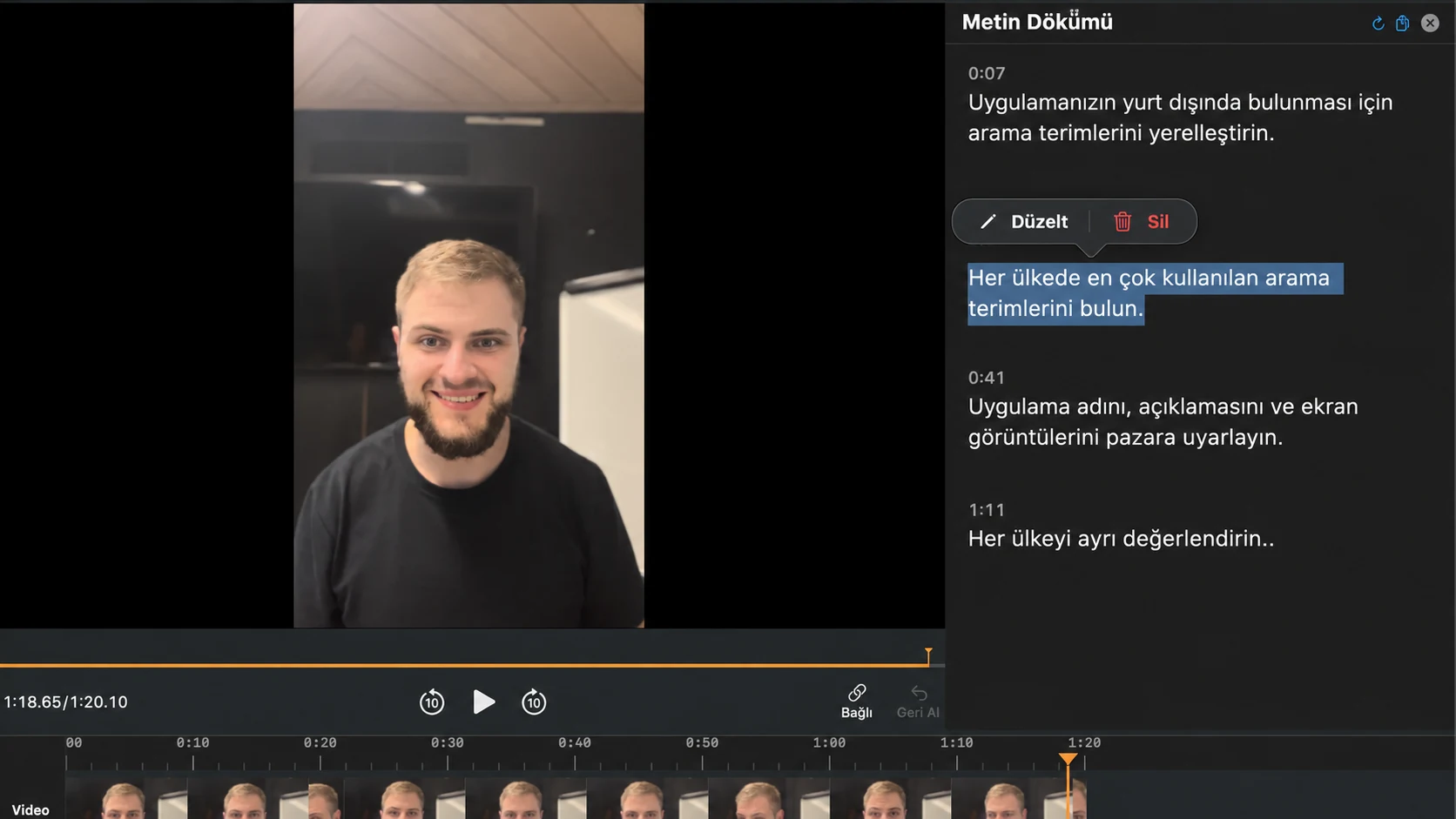
BlitzCut'ta transkriptteki her kelime zaman damgasını taşır. Bir cümle silmek videoyu keser ve altyazılar eski bir dosyadan ziyade düzenlenmiş transkriptten inşa edilir.
Üç pratik seçeneğiniz var:
- Editörünün bağlantılı altyazılarını kullanın: altyazı zamanlamasının bu projedeki video kesimlerini takip ettiğinden emin olun.
- Retime etkilenen bölümler: her düzenlemeden sonra yalnızca ipuçları kaydırın, kaldırılan veya eklenen her bölümün muhasebeleştirilmesi.
- Bitmiş düzenlemeye karşı altyazılar oluşturun: birçok yapısal değişiklik olduğunda genellikle daha basit.
Bu nedenle, ayrıntılı bir altyazı geçişi geçmeden önce ana düzenlemeyi bitirmeye yardımcı olur. Bir için Kısaltılmış video ya da düzenlenmiş Zoom tekrarı, son ihracatı otomatik olarak eski bir transkriptle eşleştirmek yerine doğrulayın.
Fix 5: Otomatik Olarak Oluşturulanan Birkaç Altyazı Yanlıştır
Bir transkript, sınırları yanlış iken doğru kelimeleri içerebilir. Bir altyazı editöründe, bu ipuçları dalga formuna kıyaslan ve başlangıçlarını ve uçlarını bireysel olarak ayarlayın. Bir cümleyi onarmak için tüm dosyayı değiştirme.
Yeni kaydedilen materyal için BlitzCut, konuşmadan altyazılar üretebilir. Transkript, altyazı sınırlarını ve ihracatını gözden geçirin. Bu, keyfi bir SRT ithal etmekten ve evrensel bir senkronizasyon onarımı uygulamaktan farklı bir iş akışıdır; ihtiyacınız olan iş olduğunda bir altyazı editörü kullanın.
Zamanlama değişikliklerinden sonra altyazıları okunabilir tutun. Doğru hizalama, uzun bir cümlenin ekranda okunamayacak kadar kısa bir süre yanıp sönmesine yardımcı değildir.
Ya Altyazılar Resimde Yanılırsa?
Yanıklı altyazılar videonun içindeki piksellerdir. Bir altyazı-ölüm kontrolü onları resimden ayrı hareket ettiremez. Düzenlenebilir projeyi yeniden açın veya altyazılı olmayan bir kaynak edinin, altyazılıyı onarın veya yenileyin ve tekrar ihracat yapın.
Sorun bir akış hizmetinin içindeyse, bu hizmetin desteklenen altyazısını ve oynatma kontrollerini kontrol edin. Yerel bir SRT düzenlemek yalnızca gerçek bir altyazı dosyanız olduğunda değişebilir.
Altyazıları Okunabilir Tutan Zamanlama Kuralları
Bir değişim altyazıları doğru ama okunamaz hale getirebilir. Bir kesimin yanındaki ipuçları sıkılabilir ve tercümeli metin genellikle orijinalden daha uzun süre çalışır. Profesyonel stil kılavuzları, kontrol etmek için yararlı sınırlar verir. Netflix'in İngilizce metin stili kılavuzu ve genel gereksinimler aşağıdakileri belirler:
| Kural | Netflix limiti (İngilizce, yetişkin programlama) |
|---|---|
| Çizgi başına karakterler | 42 |
| Altyazı başına satırlar | En fazla, metin uyduğunda bir satır |
| Okuma hızı | saniyede 20 karaktere kadar |
| En kısa altyazı | 5/6 saniyenin 6'sı |
| En uzun altyazı | 7 saniye |
Okuma hızı çoğu insanı yakandır. Saniyede 20 karakterde, tam 40 karakterlik bir çizginin ekranda iki saniyeye ihtiyacı vardır. Bir işaret, metninin izin vermesinden daha kısa olursa, cümleyi takip eden veya iki ipucuna bölen boşluğa genişletin. Sosyal platformlar bu gibi sınırlar yayınlamaz, ancak bir izleyicinin okuması gereken herhangi bir başlık için mantıklı bir tavandır.
Nihai Senkronizasyon Kontrol Listesi
Başlanmaya yakın bir ifadeyi kontrol edin, ortada iki veya daha fazla, her büyük kesimden sonra bir tane ve son konuşulan satır. Yeni bir oynatma oturumunda düzeltilmiş SRT ile videoyu sıfıra ayarlanan gecikme ile açın. Ayrıca, platformun altyazıları ayrı olarak işlemesi durumunda yüklenen sürümü de kontrol edin.
Sıkça Sorulan Sorular
Altyazılarım neden her zaman iki saniye geç?
Altyazı dosyası, daha uzun bir girişe sahip bir sürümden zamanlama gibi sürekli bir dengelemeye sahip olabilir. Hem başlangıç hem de bitiş zaman damgasını iki saniye önce hareket ettirin, ardından başlangıcı, orta ve ucu doğrulayın.
Altyazılar video devam ettikçe neden daha az doğru hale geliyor?
Bu desen, zamanlama ölçeğinde bir uyumsuzluğu, değişen oynatma hızını veya farklı bir video sürümünü gösterebilir. İki uzak çapa cümlesini karşılaştırın ve düzgün bir zamanlama düzeltmesi uygulamadan önce ortayı kontrol edin.
VLC'de altyazı değişikliği dosyayı kalıcı olarak düzeltir mi?
- Hayır. Bir playback gecikmesi, bu oyuncunun altyazıları nasıl gösterdiğini değiştirir. Dosyanın başka bir yerde çalışması gerektiğinde bir altyazı editörü ile düzeltilmiş zaman damgalarını kaydedin.
SRT dosyasıyla yanmış altyazıları düzeltebilir miyim?
Bir SRT, resmin bir parçası olan metni hareket ettiremez. Altyazısız bir orijinal kullanın veya projeyi yeniden açın, altyazı katmanlarını düzeltin ve videoyu tekrar ihraç edin.
Sessizliği giderdikten sonra altyazıları yeniden oluşturmalı mıyım?
Mevcut altyazılarınız artık düzenlenmiş zaman çizelgesini takip etmiyorsa, son kesime karşı yeniden oluşturun veya yeniden zamanlayın. Editör, düzenleme sırasında altyazıları bağlı tuttuğunda bile ihraç eden dosyayı kontrol edin.
BlitzCut · İndir
Konuşmalı videolar için yapay zekâ destekli video editörü. Windows, Android, iPhone, iPad ve Mac’te.