
11 dk okuma
TikTok için iPhone kamera ayarları
TikTok, Reels ve Shorts için en iyi iPhone kamera ayarları: çözünürlük, çerçeve hızı, HDR, format, sabitleme, ses ve TikTok'un keskin yüklemeler için kendi video kalitesi ayarları.


TikTok için en iyi iPhone kamera ayarları, Yüksek Verimlilik formatında 30fps'de 4K veya 1080p'dir, ana 1 × lenste dikey olarak çekilir, kayıtlara başlamadan önce odaklanma ve pozlama kilitlenir. TikTok, 1080p'ye kadar videolar çeker, ancak 4K'da çekim yapmak, TikTok'un onu sıkıştırdıktan ve düzenlemeyi kırpmak veya yakınlaştırmaya yer verdikten sonra size daha keskin bir sonuç verir. Aşağıda kaliteyi etkileyen her ayar, nerede bulunup bulunup bulunup bulunup, TikTok tarafında nelerin değişmesi gerektiğini, böylece yüklemeniz keskin kalır.
TikTok için en iyi iPhone kamera ayarları: hızlı referans
| Ayar | Nerede | Tavsiye Edilir | Neden |
|---|---|---|---|
| Karar | Ayarlar → Kamera → Kayıt Videosu | 4K (veya depolama sıkıysa 1080p) | Sıkıştırma sonrası daha keskin, mahsul için oda |
| çerçeve oranı | Ayarlar → Kamera → Kayıt Videosu | 30 fps | Konuşma videoları için doğal hareket |
| Otomatik FPS | Ayarlar → Kamera → Kayıt Videosu | Kapalı | iPhone'un düşük ışıkta 24 fps'ye düşmesini durdurun |
| Format | Ayarlar → Kamera → Formatlar | Yüksek Verimlilik | 60 fps'de HDR ve 4K için gerekli |
| HDR Video | Ayarlar → Kamera → Kayıt Videosu | Yüklemeler yıkanmış görünüyorsa açık veya kapalı | HDR bölümüne bakın |
| Lens | Kamera uygulaması | 1 × ana lens | En iyi görüntü kalitesi, doğal oranlar |
| Odaklanma ve pozlama | Kamera uygulaması | Kilitli (baskı ve tutun) | Parlaklığı veya odak ortası atlamadan atlama yok |
| İstikrar | Kamera uygulaması | Default; Eylem modu sadece yürürken | Eylem modu mahsulleri ve düşürücü çözünürlüğü |
| Izgara ve Seviye | Ayarlar → Kamera | Devam Eden | Düz, orta çerçeveleme |
| Orantasyon | Telefonu basılı tutun | Vertical (9:16) | TikTok ekranını dolduruyor |
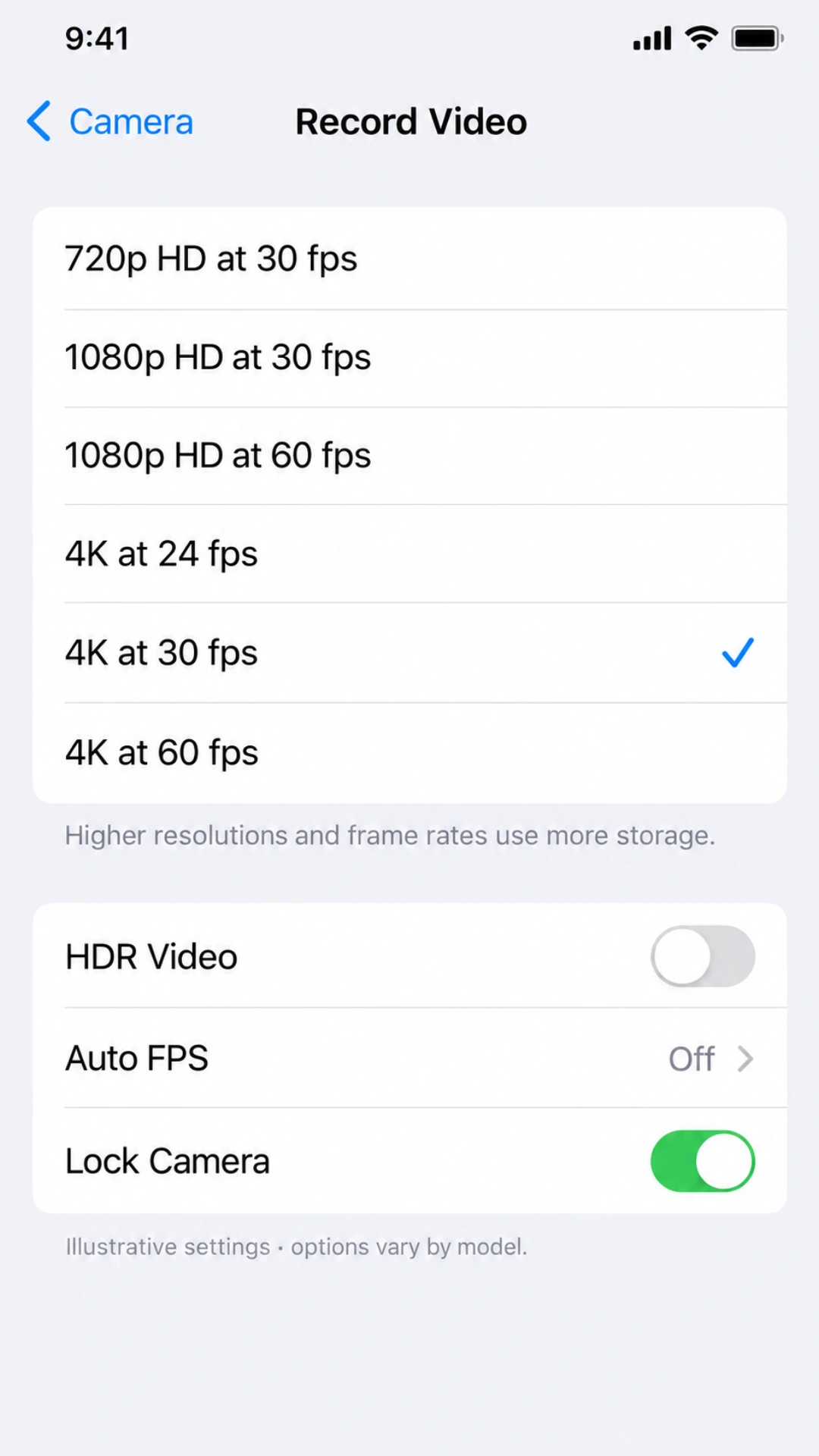
Çözünürlük: 4K vs 1080p
Nerede: Ayarlar → Kamera → Kayıt Videosu.
TikTok, Reels ve Shorts, telefonlarda 1080 × 1920 civarında dikey video oynatıyor ve TikTok yüklediğiniz her şeyi yeniden basıyor. Peki neden 4K'da film?
- Kompresyondan daha iyi kurtulur. Daha fazla ayrıntıdan başlayarak, genellikle platform onu sıkıştırdıktan sonra daha temiz bir sonuç verir.
- Mahsul ve yumruk atabilirsiniz. Vurgu için bir 4K klipte yakınlaştırmak size hala tam HD bir görüntü bırakır.
- Görüntülerinizi YouTube veya diğer kullanımlar için geleceğe sunar.
1080p daha mantıklı olduğunda: depolama alanı kısasınız, uzun sürer veya düzenleme uygulamanız 4K dosyalarla mücadele eder. 30 fps'de 4K'lik bir dakika, 1080p'nin yaklaşık üç ila dört katı alır.
Hangi filme çekilirseniz filme çekilin, bitmiş TikTok'unuzu 1080 × 1920'de dışa aktarın.
Çerçeve oranı: 24 vs 30 vs 60 fps
Nerede: Ayarlar → Kamera → Kayıt Videosu.
| çerçeve oranı | Bak | İçin en iyisi |
|---|---|---|
| 24 fps | Sinematik, hafif hareket bulanıklığı | Estetik ve film tarzı videolar |
| 30 fps | Doğal ve temiz | TikTok, Reels ve Shorts'ta konuşma videoları |
| 60 fps | Çok pürüzsüz | Hızlı eylem veya yavaşlayan B-roll'u yarıya indirdi |
Film konuşma videoları 30 fps'de. Yavaş çekim B-roll istiyorsanız, sadece bu klipleri 60 fps'de (veya Slo-mo'da) kaydedin.
Auto FPS'yi kapatın. Üzerinde, iPhone, görüntüyü aydınlatmak için düşük ışıkta 24 fps'ye düşebilir, bu da hareketin sarsıntılı görünmesini sağlayabilir ve klipler arasında kare hızlarını karıştırır. Aynı menüde, Auto FPS'yi kapatın, böylece her klip seçtiğiniz oranda kalır.
İç mekan ışıklarının altında titreme bantları görürseniz, kare hızlarını değiştirmeden önce video titremelerini nasıl düzeltebileceğinize bakın.
Format ve HDR
Nerede: Ayarlar → Kamera → Formatlar ve Ayarlar → Kamera → Video → Video → HDR Video.
Yüksek Verimlilik (HEVC), En Uyumlu dosya boyutunun kabaca yarısı kadar aynı kaliteyi verir ve HDR video ve 60 fps'de 4K için gereklidir. En Uyumlu (H.264) her yerde çalışır, ancak bu seçenekleri kapatabilir. Eski bir uygulama veya bilgisayar dosyalarınızı açamıyorsa, Yüksek Verimlilik'te bırakın.
Son iPhone'larda parlak ve canlı görünen Dolby Vision HDR'de HDR Video kayıtları. Bilinmek için iki şey:
- Bazı uygulamalar ve yüklemeler HDR'yi kötü bir şekilde ele alıyor, böylece video yayın yaptıktan sonra yıkanmış veya aşırı parlak görünebilir. Bu size göre, TikTok için HDR Video'su kapatın veya HDR'yi sağlam tutan bir uygulamada düzenleyin.
- BlitzCut HDR ile ihracat yapar, bu nedenle HDR görüntüleri düzenleme boyunca menzilini korur.
Lens: Hangi kamerayı kullanmak için
| Lens | İçin en iyisi | Notlar |
|---|---|---|
| 1× ana | Konuşma videoları, her şey | En iyi görüntü kalitesi ve düşük ışık performansı |
| 0.5× Ultra geniş | Oda çekimleri, atışlar oluşturma | Kenarların yakınındaki çarpık yüzler |
| 2 ×, 4 × veya 5 × telefoto (Pro modelleri) | Gurur verici portreler, arka plan bulanıklığı | Daha fazla geri çekilin |
| Ön kamera | Film çekerken kendinizi görmek | Son modeller 60 fps'ye kadar 4K kaydetti |
Videolar konuşmak için, 1 × lensi kol uzunluğunda veya yüzünüzden yaklaşık 45-60 cm'lik bir tripodda kullanın. Pro modellerinde telefoto hilesi: geri çekilin ve 2 × veya daha fazla kullanın; yüzünüz daha doğal görünüyor ve arka plan daha fazla bulanıklaşıyor.
Görüntüyü dijital olarak kırpıp yumuşatan lensler arasında sıkışmaktan kaçının. Settings → Camera'da, Kilit Kamerayı açmak, iPhone'un lenslerini kendi orta kayıtlarında açmasını durdurur.
Ön kamera eskisinden daha iyidir: son modellerde 4K Dolby Vision 60 fps'ye kadar kaydeder ve yeni iPhone'lar sizi çerçeveli tutan bir Center Stage ön kamera kullanır. Ana arka kamera hala en iyi kaliteyi verir, bu yüzden kendinizi izlemeden film çekebildiğiniz zaman kullanın.
Odaklanma ve pozlama kilidi
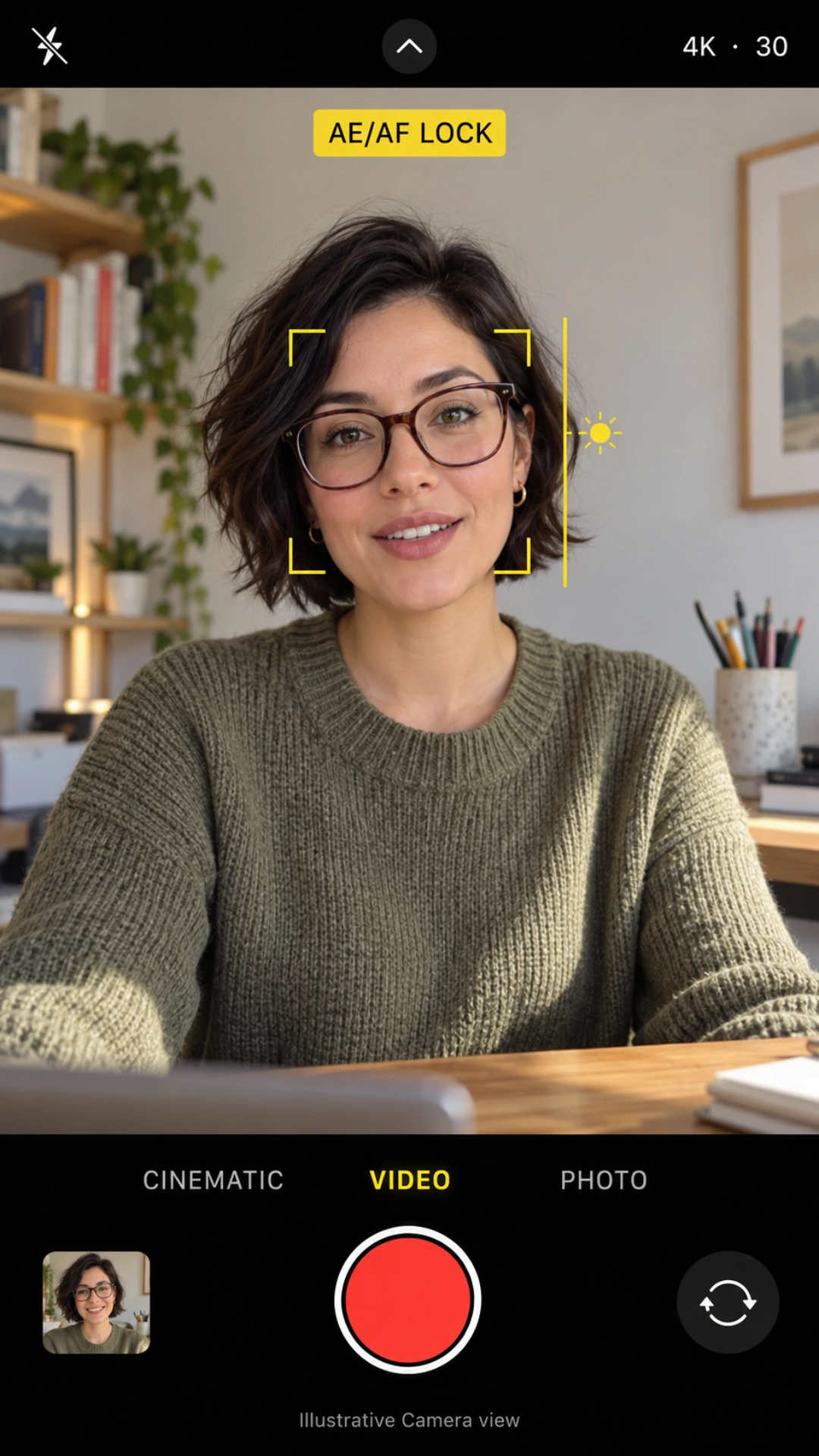
Nasıl: Kamera uygulamasında, AE /AF LOCK ortaya çıkana kadar yüzünüze basın ve tutun. Ardından parlaklığı ayarlamak için güneş simgesini yukarı veya aşağı sürüklenin.
Kilit olmadan, iPhone yeniden ayar yapmaya devam ediyor. Çerçevede hareket eden bir el, bir bulut geçiyor veya kafanızı çevirmek parlaklık pompasını veya odak noktasının arka plana atlamasına dönüşebilir. Kilitleme her ikisi de iki saniye sürer ve her çekimi tutarlı hale getirir. Patlayan beyaz alanlar olmadan parlak bir yüz hedefleyin.
İstikrar
iPhone her zaman ana kamerada optik sabitleme ve üstte elektronik sabitleme ile videoyu stabilize tutar; açmak için bir ayar yok. Seçimler modlarla ilgilidir:
- Varsayılan video modu: tripod ve el tipi konuşma videoları için doğru.
- Eylem modu: yürüyüş veya koşu atışları için çok daha güçlü stabilizasyon. Çerçeveyi ekler ve daha düşük çözünürlükte (yazgın modellerde 2.8K'ya kadar) kaydeder, bu yüzden konuşma kafaları değil, B-roll için kullanın.
- Sinematik mod: arka planı bulanıklaştırır ve otomatik olarak odaklanmayı değiştirir. İyi görünüyor, ancak odak değişiklikleri konuşan videolarda dikkat dağıtıcı olabilir.
El çekimleri için, telefonu iki elin de vücudunuza yakın bir şekilde basılı tutun. Düzenli olarak çektiğiniz herhangi bir şey için, bir tripod kullanın.
Ses ayarları
Kötü ses, insanların yumuşak videodan daha hızlı kaydırmalarını sağlar. Son iPhone'lar size birkaç araç verir:
- Rüzgar gürültüsü azaltma (yaklaşan modeller): rüzgar gümbürtüsünü açık havada azaltır. Settings → Camera → Record Sound'da; açık hava çekimleri için açık bırakın.
- Ses Karışımı (intikam modelleri): kayıt olduktan sonra, çerçevedeki seslere odaklanmak veya bir stüdyoda kaydedildikleri gibi seslendirmek gibi sesin nasıl karıştırıldığını seçin. Videonun fotoğraflarının editörünü yaparken bulun.
- Stereo veya Spatial Audio: Record Sound'da seçim yapın. TikTok için de iyi.
Bir dış mikrofon hala her şeyi yendi:
- Kablosuz klipsli mikrofon (DJI Mic Mini, Rode Wireless GO) herhangi bir mesafede temiz ses verir.
- USB-C iPhone'lar doğrudan USB-C mikrofonları ve alıcıları ile çalışır.
- Ağzınızın yakınındaki mikrofonlu kablolu EarPods bile birkaç metre öteden yerleşik mikrofonu döver.
Yerleşik mikrofon ile: telefonun yaklaşık bir metre yakınında kalın, yumuşak mobilyalı bir odada film alın ve hayranları ve AC'yi kapatın.
Şebeke, seviye ve oryantasyon
Şebeke ve Seviye: Ayarlar → Kamera. Gözlerinizi kabaca üst üçüncü çizgiye koymak için ızgarayı kullanın; Seviye geniş atışları düz tutar.
Oryantasyon: Telefonu dikey olarak basılı tutun. TikTok, Reels ve Shorts 9:16'dır ve yatay olarak film çekmek, görüntünin çoğunu çöpe atar. Kontrol Merkezi'nde rotasyon kilidini açın, böylece telefon orta çekimde dönmez.
TikTok video kalitesi ayarları: HD olarak yükleme
İyi kamera ayarları, yükleme kötü sıkıştırılmışsa boşa harcanıyor. Göndermeden önce:
- 1080 × 1920, 9:16, 30 fps'de, düzenleme uygulamanızdan yüksek bir bit hızıyla ihracat.
- Yüksek kaliteli yüklemeleri açın. TikTok uygulamanız, yayın yaparken Daha fazla seçenek altında Yüksek HD gibi bir seçenek gösteriyorsa, açın. Eğer kapalıysa, TikTok daha ağır baskı yapar.
- Wi-Fi üzerinden yükleyin. Veri tasarrufu modları yükleme kalitesini düşürebilir.
- Her seferinde sıkıştırma ekleyen indirme ve yeniden yükleme yerine düzenlenmiş dosyayı bir kez gönderin.
Native Kamera uygulaması vs pro kamera uygulamaları
Çoğu TikTok yaratıcısı için, yukarıdaki ayarları olan yerleşik Kamera uygulaması yeterlidir. Shutter hızı, ISO ve beyaz dengesi veya renk derecelendirmesi için Apple Log üzerinde manuel kontrol istiyorsanız, ücretsiz Blackmagic Kamera uygulamasını veya Apple'ın Son Kesim Kamerası'yı deneyin. Filmic Pro, bir kez seçim, Bending Spoons satın aldıktan sonra bir aboneliğine geçti ve o zamandan beri birkaç güncelleme gördü.
Önceden kaydedilme kontrol listesi
Kamera ayarları:
- 30 fps'de 4K veya 1080p
- Otomatik FPS kapalı
- Yüksek Verimlilik formatı
- Izgara on, rotasyon kilidi
Kurulum:
- Göz hizada bir tripod üzerinde telefon, dikey
- 1× lens (veya Pro modellerde daha fazla geriden 2 × +)
- Önününde ışık, geride değil
- Mic bağlı veya telefonun bir metre içinde
Baskıya geçmeden önce:
- Odaklanma ve maruz kalmayı kilitlemek için basılı tutun
- Güneş kaydırıcı ile parlaklığı ayarlayın
- Sessizlik bildirimleri ve hayranları kapatın
Filmin karşısına çekildikten sonra:
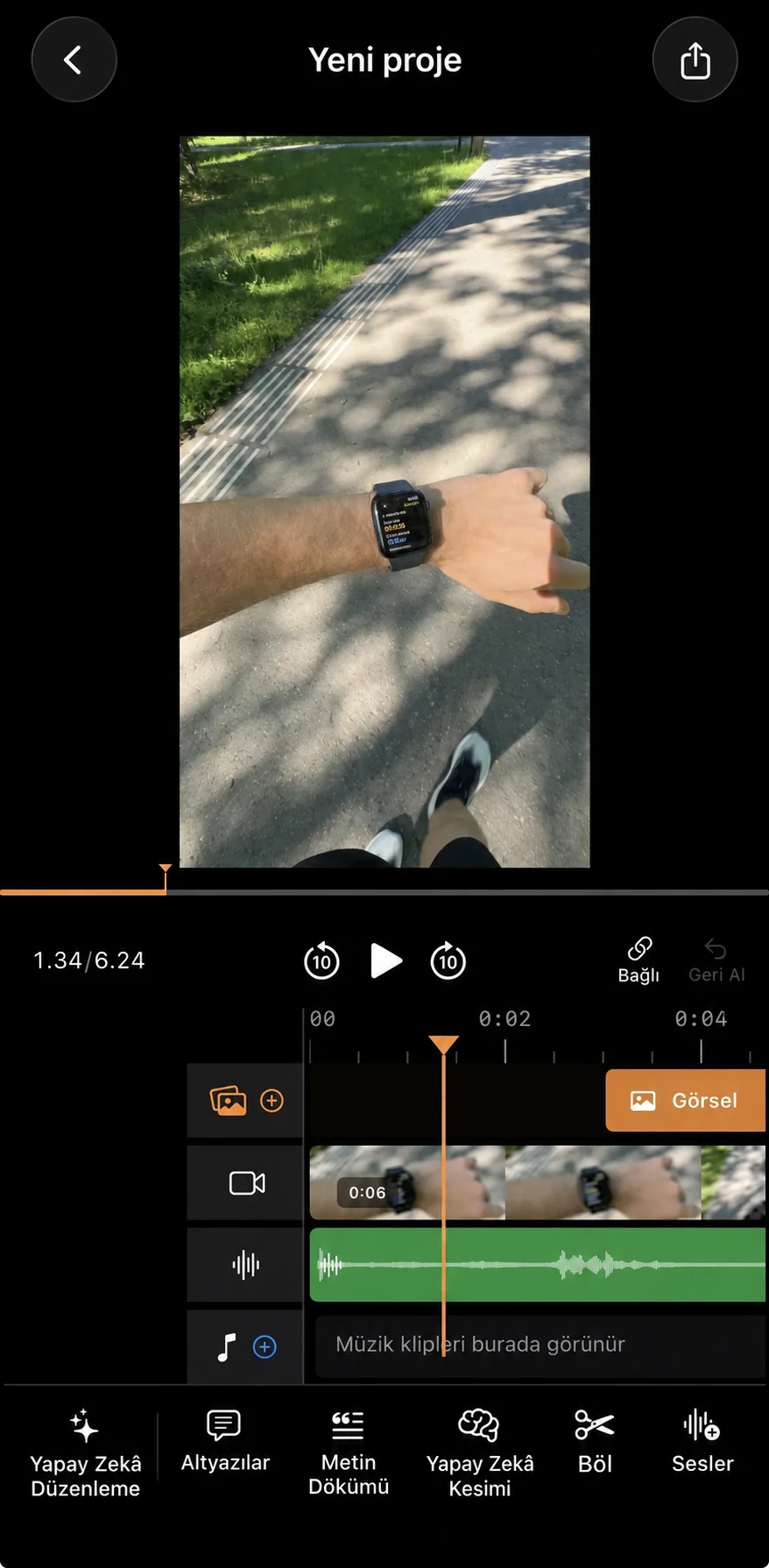
- BlitzCut'a ithalat
- Durağanları kaldırmak için Koşmak AI Kesim
- Herhangi bir yanlış kelimeyi çevirin, düzeltin ve altyazı ekleyin
- 1080 × 1920'de ihracat ve post
Sıkça sorulan sorular
TikTok videolarını hangi çözünürlükte çekmeliyim?
Depolama alanınız varsa 4K veya yapmazsanız 1080p'de film ve bitmiş videoyu 1080 × 1920'de ihraç etmek. TikTok 1080p'ye kadar oynar, ancak 4K çekimleri sıkıştırmadan sonra daha iyi tutar ve kırpmanızı sağlar.
TikTok videolarını 30 fps veya 60 fps'de çekmeli miyim?
Konuşma videoları için 30 fps. Sadece hızlı işlem için 60 fps kullanın veya yavaşlamak istediğiniz B-roll.
TikTok'a yüklendikten sonra iPhone videom neden kötü görünüyor?
Genellikle sıkıştırma: 1080 × 1920 ihracatından Wi-Fi üzerinden, yüksek kaliteli yüklemelerle yükleme. Yıkanmış veya aşırı parlak görünüyorsa, HDR muhtemel nedendir; HDR Video'u kapatmayı veya HDR'yi sağlam tutan bir uygulamada düzenlemeyi deneyin.
TikTok için iPhone'umda HDR kapatmalı mıyım?
Sadece yüklemeleriniz yıkanmış veya çok parlak görünüyorsa. Aksi takdirde, HDR görüntüleri, düzenleme uygulamanız onu koruduğunuz sürece son iPhone'larda harika görünüyor.
TikTok için hangi iPhone kamera en iyisidir?
En iyi görüntü kalitesine ve düşük ışık performansına sahip ana 1× arka kamera. Pro modellerinde, 2 × veya daha yüksek telefoto lens, daha da gurur kıran bir portre sunar.
TikTok'ları ön kamerayla filme alabilir miyim?
- Evet. Son iPhone'lar ön kamerada 60 fps'ye kadar 4K kaydeder, bu nedenle çoğu konuşan video için iyidir. Ana arka kamera hala en iyi kaliteyi verir.
Kısa versiyon
- 4K veya 1080p, 30 fps, Otomatik FPS kapalı
- Yüksek Verimlilik formatı; HDR'yi yalnızca yüklemeler yıkanmış görünüyorsa kapatın
- Dikey, 1× lens, göz hizasında bir tripod üzerinde
- Her çekimden önce kilit odağı ve pozlama
- Yapabiliyorsanız harici mikrofon; dış mekanda rüzgar gürültüsü azaltma
- 1080 × 1920'de ihracat ve HD olarak yükleyin
Film çektikten sonra, BlitzCut AI Cut ile duraklamaları keser ve iPhone, iPad, Mac ve Android'de, HDR'de ihracatta korunmuş olarak transkripsikettiğiniz ardından altyazılar ekler.
BlitzCut'u 3 gün ücretsiz deneyin
İlgili: Yüzük ışığı vs doğal ışık vs softbox · Dikey vs yatay video · TikTok videoları nasıl parti yapılır · B-roll nedir?
BlitzCut · İndir
Konuşmalı videolar için yapay zekâ destekli video editörü. Windows, Android, iPhone, iPad ve Mac’te.