
6 min de leitura
Como editar vídeos para TikTok rápido no celular
Edite pelo celular com um passo a passo para cortar o clipe, corrigir legendas e conferir a prévia. Veja como usar o editor do TikTok ou o BlitzCut.


Para editar vídeos para TikTok rápido, decida o que a pessoa deve ver ou aprender primeiro. Comece nesse momento, mantenha as cenas que explicam a ideia, coloque legendas legíveis e confira a prévia da publicação. Uma dica gravada em uma tomada pode ficar pronta no próprio TikTok. Um vídeo falado com várias retomadas pode ser mais fácil de montar no BlitzCut.
Escolha o fluxo mais curto para o que você gravou
| Você gravou | Por onde começar | O que revisar |
|---|---|---|
| Uma tomada limpa ou uma reação simples | Editor do TikTok | Corte inicial, som, legendas e capa |
| Uma pessoa falando com pausas ou retomadas | BlitzCut no iPhone ou Android | Seleção das frases, duração das pausas e legendas |
| Uma montagem visual ou uma trend movida a efeitos | TikTok ou um editor como CapCut | Ordem das cenas, sincronia com a música e efeitos necessários |
| Um podcast ou entrevista longa | Escolha um trecho antes de editar | Uma ideia que faça sentido sem o restante do episódio |
Como editar no app do TikTok
- Toque em + e grave ou carregue seu vídeo. Use os controles de edição na prévia para aparar o início e o fim e dividir os clipes quando necessário. O TikTok descreve as ferramentas de edição e os controles de rascunho e capa.
- Use a ferramenta de legendas quando disponível e confira as palavras reconhecidas. Veja a prévia no mudo e confirme se ainda dá para entender a mensagem.
- Teste o volume da trilha enquanto a pessoa fala. Se usar um som do TikTok, escolha-o e regule o volume no fluxo de publicação. Confira se sua conta pode usar esse som no tipo de publicação que você está fazendo.
- Escolha para a capa um quadro que mostre um resultado ou levante uma pergunta útil. Confira quem pode ver o vídeo antes de publicar. Guarde uma cópia separada se quiser reaproveitá-lo. Os rascunhos podem sumir ao trocar de celular ou reinstalar o TikTok.
Como editar um TikTok falado no BlitzCut
Importe uma gravação e faça um primeiro corte. Comece na frase que entrega o que a pessoa vai ver. Se gravou duas tomadas, compare as aberturas e escolha a mais clara antes de trabalhar nas legendas.
Encurte as pausas que sobram. Use o AI Cut para localizar intervalos. Escute as emendas perto de uma fala baixa, uma respiração ou uma demonstração. Se você começou a mesma frase duas vezes, escolha qual versão fica pela transcrição ou pela linha do tempo.
Ajuste o quadro vertical e as legendas. Use 9:16 para ocupar a tela vertical e confira o rosto e tudo que a pessoa aponta. Gere as legendas, corrija nomes e números e escolha um estilo legível. Deixe espaço para os botões e para a descrição da publicação. Consulte o guia de posicionamento de legendas.
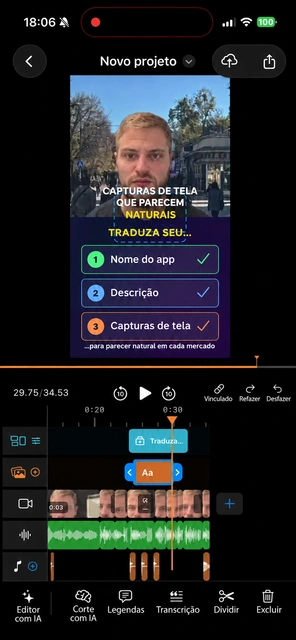
Exporte uma vez e confira no TikTok. Assista aos primeiros segundos com som e passe pelo vídeo no mudo. Se der para ver o rosto, ouvir as palavras e ler as legendas na prévia da publicação, o clipe está pronto. Guarde uma versão limpa se quiser usar legendas ou áudio diferentes em outra plataforma.
Sete maneiras de gastar menos tempo editando
- Grave com um esquema simples. Anote um resultado, um exemplo e uma frase final. Marque cada retomada com uma pausa para encontrá-la com facilidade.
- Resolva primeiro a montagem da fala. Feche a ordem das ideias antes de posicionar as legendas ou encaixar uma imagem de apoio em uma frase que talvez seja cortada.
- Use um modelo de legenda por série. Reaproveite fonte e posição e confira cada vídeo na interface atual do TikTok.
- Use imagens de apoio para explicar algo. Mostre o produto, a tela de configurações ou o antes e depois. Se a tomada já dá conta da explicação, você pode dispensar a imagem extra.
- Agrupe etapas parecidas. Grave alguns clipes no mesmo cenário e depois faça a primeira rodada de cortes de todos eles. Dê nomes aos roteiros e arquivos finais para achar cada rascunho.
- Faça uma revisão curta. Ouça a primeira frase, corrija as legendas, confira o áudio e veja como ficou o recorte antes de postar.
- Anote a etapa que mais demora. Se gasta muito tempo corrigindo a transcrição, melhore o som ou teste outro modo de reconhecimento. Se localizar os arquivos demora mais, ajuste os nomes antes de trocar de editor.
Depois de publicar, mude uma coisa por vez
Faça alguns vídeos com um estilo que você consiga manter. Em seguida, teste outra abertura, uma imagem de apoio ou um estilo de legenda em um tema parecido. Escolha uma mudança, registre quanto tempo a edição levou e, se houver dados suficientes, veja onde as pessoas pararam de assistir. Mantenha o que aumenta a clareza e cabe na sua rotina.
O TikTok considera o comportamento de visualização entre os sinais de recomendação. Se uma publicação pública continua com zero visualizações, confira a visibilidade e a elegibilidade para recomendação antes de atribuir o problema à edição.
Perguntas frequentes
Posso editar um TikTok sem baixar outro app?
Sim. O editor do TikTok dá conta de cortes simples, texto, som e outros ajustes. Teste um editor dedicado se precisar cortar pela transcrição, ter mais precisão ou guardar um arquivo limpo para várias plataformas.
Posso editar vários TikToks de uma gravação?
Sim. Encontre as partes que entregam uma ideia completa. Dê a cada clipe uma abertura clara e o contexto suficiente para ele funcionar sozinho.
Quanto tempo deve levar para editar um TikTok?
Uma única tomada em boas condições com legendas simples pode ficar pronta rápido. Áudio com ruído, várias tomadas ou muitas cenas podem levar mais tempo. Cronometre seus primeiros vídeos e melhore a etapa que mais demora.
Veja também: Comece a editar vídeos no celular · Grave TikToks em lote · Compare editores de vídeo para iPhone
BlitzCut · Baixar
Editor de vídeo com IA para quem grava falando para a câmera. Para Windows, Android, iPhone, iPad e Mac.