
5 min de leitura
Edição de vídeo no celular para iniciantes: publique seus primeiros vídeos
Grave, corte, legende e publique seus primeiros vídeos no iPhone ou Android. Saiba como testar estilos e quando faz sentido aprender um editor mais completo.


O jeito mais rápido de aprender a editar no celular é terminar alguns vídeos com o aparelho que você já tem. Comece com um assunto e uma gravação clara. Faça os cortes, coloque as legendas, exporte e publique. Quando você souber o que leva tempo e onde o público se perde, fica mais fácil decidir se vale testar outro estilo ou outro app.
Faça um vídeo que dê para publicar
Escolha uma pergunta que você responderia em uma mensagem de voz. “Como faço para o meu café não ficar amargo?” tem um tema claro e um resultado que dá para mostrar. Use a resposta na primeira frase, dê um exemplo e termine depois de completar a ideia.
- Grave uma tomada. Apoie o celular, fique perto o suficiente para a voz sair clara e filme na vertical se o vídeo for para TikTok, Reels ou Shorts. Faça uma pausa e recomece a frase se precisar. Para um primeiro vídeo, é mais fácil revisar uma resposta curta que uma aula inteira.
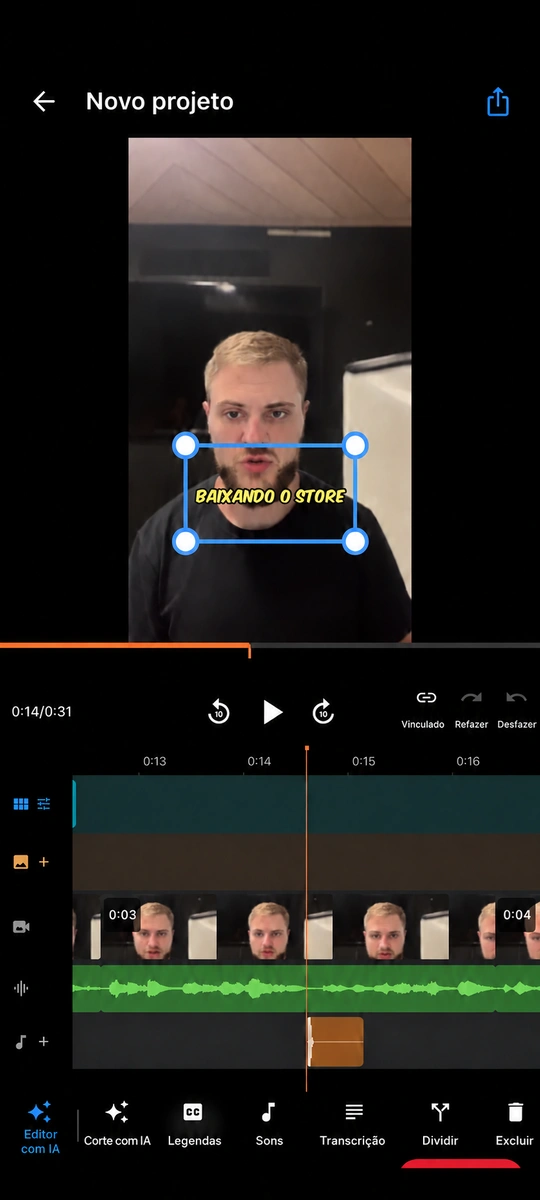
- Apare as pontas e escolha a frase que ficou boa. Tire a preparação antes da fala, os falsos começos e as pausas longas. Preserve momentos que ajudam a entender a ideia. Em um vídeo falado, o BlitzCut localiza intervalos sem fala e ajuda a encontrar a tomada certa pela transcrição. Use a linha do tempo para conferir a emenda.
- Legende depois dos cortes. Corrija as palavras, confira o contraste e afaste o texto dos controles do app. Adicione música de fundo se a voz continuar clara. Veja o resultado uma vez no mudo.
- Exporte e publique. Uma exportação vertical em 1080p é um bom ponto de partida para vídeos de redes sociais gravados em 1080p. Confira a prévia no app de destino e guarde o original e o arquivo final para fazer revisões.
Publique alguns vídeos antes de escolher um estilo
Use as primeiras gravações para praticar a publicação. Em uma retrospectiva de seis meses no r/NewTubers, um criador conta que gastava tempo demais nos primeiros vídeos e que a edição ficou mais fácil com a repetição. É uma experiência individual. Vale terminar alguns vídeos para descobrir seus próprios padrões.
| Vídeo | O que testar | O que anotar depois de postar |
|---|---|---|
| 1 | Uma tomada clara com legendas simples | Quanto tempo levou e em qual etapa você travou |
| 2 | Mesmo formato, com o resultado na abertura | Se as pessoas entendem a proposta mais rápido |
| 3 | Uma demonstração ou imagem de apoio | Se ela facilita a compreensão de um ponto difícil |
| 4 ou depois | Novo estilo de legenda, ritmo ou app em um clipe parecido | Se o vídeo fica mais claro, mais fácil de ajustar ou mais rápido de editar |
Faça alguns vídeos comparáveis antes de avaliar pelas visualizações. Peça para alguém assistir uma vez e dizer o que o vídeo ensina. Quando houver dados suficientes, procure as quedas de retenção em clipes parecidos. O relatório de retenção de público do YouTube, por exemplo, mostra onde as pessoas continuam ou deixam de assistir e ajuda a localizar um trecho que vale rever.
Escolha uma ferramenta para resolver uma dificuldade concreta
- Eu falo para a câmera na maioria dos vídeos. Experimente o BlitzCut para encurtar pausas e legendar os cortes. Se só quer aparar uma tomada limpa, o próprio app de publicação pode dar conta.
- Preciso ordenar muitas cenas ou sincronizar com música. Procure um editor cuja linha do tempo seja confortável de usar. O comparativo de apps para iPhone distingue as ferramentas para editar a fala dos controles de montagem em camadas.
- Preciso de áudio detalhado, várias câmeras, muitos arquivos ou revisões de cliente. Leve esse projeto para um iPad ou computador. Um editor completo como DaVinci Resolve faz sentido quando você precisa de controles de cor, áudio ou montagem. Continue fazendo os vídeos falados simples no fluxo em que consegue terminá-los.
- Preciso entregar um projeto editável a outra pessoa. Confira as opções de transferência primeiro. Um MP4 é um vídeo acabado e não leva faixas editáveis nem camadas de legenda. A Adobe documenta como transferir projetos compatíveis do Premiere no celular para o computador.
Antes de escolher um app, teste a mesma gravação curta nos dois. Faça o mesmo corte, corrija a mesma legenda, exporte e reabra o projeto para mudar uma coisa. Essa revisão mostra como será o trabalho depois da primeira exportação.
Perguntas frequentes
Preciso de microfone ou iluminação para começar?
Um local silencioso, luz de janela e um celular firme bastam para testar o formato. Se a voz continuar difícil de ouvir depois de aproximar o celular, considere melhorar o áudio primeiro.
Preciso escolher um estilo de legenda ou edição para o primeiro vídeo?
Comece com texto legível, cortes simples e fala clara. Depois de publicar alguns clipes, teste outro visual em um vídeo parecido e veja o que ajuda as pessoas a acompanhar.
Quando vale usar um editor no computador?
Quando o projeto fica difícil de organizar no celular ou exige um recurso específico, como alternar câmeras, tratar o áudio com precisão ou transferir um projeto editável. A duração do vídeo e a idade do canal não determinam sozinhas essa mudança.
Experimente o BlitzCut para editar um vídeo falado · Edite vídeos de TikTok no celular
BlitzCut · Baixar
Editor de vídeo com IA para quem grava falando para a câmera. Para Windows, Android, iPhone, iPad e Mac.