
11 min czytania
Ustawienia aparatu w iPhonie do nagrywania TikToków
Najlepsze ustawienia aparatu iPhone dla TikTok, Reels i Shorts: rozdzielczość, szybkość klatek na sekundę, HDR, format, stabilizacja, dźwięk i własne ustawienia jakości wideo TikTok dla ostrych przesłanych.


Najlepsze ustawienia aparatu iPhone dla TikToka to 4K lub 1080p przy 30fps w formacie High Efficiency, filmowane pionowo na głównym obiektywie 1 ×, z ostrością i ekspozycją zablokowaną przed trafieniem rekordu. TikTok odtwarza filmy do 1080p, ale filmowanie w 4K daje ostrzejszy wynik po tym, jak TikTok go ściska i pole do przycięcia lub powiększenia edycji. Poniżej znajduje się każde ustawienie, które wpływa na jakość, gdzie ją znaleźć i co zmienić po stronie TikToka, aby Twoje przesłanie pozostało ostre.
Najlepsze ustawienia aparatu iPhone dla TikToka: szybkie odniesienie
| Ustawienie | Gdzie | Zalecane | Dlaczego |
|---|---|---|---|
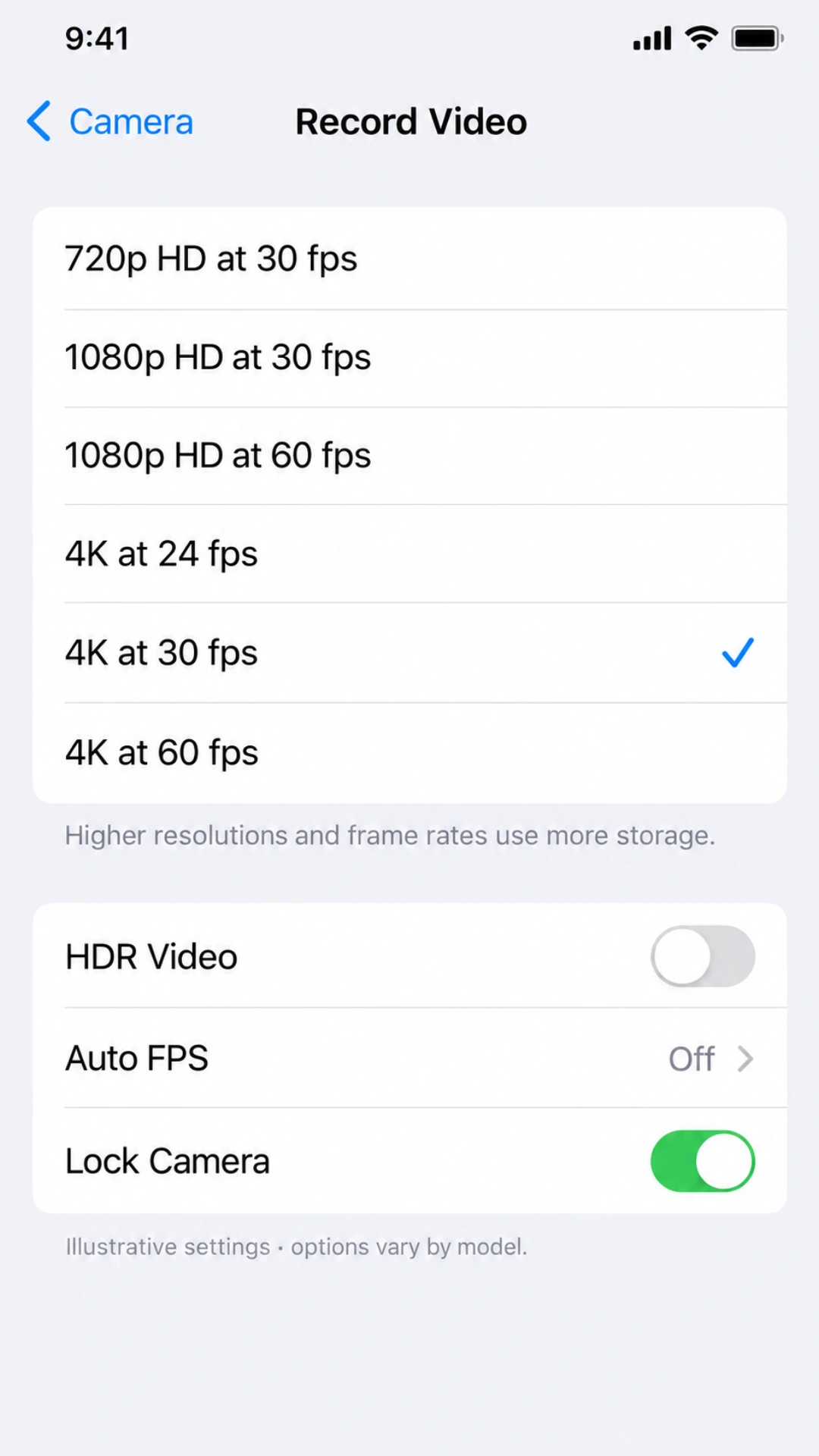
| Rozdzielczość | Ustawienia → Kamera → Nagrywanie wideo | 4K (lub 1080p, jeśli przechowywanie jest szczelne) | Ostrzej po kompresji, miejsce na uprawę |
| Szybkość klatek na sekundę | Ustawienia → Kamera → Nagrywanie wideo | 30 kl./s | Naturalny ruch do rozmów wideo |
| Auto FPS | Ustawienia → Kamera → Nagrywanie wideo | Wyłącz | Powstrzymuje spadek iPhone'a do 24 kl./s w słabym świetle |
| Format | Ustawienia → Aparat → Formaty | Wysoka wydajność | Potrzebny do HDR i 4K przy 60 kl./s |
| HDR Wideo | Ustawienia → Kamera → Nagrywanie wideo | Włączony lub wyłączony, jeśli przesłane pliki wyglądają na zmyte | Zobacz sekcję HDR |
| Obiektyw | Aplikacja kamery | 1× obiektyw główny | Najlepsza jakość obrazu, naturalne proporcje |
| Skupienie i ekspozycja | Aplikacja kamery | Zamknięty (naciśnij i przytrzymaj) | Brak jasności lub ostrości skoków w połowie |
| Stabilizacja | Aplikacja kamery | Domyślnie; Tryb działania tylko podczas chodzenia | Tryb działania upraw i obniża rozdzielczość |
| Siatka i poziom | Ustawienia → Kamera | Na | Proste, wyśrodkowanie kadrowania |
| Orientacja | Przytrzymaj telefon | Pionowe (9:16) | Wypełnia ekran TikTok |
Rozdzielczość: 4K vs 1080p
Gdzie: Ustawienia → Kamera → Nagrywaj wideo.
TikTok, Reels i Shorts odtwarzają pionowe wideo około 1080 × 1920 na telefonach, a TikTok ponownie kompresuje wszystko, co przesyłasz. Dlaczego film w 4K?
- Przetrwa kompresję lepiej. Zaczynając od większej szczegółowości, zwykle daje czystszy wynik po tym, jak platforma go wyciśnie.
- Możesz się przycinać i wbijać. Powiększenie klipu 4K dla podkreślenia nadal pozostawia obraz full HD.
- To w przyszłości zabezpiecza Twój materiał do YouTube lub innych zastosowań.
Kiedy 1080p ma więcej sensu: masz krótki czas przechowywania, filmujesz długie ujęcia lub aplikacja do edycji zmaga się z plikami 4K. Minuta 4K przy 30 kl./s zajmuje około trzy do czterech razy więcej niż 1080p.
Cokolwiek filmujesz, wyeksportuj swój gotowy TikTok na 1080 × 1920.
Częstotliwość klatek na sekundę: 24 vs 30 vs 60 kl./s
Gdzie: Ustawienia → Kamera → Nagrywaj wideo.
| Szybkość klatek na sekundę | Spójrzcie | Najlepsze dla |
|---|---|---|
| 24 kl./s | Kinowe, lekkie rozmycie ruchu | Filmy w stylu estetycznym i filmowym |
| 30 kl./s | Naturalne i czyste | Rozmowy na TikToku, Kołowrotkach i spodenkach |
| 60 kl/s | Bardzo gładkie | Szybka akcja lub spowolnienie B-roll w dół o połowę |
Filmowe filmy na 30 kl./s. Jeśli chcesz B-roll w zwolnionym tempie, nagraj tylko te klipy z prędkością 60 kl./s (lub w Slo-mo).
Wyłącz Auto FPS. Dzięki niemu iPhone może spaść do 24 kl./s przy słabym oświetleniu, aby rozjaśnić obraz, co może sprawić, że ruch będzie wyglądał szarpanie i zmiesza szybkość klatek na klipach. W tym samym menu wyłącz Auto FPS, aby każdy klip pozostał w wybranym tempie.
Jeśli widzisz migoczące pasma pod światłami wewnętrznymi, zobacz, jak naprawić migotanie wideo przed zmianą liczby klatek.
Format i HDR
Gdzie: Ustawienia → Aparat → Formaty i ustawienia → Kamera → Nagrywaj wideo → HDR Video.
Wysoka wydajność (HEVC) zapewnia tę samą jakość przy mniej więcej połowie rozmiaru pliku Most Compatible i jest wymagana w przypadku wideo HDR i 4K przy 60 kl./s. Najbardziej kompatybilny (H.264) działa wszędzie, ale wyłącza te opcje. O ile stara aplikacja lub komputer nie mogą otworzyć plików, zostaw to na High Efficiency.
HDR Video nagrywa w Dolby Vision HDR, który wygląda jasno i żywo na ostatnich iPhone'ach. Dwie rzeczy, które należy wiedzieć:
- Niektóre aplikacje i przesłane aplikacje źle radzą sobie z HDR, więc film może wyglądać na wyprany lub zbyt jasny po opublikowaniu. Jeśli tak się stanie, wyłącz HDR Video dla TikToka lub edytuj w aplikacji, która utrzymuje HDR w nienaruszonym stanie.
- BlitzCut eksportuje z HDR zachowanym, więc materiał HDR utrzymuje swój zasięg przez edycję.
Obiektyw: który aparat użyć
| Obiektyw | Najlepsze dla | Uwagi |
|---|---|---|
| 1× główny | Rozmowa, wszystko | Najlepsza jakość obrazu i wydajność przy słabym oświetleniu |
| 0,5× ultra szeroki | Zdjęcia w pokoju, ustalanie strzałów | Zniekształcenia twarze w pobliżu krawędzi |
| 2×, 4×, lub 5 × teleobiektyw (modele Pro) | Pochlebne portrety, rozmycie tła | Stań dalej do tyłu |
| Przednia kamera | Zobaczyć siebie podczas filmowania | Najnowsze modele notują 4K nawet 60 kl./s |
W przypadku filmów do mówienia użyj obiektywu 1 × na długości ramienia lub na statywie około 45–60 cm od twarzy. Sztuczka z teleobiektywem w modelach Pro: cofnij się i użyj 2 × lub więcej; Twoja twarz wygląda bardziej naturalnie, a tło rozmywa się bardziej.
Unikaj powiększania szczypania między soczewkami, które przycina obraz cyfrowo i zmiękcza go. W Ustawieniach → Aparat, włączenie Lock Camera zatrzymuje obiektywy przełączające iPhone'a na własną rękę w połowie nagrywania.
Przednia kamera jest lepsza niż kiedyś: w ostatnich modelach nagrywa 4K Dolby Vision z prędkością do 60 kl./s, a nowsze iPhone'y używają przedniego aparatu Center Stage, który zapewnia ramkę. Główna tylna kamera nadal daje najlepszą jakość, więc używaj jej zawsze, gdy możesz filmować bez oglądania siebie.
Blokada ostrości i ekspozycji
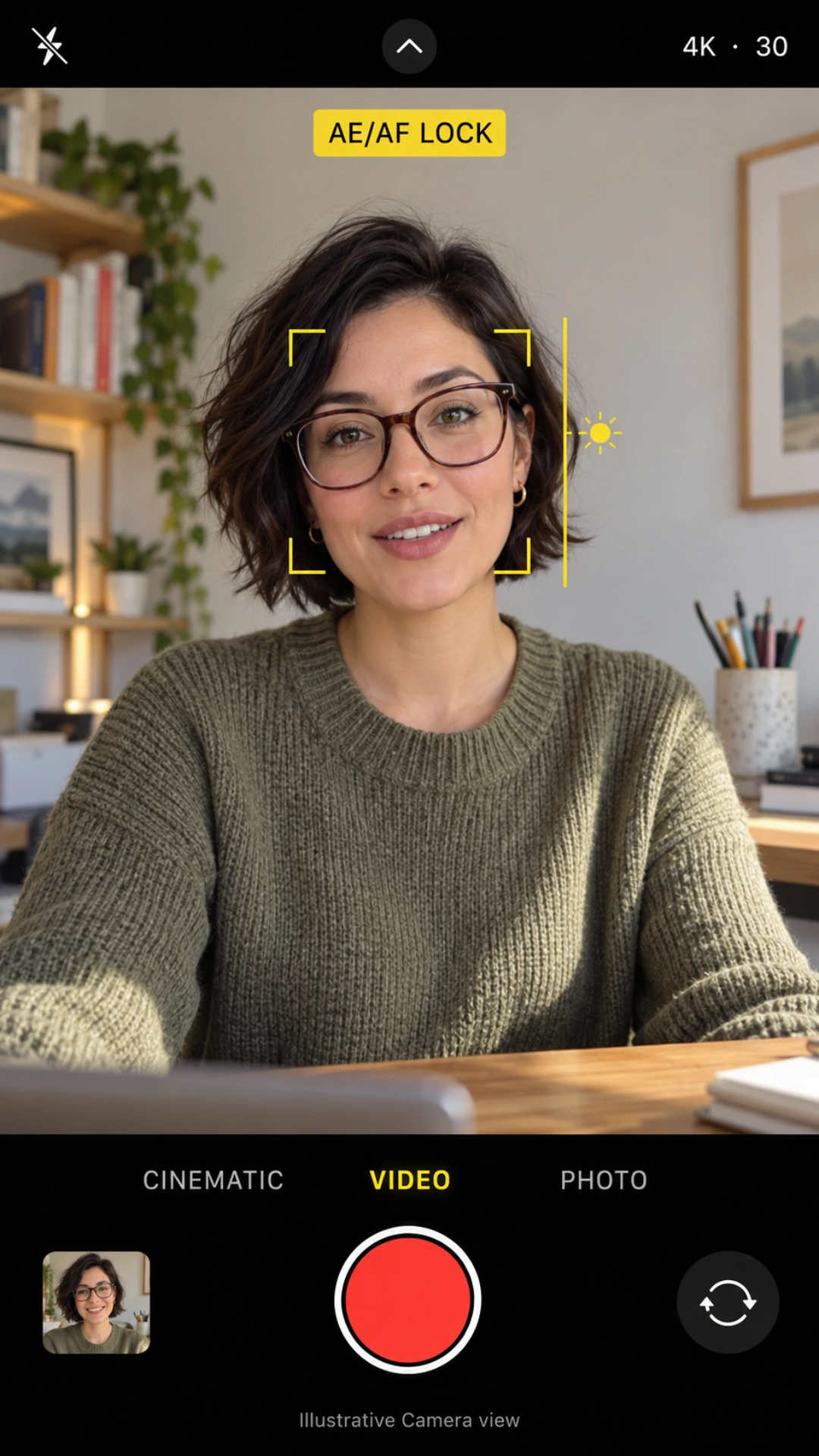
Jak: w aplikacji Aparat naciśnij i przytrzymaj twarz, aż pojawi się blokada AE / AF. Następnie przeciągnij ikonę słońca w górę lub w dół, aby dostosować jasność.
Bez blokady iPhone ciągle się na nowo dostosowuje. Ręka poruszająca się przez ramę, przechodząca chmura lub obracająca głowę może sprawić, że pompa jasności lub skupienie przeskoczą do tła. Zamknięcie obu zajmuje dwie sekundy i sprawia, że każde ujęcie jest spójne. Celuj w jasną twarz bez rozdmuchanych białych obszarów.
Stabilizacja
iPhone zawsze stabilizuje wideo, ze stabilizacją optyczną w głównym aparacie i stabilizacją elektroniczną na górze; nie ma ustawienia, aby włączyć. Wybór dotyczy trybów:
- Domyślny tryb wideo: odpowiedni dla statywu i podręcznych filmów mówienia.
- Tryb działania: znacznie silniejsza stabilizacja do chodzenia lub biegania. Uprawia ramę i rekordy w niższej rozdzielczości (do 2,8K w ostatnich modelach), więc używaj go do B-roll, a nie gadających głów.
- Tryb kinowy: rozmywa tło i automatycznie przesuwa ostrość. Wygląda to dobrze, ale zmiany ostrości mogą rozpraszać w rozmowach.
W przypadku ujęć ręcznych przytrzymaj telefon obiema rękami blisko ciała. W przypadku wszystkiego, co regularnie filmujesz, użyj statywu.
Ustawienia audio
Zły dźwięk sprawia, że ludzie przesuwają szybciej niż miękkie wideo. Najnowsze iPhone’y dają kilka narzędzi:
- Redukcja hałasu wiatru (nowsze modele): zmniejsza dudnienie wiatru na zewnątrz. Jest w Ustawieniach → Kamera → Nagraj dźwięk; zostaw go na filmowaniu na świeżym powietrzu.
- Audio Mix (nowsze modele): po nagraniu wybierz, jak głos jest mieszany, na przykład koncentrując się na głosach w kadrze lub sprawiając, że brzmią tak, jakby były nagrane w studiu. Znajdź go podczas edycji filmu w Zdjęcia.
- Stereo lub przestrzenne audio: wybierz w Record Sound. Dla TikToka albo jest w porządku.
Zewnętrzny mikrofon wciąż bije wszystko:
- Bezprzewodowy mikrofon klip-on (DJI Mic Mini, Rode Wireless GO) zapewnia czysty dźwięk głosowy na każdą odległość.
- iPhone'y USB-C współpracują bezpośrednio z mikrofonami i odbiornikami USB-C.
- Nawet przewodowe słuchawki EarPods z mikrofonem w pobliżu ust biją wbudowany mikrofon z odległości kilku stóp.
Z wbudowanym mikrofonem: trzymaj się w odległości około metra od telefonu, filmuj w pokoju z miękkim umeblowaniem i wyłącz wentylatory i klimatyzację.
Siatka, poziom i orientacja
Siatka i poziom: Ustawienia → Kamera. Użyj siatki, aby umieścić oczy mniej więcej na górnej trzeciej linii; poziom utrzymuje szerokie strzały prosto.
Orientacja: przytrzymaj telefon pionowo. TikTok, Reels i Shorts są 9:16, a filmowanie poziomo, a następnie przycinanie wyrzuca większość obrazu. Włącz blokadę obrotu w Centrum sterowania, aby telefon nie przerzucił się w połowie.
Ustawienia jakości wideo TikTok: prześlij w HD
Dobre ustawienia kamery są marnowane, jeśli przesyłanie jest źle skompresowane. Przed opublikowaniem:
- Eksportuj w 1080 × 1920, 9:16, 30 kl./s, z wysoką liczbą bitrate z aplikacji do edycji.
- Włącz wysokiej jakości uploady. Jeśli aplikacja TikTok pokazuje opcję, taką jak Przesyłanie HD w pozycji Więcej opcji podczas publikowania, włącz ją. Jeśli jest wyłączony, TikTok kompresuje mocniej.
- Prześlij przez Wi-Fi. Tryby zapisywania danych mogą obniżyć jakość przesyłania.
- Opublikuj edytowany plik raz zamiast pobierania i ponownego przesyłania, co za każdym razem dodaje kompresję.
Aplikacja Native Camera vs pro aplikacje kamer
Dla większości twórców TikToka wystarczy wbudowana aplikacja Camera z powyższymi ustawieniami. Jeśli chcesz mieć ręczną kontrolę nad czasem otwarcia migawki, ISO i balansem bieli lub Apple Log do klasyfikacji kolorów, wypróbuj bezpłatną aplikację Blackmagic Camera lub aparat Apple Final Cut Camera. Filmic Pro, po wyborze, przeniósł się do subskrypcji po tym, jak Bending Spoons kupił go i od tego czasu widział niewiele aktualizacji.
Wstępna lista kontrolna
Ustawienia kamery:
- 4K lub 1080p przy 30 kl./s
- Auto FPS wyłączone
- Format wysokiej wydajności
- Włączone siatki, blokada obrotu
Konfiguracja:
- Telefon na statywie na wysokości oczu, pionowy
- 1 × obiektyw (lub 2 × + od tyłu w modelach Pro)
- Światło przed tobą, nie z tyłu
- Mik podłączony, lub w obrębie metra telefonu
Przed naciśnięciem rekordu:
- Naciśnij i przytrzymaj, aby zablokować ostrość i ekspozycję
- Dostosuj jasność za pomocą suwaka przeciwsłonecznego
- Ucisz powiadomienia i wyłącz wentylatory
Po nakręceniu filmu:
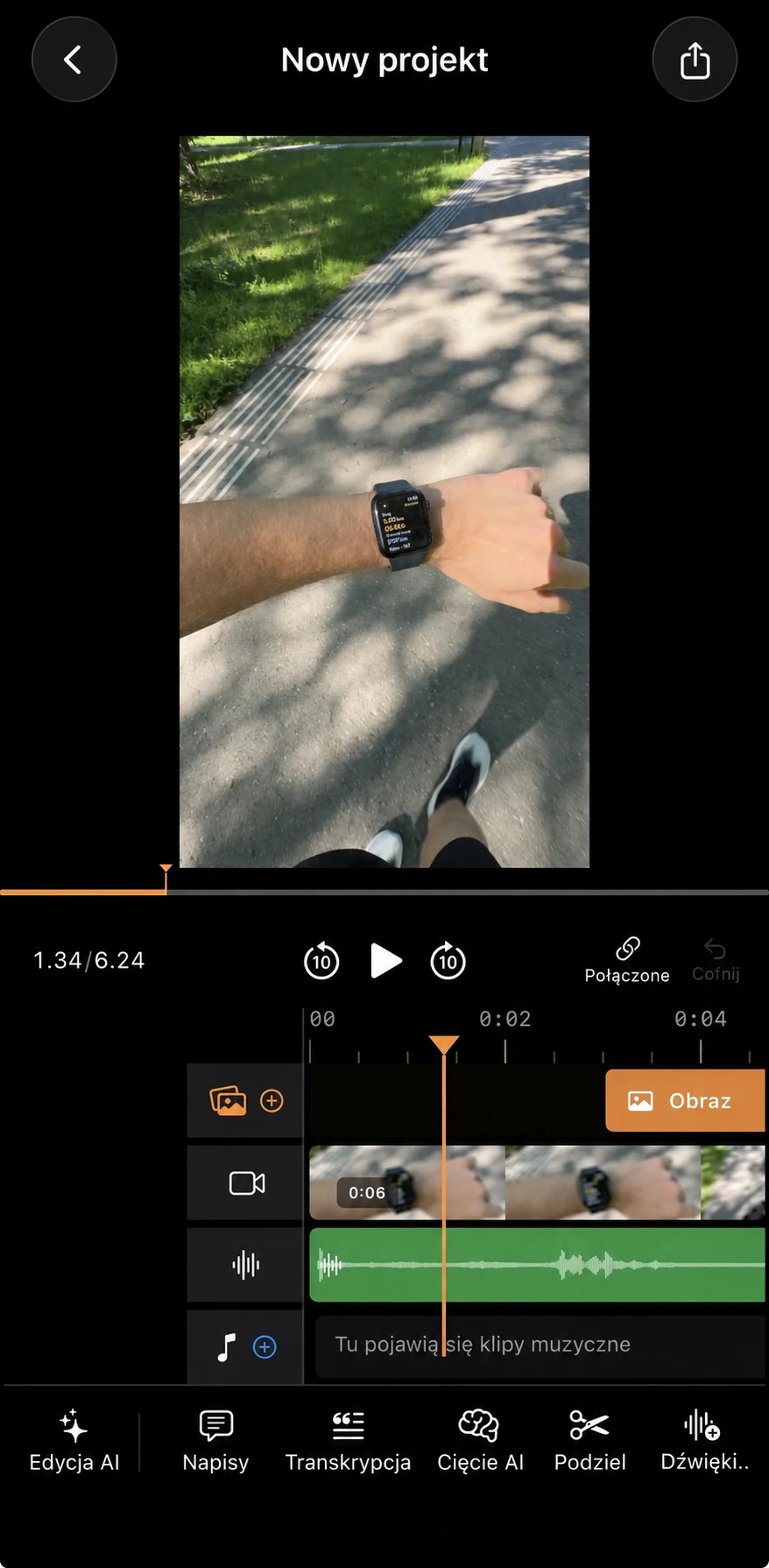
- Import do BlitzCut
- Uruchom AI Cut, aby usunąć pauzy
- Transkrybuj, napraw wszelkie niewłaściwe słowa i dodaj napisy
- Eksport na 1080 × 1920 i post
Najczęściej zadawane pytania
W jakiej rozdzielczości powinienem filmować filmy TikTok?
Film w 4K, jeśli masz pamięć masową, lub 1080p, jeśli nie, i wyeksportuj gotowy film na 1080 × 1920. TikTok gra do 1080p, ale materiał 4K lepiej się utrzymuje po kompresji i pozwala się przyciąć.
Czy powinienem filmować filmy TikTok z prędkością 30 kl./s lub 60 kl./s?
30 kl./s za rozmowy. Użyj 60 kl./s tylko do szybkiego działania lub B-rolla, który chcesz spowolnić.
Dlaczego mój film na iPhone'a wygląda źle po przesłaniu do TikToka?
Zwykle kompresja: przesyłaj z wysokiej jakości przesyłaniem włączonym, przez Wi-Fi, z eksportu 1080 × 1920. Jeśli wygląda na wyprany lub zbyt jasny, HDR jest prawdopodobną przyczyną; spróbuj wyłączyć HDR Video lub edytować w aplikacji, która utrzymuje HDR w nienaruszonym stanie.
Czy powinienem wyłączyć HDR na moim iPhonie dla TikToka?
Tylko wtedy, gdy twoje uploady wyglądają na zmyte lub zbyt jasne. W przeciwnym razie materiały HDR wyglądają świetnie na ostatnich iPhone'ach, o ile Twoja aplikacja do edycji go zachowa.
Który aparat iPhone jest najlepszy dla TikToka?
Główny aparat 1 × tył, który ma najlepszą jakość obrazu i wydajność przy słabym oświetleniu. W modelach Pro teleobiektyw 2× lub wyższy z dalszej odległości daje bardziej pochlebny portret.
Czy mogę filmować TikToks przednią kamerą?
Tak. Tak. Ostatnie iPhone'y nagrywają 4K z prędkością do 60 kl./s na przednim aparacie, więc jest to w porządku dla większości gadających filmów. Główna tylnia nadal daje najlepszą jakość.
Wersja krótka
- 4K lub 1080p, 30 kl./s, Auto FPS off
- Format wysokiej wydajności; wyłącz HDR tylko wtedy, gdy przesyłanie wygląda na zmyte
- Pionowa, 1× soczewka, na statywie na wysokości oczu
- Zablokuj ostrość i ekspozycję przed każdym ujęciem
- Mik zewnętrzny, jeśli możesz; redukcja hałasu wiatru na zewnątrz
- Eksportuj w 1080 × 1920 i przesyłaj w HD
Po nakręceniu BlitzCut zmniejsza pauzy z AI Cut i dodaje napisy po transkrypcji, na iPhone, iPada, Maca i Androida, z HDR zachowanym na eksporcie.
Wypróbuj BlitzCut za darmo przez 3 dni
Powiązane: Światło pierścieniowe vs naturalne światło vs softbox · Pionowe vs poziome wideo · Jak wsadzać nagrywać filmy TikTok · Co to jest B-roll?
BlitzCut · Pobierz
Edytor z AI do filmów z wypowiedziami. Dostępny na Windowsie, Androidzie, iPhonie, iPadzie i Macu.