
13 min czytania
Najlepsze aplikacje do automatycznych napisów na iPhone’a
Najlepsza aplikacja do napisów samochodowych dla iPhone'a: BlitzCut, CapCut, CapCut, Captions, Edits, InShot, VN, KineMaster i Premiere porównywane w stylach napisów, edycji, eksportu SRT i ceny.


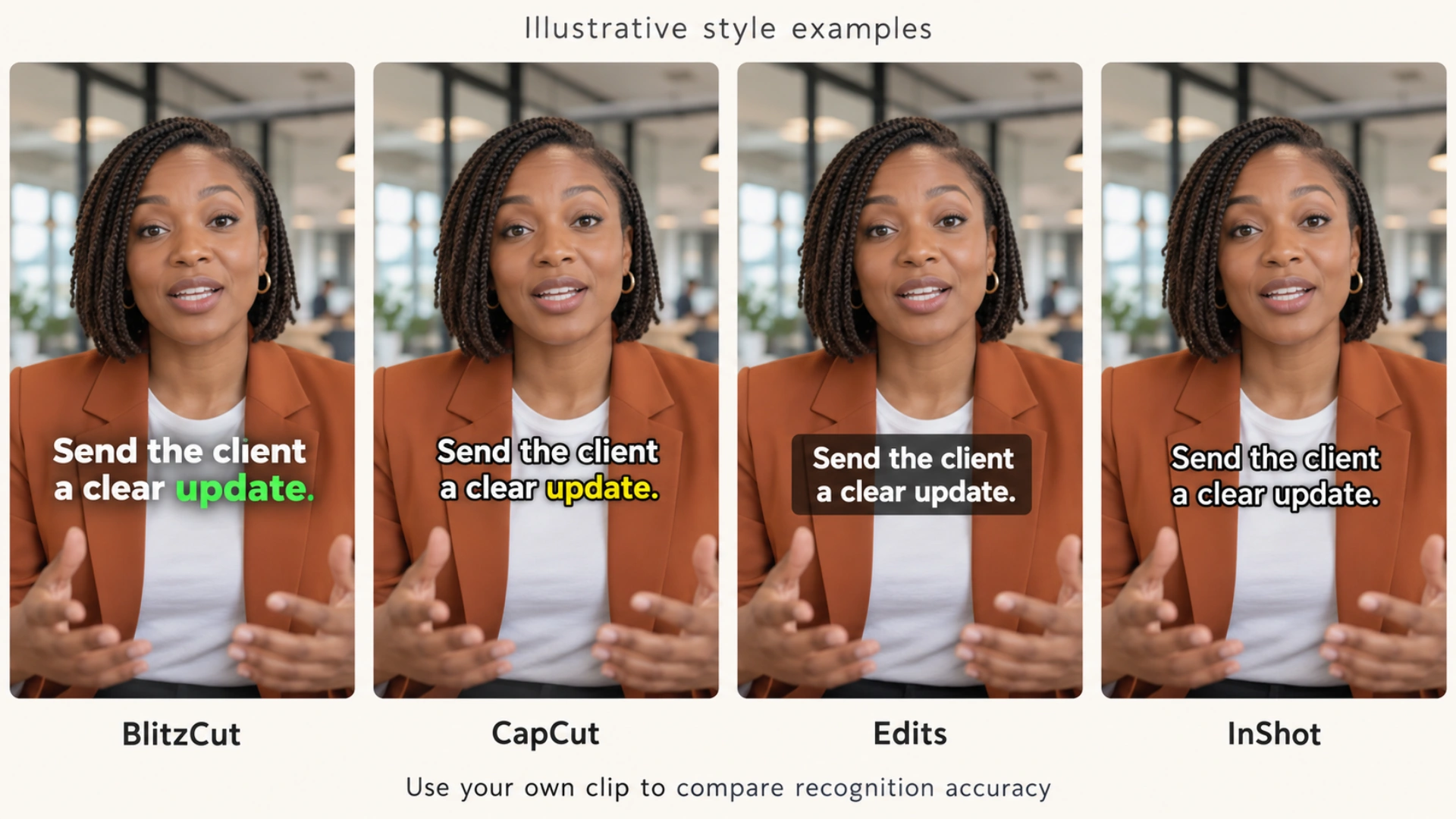
Najlepsza aplikacja do napisów samochodowych na iPhone'a to BlitzCut, jeśli filmujesz się i chcesz, aby przerwy zostały wycięte, CapCut lub Edits, jeśli chcesz darmowe napisy wewnątrz ogólnego edytora, i napisy, jeśli chcesz zaprojektowane style plus dodatki AI, takie jak tłumaczenie. Każda aplikacja tutaj słucha dźwięku i automatycznie pisze napisy; to, co je oddziela, to to, jak łatwe są słowa do naprawienia, ile kontroli uzyskasz nad stylem i czy możesz wyeksportować plik podtytułu.
Ujawnienie: BlitzCut to nasza aplikacja. Funkcje i ceny pochodzą z oficjalnych stron i ofert App Store, sprawdzonych w październiku 2026.
Najlepsza aplikacja do napisów samochodowych dla iPhone'a: szybkie porównanie
| Aplikacja | Styl napisu | Edytuj słowa | Eksport SRT | Cena |
|---|---|---|---|---|
| BlitzCięcie | Animowane słowo po słowie, niestandardowe czcionki i kolory | W transkrypcji | Tak | 3-dniowy okres próbny, a następnie od $6.99/tydzień |
| CapCut | Wiele szablonów | Tak | W zasadzie wersji | Wolny poziom; Pro według regionu |
| Edycje | Style czcionek generowane przez AI | Tak | Nie | Wolne |
| Pchnąca | Zaprojektowane ustawienia wstępne, tłumaczenie | Tak | Sprawdź plan | Plany kredytowe |
| InShot | Podstawowe style | Tak | Nie | Bez znaku wodnego |
| VN | Standardowe style | Tak | Sprawdź aplikację | Darmowe; napisy w chmurze wykorzystują kredyty |
| KineMaster | Standardowe style | Tak | Nie (tylko import SRT) | Bezpłatnie; znak wodny do Premium |
| Premiera mobilna | Standardowe style | Tak | Sprawdź aplikację | Darmowa edycja rdzeni |
Ceny w USA są pokazywane w celu odniesienia. BlitzCut jest wyceniany według regionu (na przykład w Indiach plany tygodniowe i miesięczne kosztują ponad 60% mniej), więc sprawdź cenę w swoim regionie.
BlitzCut : najlepsze dla filmów, na których mówisz
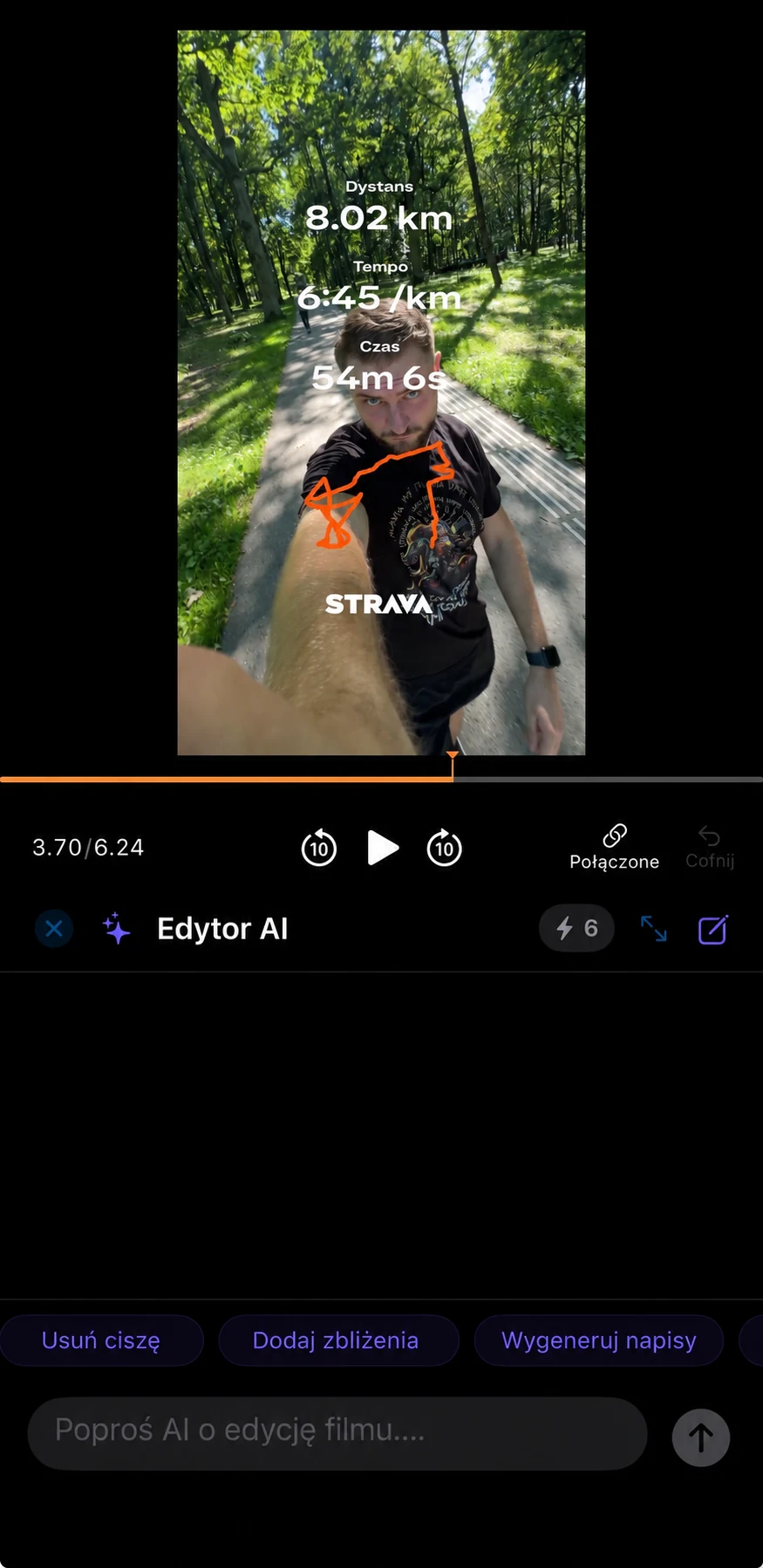
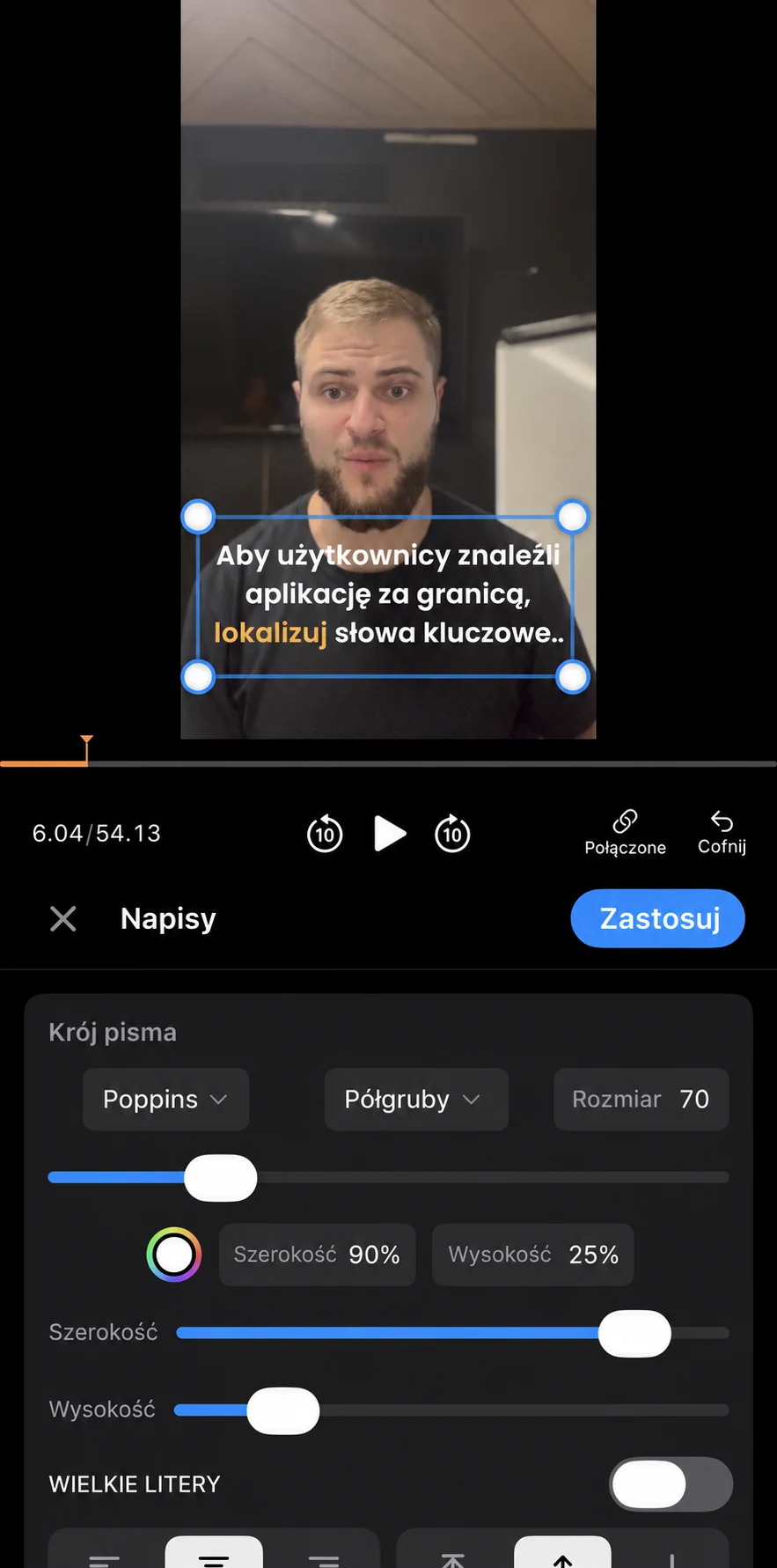
BlitzCut transkrybuje twoją mowę, przecina cisze i pozwala usunąć słowa i ponowne wychwyty prosto z transkrypcji przed dodaniem napisów. Ta kolejność ma znaczenie: nie tracisz czasu na stylizację napisów na zdaniach, które masz zamiar wyciąć. Ponieważ napisy pochodzą z tego samego transkryptu, słowo, które poprawisz, jest również ustalone w napisach, a słowo, które usuwasz, jest wycinane z filmu.
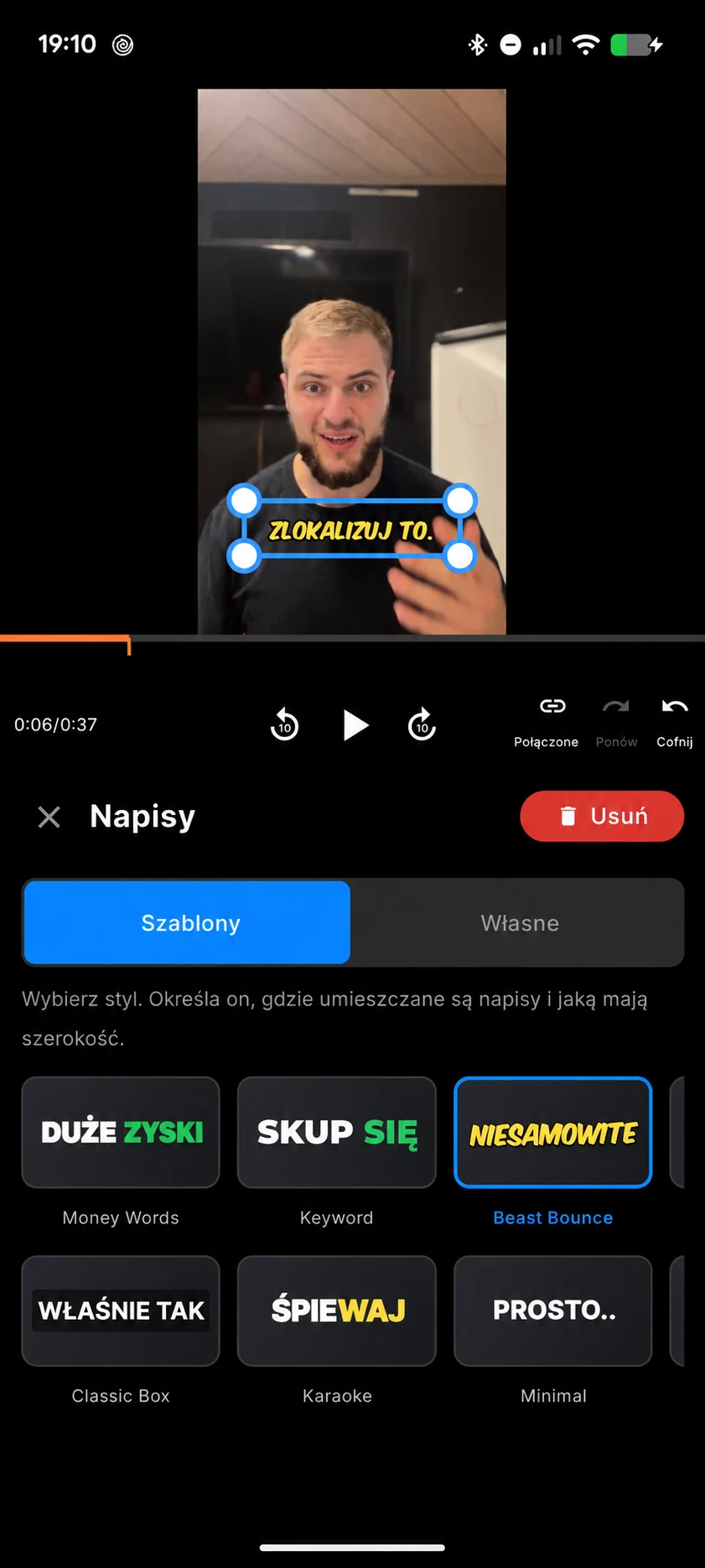
Napisy to animowane słowo po słowie. Zacznij od szablonu, takiego jak Karaoke, Beast Bounce lub Money Words, lub ustaw własne czcionki, kolory, kontury, cienie i pozycję i zapisz styl, aby ponownie wykorzystać na następnym filmie. Kiedy skończysz, wyeksportuj napis wideo w 9:16 do 4K, plik SRT dla YouTube lub LinkedIn, lub oba. Możesz również poprosić edytor AI w prostym języku o usunięcie ciszy, dodanie zoomów lub wygenerowanie napisów.
Wybierz go dla: reklam UGC, filmów założycieli, samouczków, referencji lub innych filmów z głową.
Uważaj na: jest zbudowany dla ludzi rozmawiających, a nie dla efektów z dużą ilością B-roll, przejść i szablonów trendów. Transkrypcja potrzebuje połączenia z Internetem.
Cena: 3-dniowy okres próbny, a następnie $6.99 / tydzień, $ 69.99 / rok lub $ 129.99 życia w US App Store, obejmujący iPhone, iPad i Mac. Również na Androida.
CapCut : najlepsze darmowe napisy wewnątrz pełnego edytora
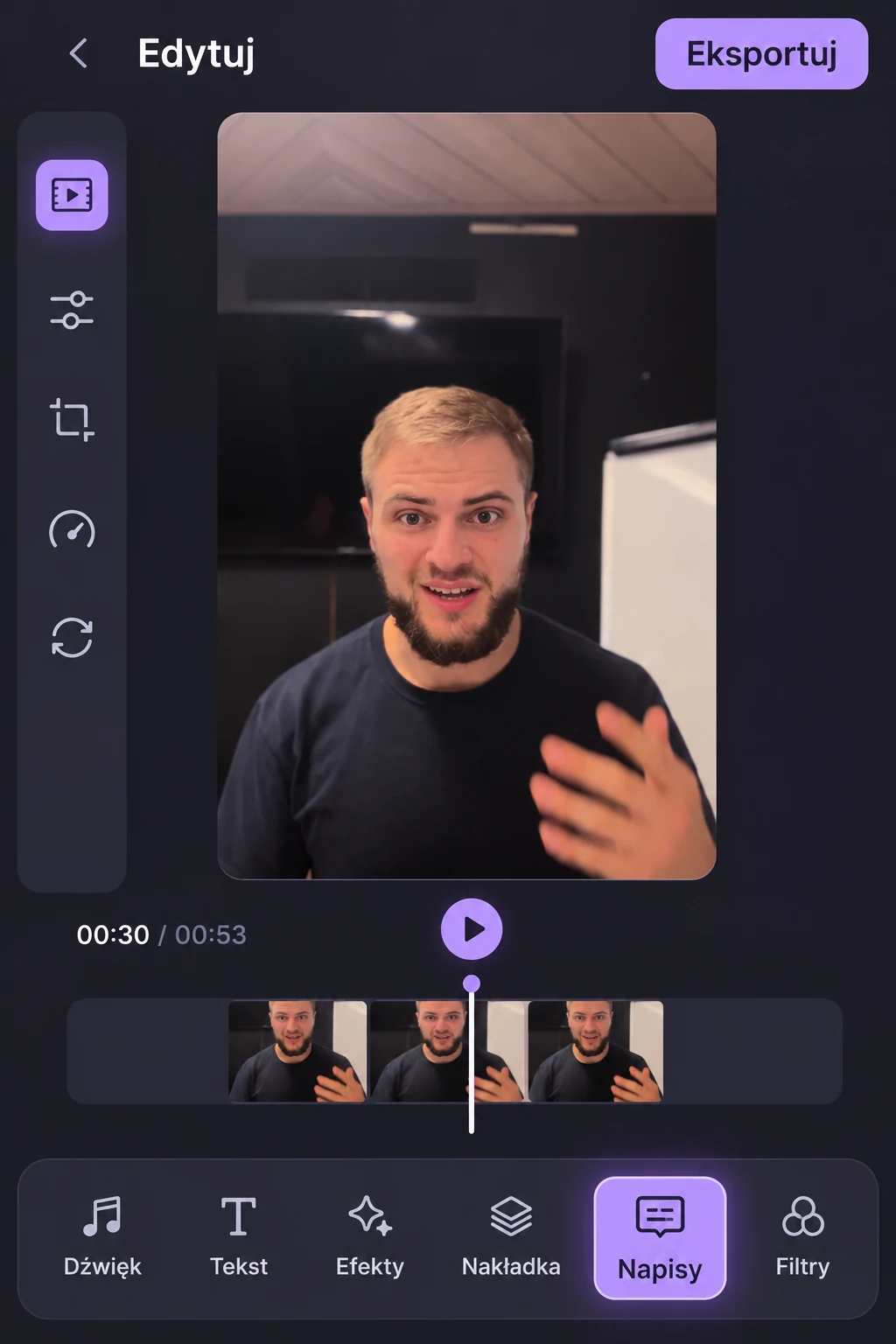
Automatyczne napisy CapCut znajdują się obok jego efektów, przejść i szablonów. Stuknij Napisy, wybierz język i przejrzyj słowa i styl na osi czasu. CapCut dokumentuje tryb Auto Cut oparty na mowie na urządzeniach mobilnych i oddzielne usuwanie szczelin i wypełniaczy w edytorze transkrypcji internetowej.
Bezpłatny poziom obejmuje edycję, automatyczne napisy i wiele efektów. Większość darmowych eksportów nie ma znaku wodnego; jeden pojawia się tylko wtedy, gdy szablon zawiera klip końcowy lub zachowasz domyślne outro, na centrum pomocy CapCut.
Wybierz go dla: filmów, w których napisy są jedną warstwą między efektami, nakładkami i muzyką, zwłaszcza jeśli reszta edycji jest już wbudowana w CapCut.
Uważaj na: niektóre szablony napisów i narzędzia AI potrzebują Pro, w cenie według regionu i urządzenia. Przy tak wielu menu, prosta praca z napisem mówiącej zajmuje więcej dotknięć niż w dedykowanej aplikacji do napisu.
Edycje: najlepsza darmowa opcja bez znaku wodnego
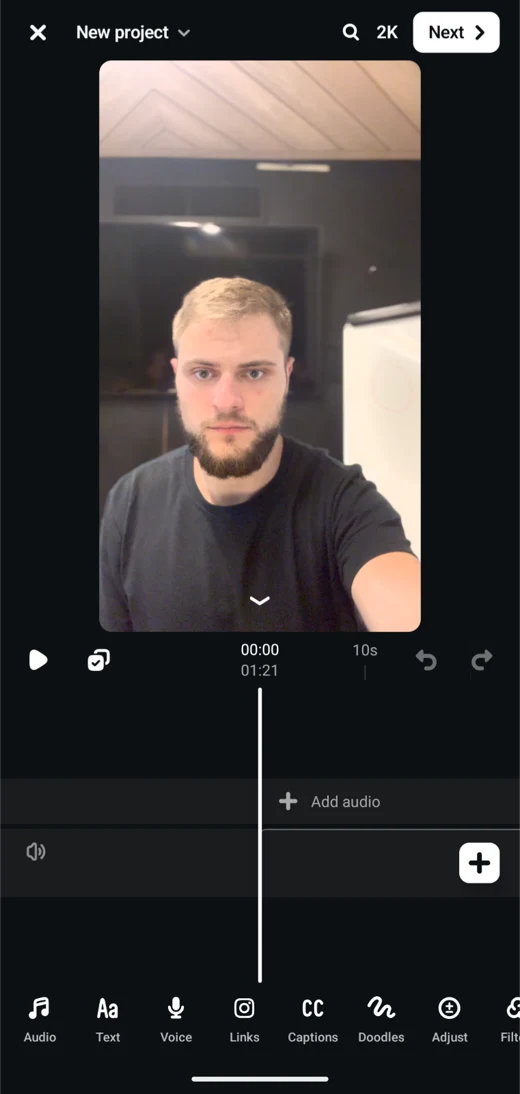
Bezpłatne napisy aplikacji Meta Edits automatycznie, dodano style czcionek generowanych przez AI w 2026 roku i eksportuje do 4K bez znaku wodnego, z prędkością do 60 kl./s i w HDR. Jest zbudowany wokół Instagrama, ale eksportowany plik działa w dowolnym miejscu.
Jego zestawy zapisują kolory, style tekstowe, style napisów i audio jako jeden zestaw wielokrotnego użytku, więc cotygodniowa seria zachowuje ten sam wygląd bez zmiany stylu każdego filmu. Rejestruje również w aplikacji kontrolę nad rozdzielczością i liczbą klatek na sekundę, a jej asystent AI sugeruje haczyki i pomysły z wydajności bębnów.
Wybierz go dla: Twórcy bębnów, którzy chcą darmowych, czystych napisów i spójnego spojrzenia na filmy.
Uważaj na: brak eksportu SRT, a układ podąża za sposobem pracy Instagrama.
Napisy: najlepsze dla zaprojektowanych stylów i tłumaczenia
Aplikacja Captions oferuje stylizowane ustawienia wstępne, korektę kontaktu wzrokowego, przycinanie pauzy, awatary AI i tłumaczenie, na iPhone i w przeglądarce. Jego przepływ pracy AI Edit ma wstępnie ustawione style obok automatycznych napisów, więc jest to bardziej zautomatyzowane narzędzie do prezentacji niż aplikacja tylko do napisów. Zobacz przewodnik przepływu pracy napisów.
Wybierz go dla: filmów, których potrzebujesz w więcej niż jednym języku lub gdy chcesz dubbingu AI, awatarów lub korekty kontaktu wzrokowego obok napisów.
Zobacz: Plany iOS są oparte na kredytach, więc sprawdź, co Twój plan zawiera na stronie cenowej Captions, zanim polecisz na nim w przypadku cotygodniowych filmów. Sprawdź, czy automatyczne wybory stylu odpowiadają tokowi Twoich treści.
InShot : jeśli już go używasz
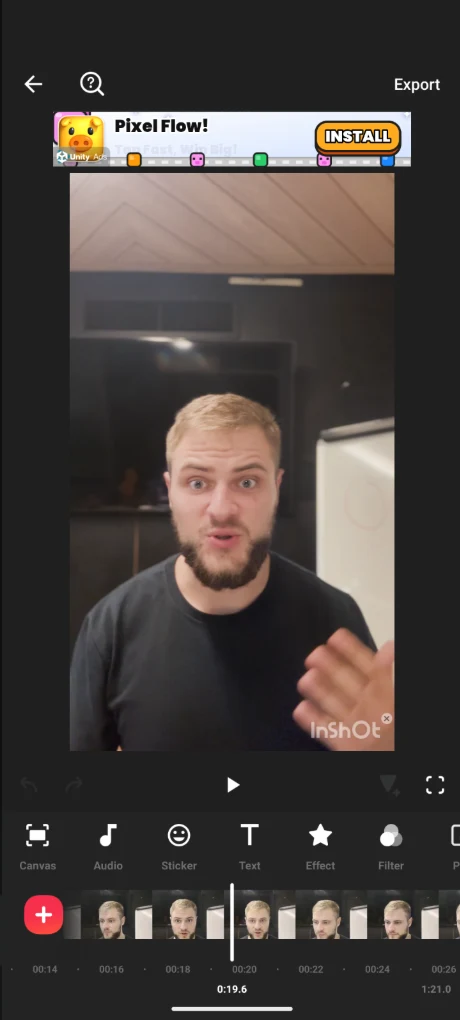
Lista App Store InShot zawiera napisy automatyczne i AI Cut, który usuwa ciszę, słowa wypełniające i oddechy. Narzędzia są proste, a większość edycji wymaga kilku dotknięć, więc jeśli InShot jest już twoim edytorem, wypróbuj jego napisy przed zainstalowaniem innej aplikacji.
Wybierz go: szybkie edycje społecznościowe, w których napisy, muzyka i tekst są w jednej prostej aplikacji.
Uważaj na: darmowa wersja pokazuje reklamy podczas edycji i umieszcza znak wodny InShot na eksporcie, jak pokazuje zrzut ekranu. Pro usuwa oba. Brak eksportu SRT.
VN : napisy na urządzeniu lub w chmurze
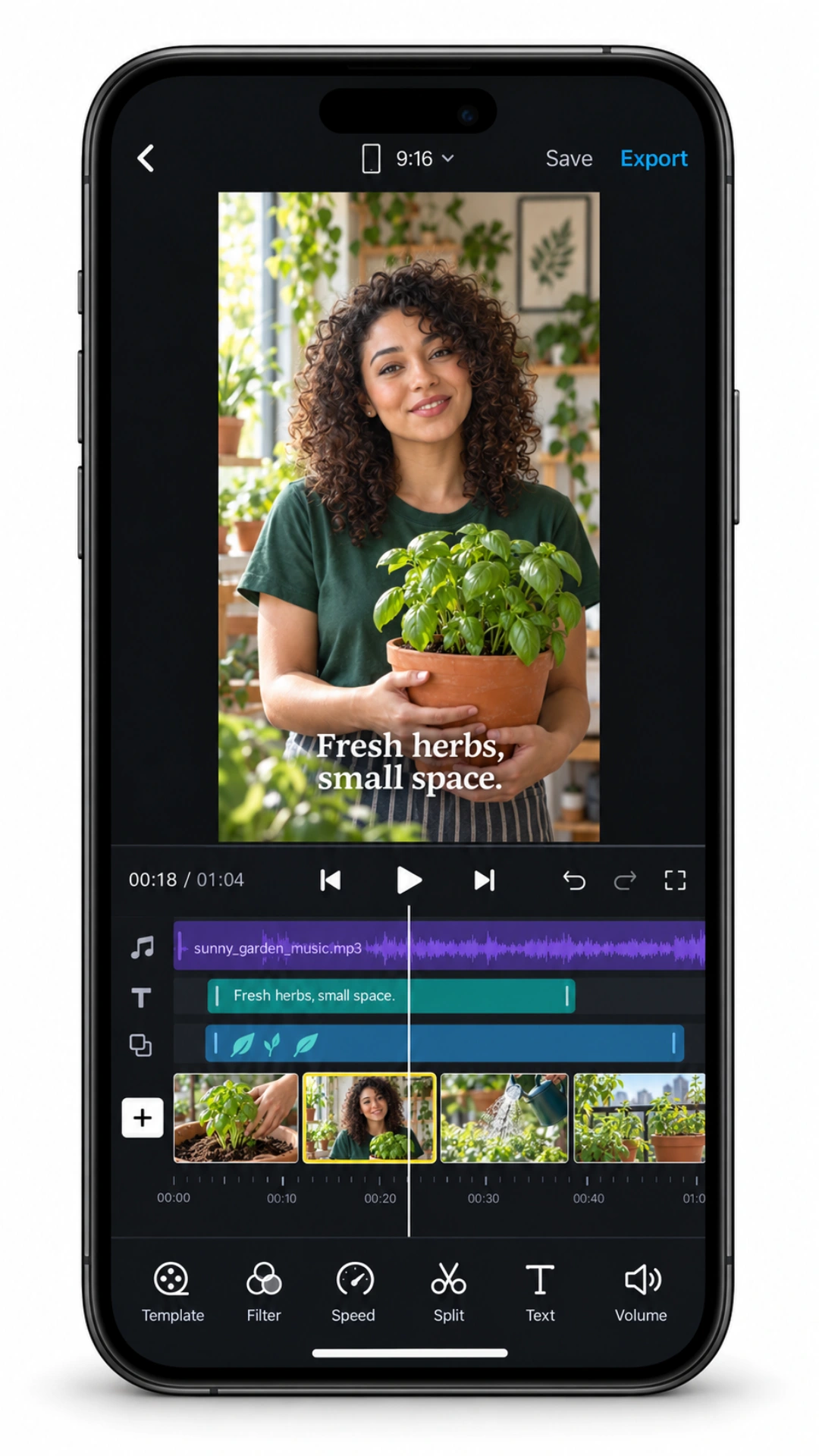
VN generuje napisy na telefonie iPhone za pomocą małych lokalnych modeli lub w chmurze z kredytami dla lepszej dokładności; tryb chmury dodaje wykrywanie słów wypełniających na Pro. Napisy obsługują wiele języków i szablonów, a także znajdują się na prawdziwej wielościeżkowej osi czasu z ramkami kluczy. Eksport wzrósł do 4K przy 60fps bez znaku wodnego. Zobacz przewodnik napisów VN.
VN jest również na Androida, Mac i Windows, dzięki czemu można przenieść dłuższą edycję na większy ekran.
Wybierz go dla: bezpłatnej osi czasu w stylu pulpitu na telefonie, z napisami, które mogą działać bez przesyłania dźwięku.
Uważaj na: niektóre funkcje wymagają VN Pro ($ 7.99 lub $ 69.99 w US App Store) lub kredytów, a oś czasu trwa dłużej niż InShot lub Edycje.
KineMaster : darmowe napisy na urządzeniu, brak eksportu SRT
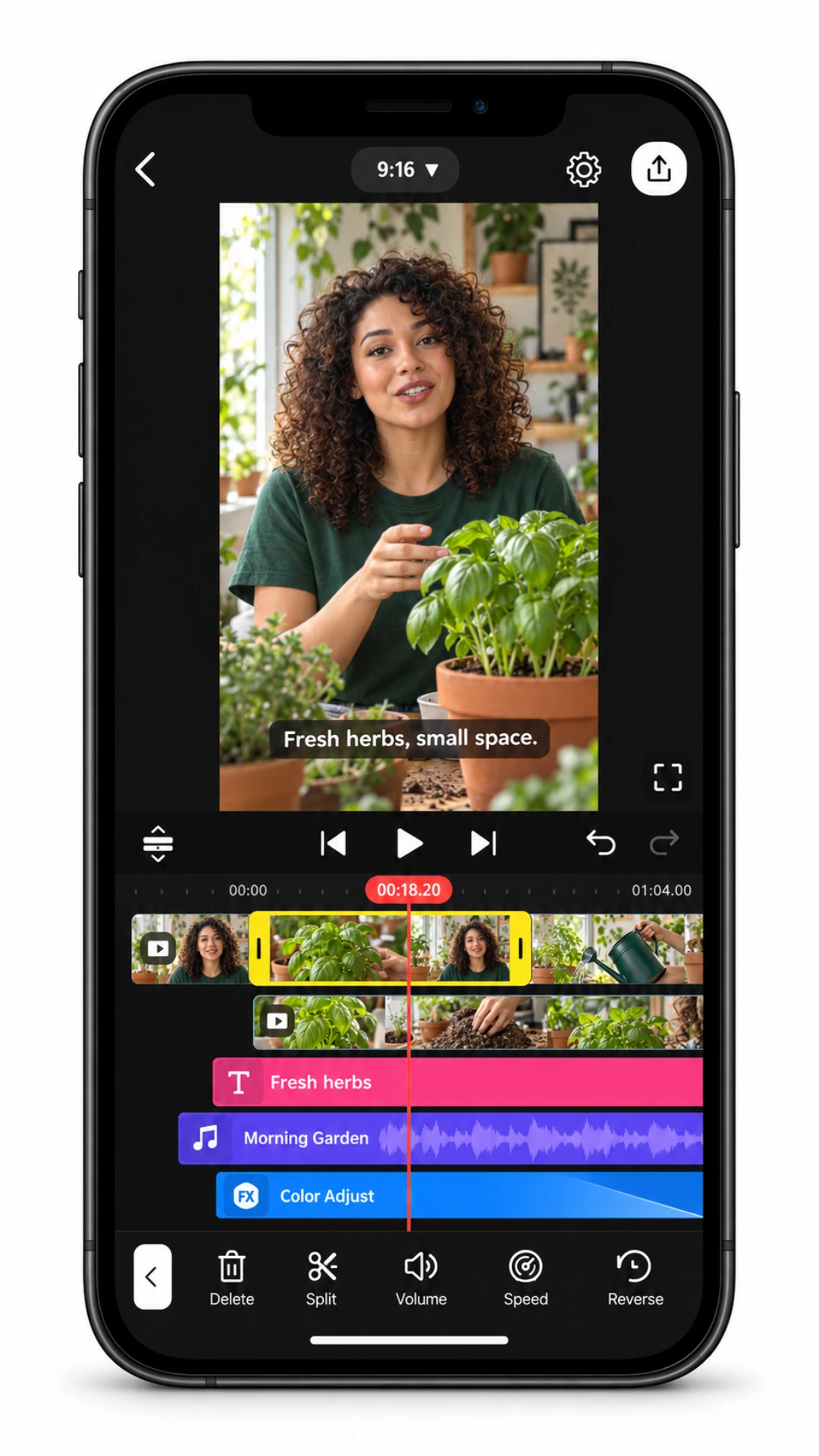
KineMaster generuje napisy na urządzeniu za darmo po pobraniu pakietu językowego, a jego edytor oparty na warstwach umieszcza napisy obok warstw wideo, tekstu, muzyki i efektów. Może importować pliki SRT, ale nie może ich eksportować, więc nie jest to właściwy wybór, jeśli klient potrzebuje pliku napisów.
Wybierz go dla: warstwowych edycji, w których chcesz napisy bez wysyłania dźwięku do usługi w chmurze.
Zobacz: darmowa wersja dodaje znak wodny "Made with KineMaster", a Premium usuwa go wraz z reklamami. Interfejs jest bardziej zajęty niż InShot.
Premiere mobile: darmowe napisy z pełną osią czasu
Premiera Adobe na iPhone'ie obejmuje bezpłatne automatyczne napisy, edycję wielościeżkową i eksport bez znaków wodnych do 4K. Tylko generatywne narzędzia Firefly kosztują kredyty, więc napisy i edycja rdzeni pozostają bezpłatne. Zobacz Premiere mobile.
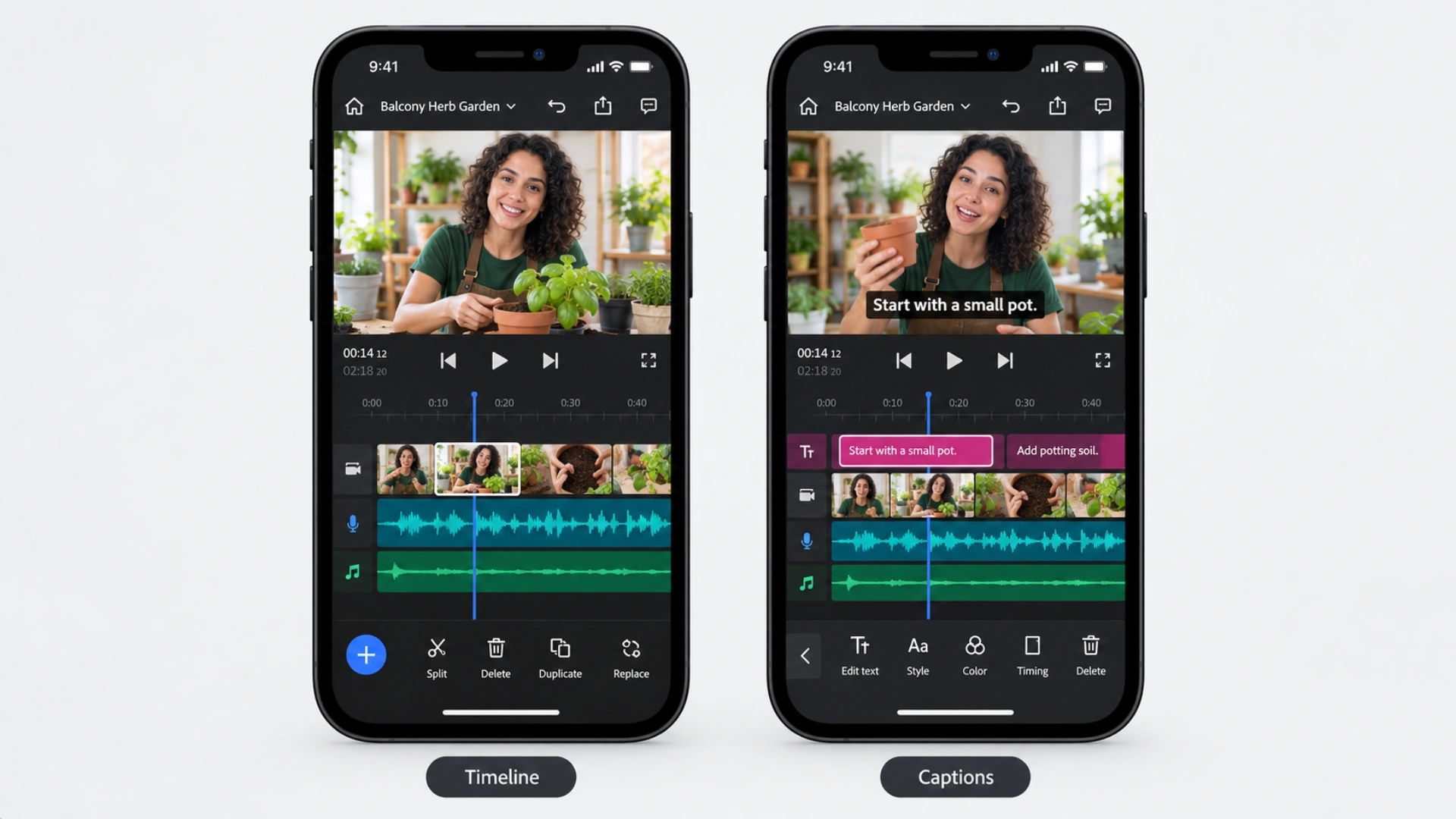
To zastępstwo Adobe dla Premiere Rush, które zostało wycofane.
Wybierz go dla: bezpłatnej wielotorowej osi czasu z napisami i bez znaku wodnego, zwłaszcza jeśli korzystasz już z narzędzi Adobe.
Uważaj na: kontynuowanie projektu na pulpicie wymaga subskrypcji Premiere Pro. Oś czasu jest większa niż potrzebujesz, jeśli chcesz tylko podpisać klips z gadającą głową.
Najlepsze darmowe aplikacje do napisów na iPhone
Jeśli nie chcesz płacić, te napisy automatycznie za darmo:
| Bezpłatna aplikacja | Znak wodny na eksporcie | Dobrze wiedzieć |
|---|---|---|
| Edycje | Nie | Wykonane przez Meta; posty prosto na Instagram |
| CapCut | Nie, jeśli usuniesz klip końcowy | Niektóre szablony napisów potrzebują Pro |
| Premiera mobilna | Nie | Pełna wielościeżkowa oś czasu, eksport do 4K |
| VN | Nie | Napisy na urządzeniu; napisy w chmurze wykorzystują kredyty |
| InShot | Tak | Zapłać za usunięcie znaku wodnego |
| KineMaster | Tak | Napisy na urządzeniu po pobraniu języka |
Aby uzyskać klip z gadającą głową, który opublikujesz raz, Edycje lub CapCut wystarczy. Jeśli co tydzień podpisujesz filmy i spędzasz więcej czasu na naprawianiu pauz niż słów, płatna aplikacja, która najpierw zmniejsza pauzy, jak BlitzCut, oszczędza najwięcej czasu.
Czy iPhone ma wbudowane napisy samochodowe?
Nie dla filmów, które robisz. iOS ma Napisy na żywo (Ustawienia > Dostępność > Napisy na żywo), który transkrybuje odtwarzanie dźwięku na telefonie iPhone ciebie może go przeczytać, ale tekst nie jest dodany do filmu i nie pojawia się podczas udostępniania. iMovie na iPhone'ie również nie ma automatycznych napisów. Aby umieścić napisy na filmie, potrzebujesz jednej z powyższych aplikacji lub narzędzia do napisów w Instagramie, TikToku lub YouTube podczas publikowania.
Jak dodać automatyczne napisy do filmu na iPhone
Kroki są prawie takie same w każdej aplikacji:
- Zaimportuj klip i najpierw wykonaj cięcia, aby nie napisy zdań, które usuniesz.
- Stuknij Napisy (w BlitzCut, Generuj napisy) i wybierz język mówiony.
- Napraw złe słowa. Sprawdź nazwy, marki i numery.
- Wybierz styl: czcionkę, kolor, konspekt lub tło oraz podświetlanie słowo po słowie, jeśli aplikacja go ma.
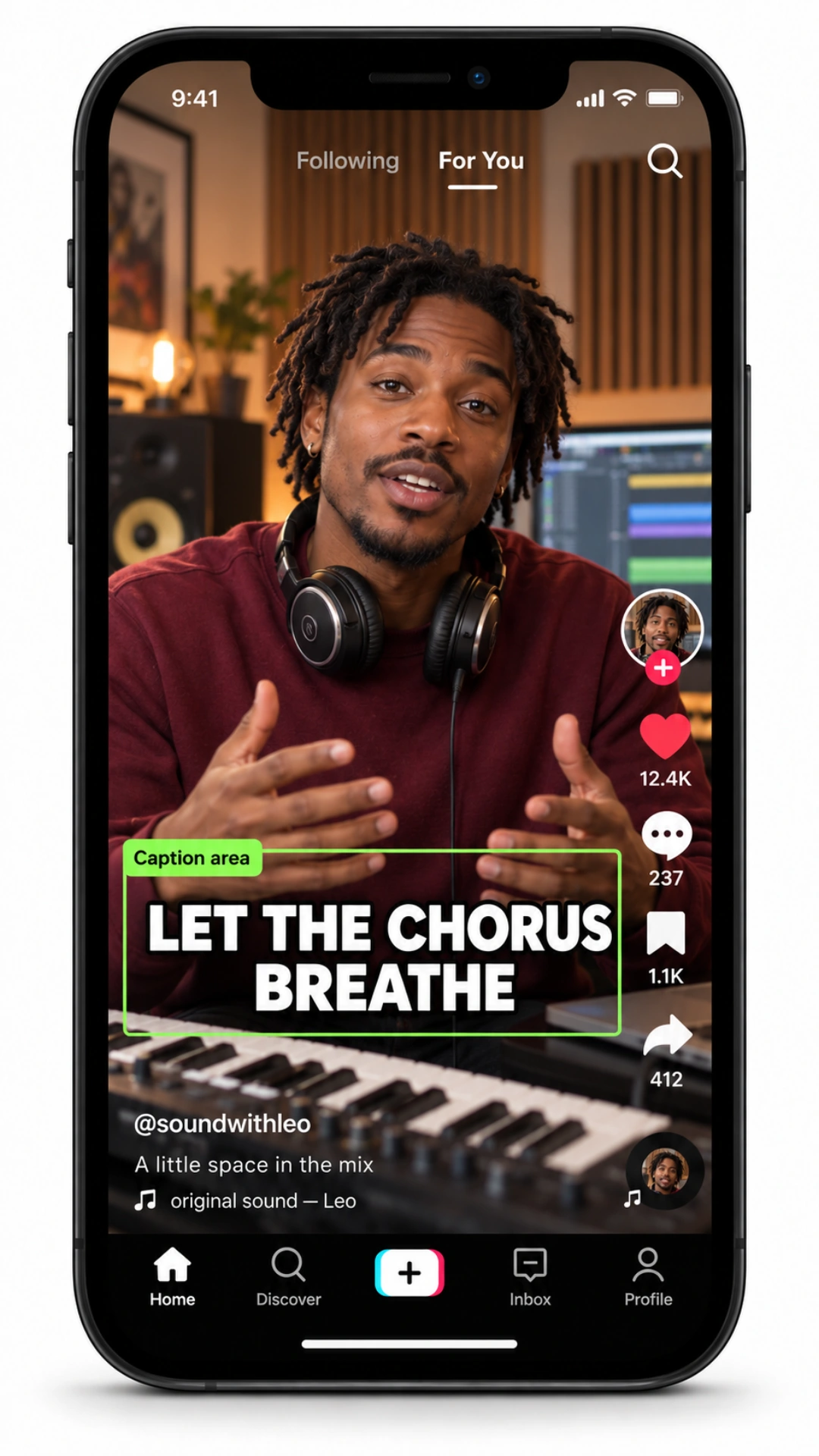
- Ustaw napisy w środkowej trzeciej pionowego filmu, z dala od przycisków TikToka i Instagrama.
- Eksportuj i post. Wyeksportuj również SRT, jeśli prześlesz ten sam film do YouTube.
Oto cały proces w BlitzCut na iPhone:
Aby uzyskać szczegółowe działania dotyczące poszczególnych platform, zobacz Jak dodać napisy do Instagram Reels i Najlepsze aplikacje do YouTube Shorts.
Jak sprawdzić dokładność napisu na własnym głosie
Dokładność zależy bardziej od głosu, akcentu, mikrofonu i słownictwa niż od aplikacji. Przetestuj dwie aplikacje, które zdecydujesz między:
- Nagraj 30 sekund, które zawierają zwykły akcent, nazwę marki, liczbę i zdanie z "nie może" lub "nigdy" w nim.
- Podpisz to w obu aplikacjach bez muzyki.
- Policz słowa, które musisz naprawić w każdym.
- Kontroluj przerwy, timing i to, czy napisy znajdują się pod przyciskami TikToka lub YouTube.
Aplikacja z mniejszą liczbą poprawek Twoje Głos jest dla Ciebie dokładniejszy. Jeśli masz silny akcent, zobacz Najlepsza aplikacja do napisów dla akcentów.
Wypalone napisy vs pliki napisów
- Wypalone napisy są częścią wideo i pokazują wszędzie, z pełną kontrolą nad stylem. Nie możesz ich wyłączyć ani naprawić bez ponownego eksportu.
- Pliki napisów SRT to oddzielny tekst wyświetlany przez platformę. Można je poprawić i wyłączyć, a YouTube i LinkedIn je akceptują.
W przypadku TikTok, Reels i Shorts, spalić napisy. Zachowaj czystą wersję bez napisów na wypadek, gdybyś potrzebował innego języka.
Najczęściej zadawane pytania
Jaka jest najlepsza darmowa aplikacja do automatycznego napisu na iPhone'a?
Edycje i CapCut oba napisy za darmo; Edycje eksportują bez znaku wodnego. Premiere mobile zawiera również bezpłatne napisy automatyczne.
Jaka jest najlepsza aplikacja do napisów na iPhone'a?
Dla spalonych, stylizowanych napisów na gadających filmach, BlitzCut. Jeśli potrzebujesz pliku SRT, sprawdź, czy aplikacja eksportuje jeden: BlitzCut to robi, KineMaster nie.
Czy aplikacje do napisów na iPhone'a działają w trybie offline?
Niektórzy to robią. Lokalne modele VN i KineMaster generują napisy na urządzeniu. Większość innych, w tym transkrypcja BlitzCut, wysyła dźwięk do usługi w chmurze.
Czy mogę edytować automatyczne napisy na iPhone'ie?
Tak, każda aplikacja tutaj pozwala poprawić słowa. W BlitzCut edytujesz transkrypcję, a usunięcie słowa również wycina go z filmu.
Powiązane: Aplikacja do napisów na iPhone · Najlepsze aplikacje do napisów dla YouTube Shorts · Style napisów TikTok · Napisy w stylu Hormozi · Najlepszy edytor wideo AI dla iPhone'a
BlitzCut · Pobierz
Edytor z AI do filmów z wypowiedziami. Dostępny na Windowsie, Androidzie, iPhonie, iPadzie i Macu.