
10 분 소요
틱톡 영상 촬영을 위한 아이폰 카메라 설정
TikTok, Reels 및 Shorts를 위한 최고의 iPhone 카메라 설정: 해상도, 프레임 속도, HDR, 형식, 안정화, 오디오 및 TikTok의 날카로운 업로드를 위한 자체 비디오 품질 설정.


TikTok의 최고의 iPhone 카메라 설정은 4K 또는 1080p의 30fps로 주 1 × 렌즈에서 수직으로 촬영되었으며 기록에 도달하기 전에 초점과 노출이 잠겨 있습니다. TikTok은 최대 1080p의 비디오를 재생하지만 4K로 촬영하면 TikTok이 압축하고 편집을 자르거나 확대할 수 있는 공간을 갖게 된 후 더 날카로운 결과를 얻을 수 있습니다. 아래는 품질에 영향을 미치는 모든 설정입니다., 어디에서 찾을 수 있는지, TikTok 측에서 변경해야 업로드가 선명하게 유지되도록.
TikTok을 위한 최고의 iPhone 카메라 설정 : 빠른 참조
| 설정 | 어디 | 추천 | 왜 |
|---|---|---|---|
| 해결 | 설정 → 카메라 → 녹화 비디오 | 4K (또는 저장이 단단한 경우에 1080p) | 압축 후 더 예리한, 작물에 방 |
| 프레임 속도 | 설정 → 카메라 → 녹화 비디오 | 30 fps의 | Talking Videos를 위한 자연스러운 동작 |
| 자동 FPS | 설정 → 카메라 → 녹화 비디오 | 오프 | iPhone이 저조도에서 24 fps로 떨어지는 것을 중지합니다. |
| 포맷 | 설정 → 카메라 → 포맷 | 고효율 | HDR 및 4K 60fps에 필요 |
| HDR 비디오 | 설정 → 카메라 → 녹화 비디오 | 온, 또는 오프 업로드가 씻겨져 보이는 경우 | HDR 섹션 보기 |
| 렌즈 | 카메라 앱 | 1× 메인 렌즈 | 최고의 이미지 품질, 자연 비율 |
| 초점 및 노출 | 카메라 앱 | 잠기기 (press and hold) | 밝기 또는 초점 점프 없음 중간 테이크 |
| 안정화 | 카메라 앱 | 기본값; 걷는 경우에만 동작 모드 | 행동 모드 작물 및 해상도를 낮춘 |
| 그리드 및 레벨 | 설정 → 카메라 | 온 | 스트레이트, 중앙 프레임 |
| 오리엔테이션 | 전화 잡기 | 수직 (9:16) | TikTok 화면 채우기 |
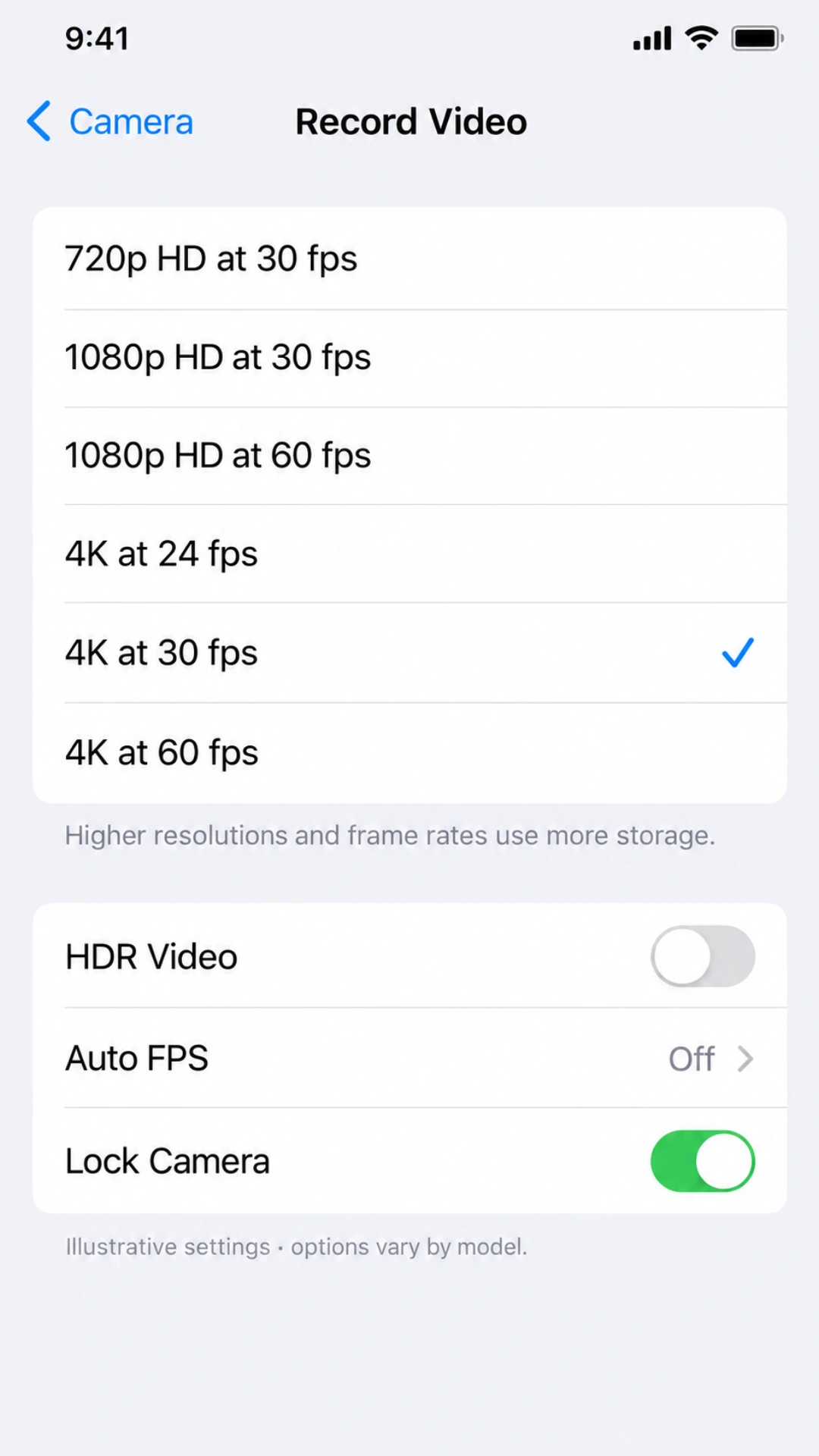
해상도: 4K vs 1080p
위치: 설정 → 카메라 → 녹화 비디오.
TikTok, Reels 및 Shorts는 모두 휴대폰에서 약 1080 × 1920에서 수직 비디오를 재생하며 TikTok은 업로드하는 모든 것을 압축합니다. 왜 4K에서 영화?
- 압축에서 더 잘 살아남습니다. 더 자세한 내용에서 시작하여 일반적으로 플랫폼이 압착 한 후 더 깨끗한 결과를 얻을 수 있습니다.
- 당신은 자르고 펀치 할 수 있습니다. 강조를 위해 4K 클립을 확대하면 여전히 풀 HD 이미지가 남습니다.
- 그것은 YouTube 또는 다른 용도를 위한 당신의 영상을 미래 증거합니다.
1080p가 더 합리적 일 때 : 당신은 저장에 짧거나, 긴 테이크를 촬영하거나, 편집 앱이 4K 파일로 어려움을 겪습니다. 30fps에서 4K의 1 분은 1080p의 약 3 ~ 4 배의 공간을 차지합니다.
촬영하는 것이 무엇이든, 완성 된 TikTok을 1080 × 1920로 내보내십시오.
프레임 속도: 24 대 30 대 60fps
위치: 설정 → 카메라 → 녹화 비디오.
| 프레임 속도 | 보기 | 어떤 영상에 좋은가요? |
|---|---|---|
| 24 fps | 영화적이고 약간의 모션 블러 | 미적 및 영화 스타일의 비디오 |
| 30 fps의 | 자연스럽고 깨끗한 | TikTok, Reels 및 Shorts에서 비디오 이야기 |
| 60 fps | 매우 부드러운 | 빠른 동작, 또는 절반으로 아래로 B 롤을 늦추기 |
30 fps로 말하는 비디오를 촬영하십시오. 슬로우 모션 B-롤을 원한다면 60fps (또는 Slo-mo)에서 해당 클립을 기록하십시오.
자동 FPS를 끕니다. iPhone을 켜면 iPhone이 저조도에서 24 fps로 떨어 뜨려 이미지를 밝게하여 모션을 육포로 만들고 클립에 프레임 속도를 혼합 할 수 있습니다. 같은 메뉴에서 자동 FPS를 끄면 모든 클립이 선택한 비율로 유지됩니다.
실내 조명 아래에서 깜박이는 밴드가 표시되면 프레임 속도를 변경하기 전에 비디오 깜박임을 수정하는 방법을 확인하세요.
포맷 및 HDR
위치: 설정 → 카메라 → 포맷, 및 설정 → 카메라 → 녹화 비디오 → HDR 비디오.
고효율(HEVC)은 가장 호환되는 파일 크기의 약 절반으로 동일한 품질을 제공하며 HDR 비디오와 60fps의 4K에 필요합니다. 대부분의 호환 (H.264)은 모든 곳에서 작동하지만 이러한 옵션을 드립니다. 오래된 앱이나 컴퓨터가 파일을 열 수 없으면 고효율에 두십시오.
최근 iPhone에서 밝고 생생하게 보이는 Dolby Vision HDR의 HDR 비디오 레코드. 알아야 할 두 가지 사항:
- 일부 앱과 업로드는 HDR을 심하게 처리하므로 게시 후 비디오가 씻겨 지거나 지나치게 밝게 보일 수 있습니다. 그런 일이 발생하면 TikTok의 경우 HDR 비디오를 끄거나 HDR을 그대로 유지하는 앱에서 편집하십시오.
- BlitzCut은 HDR을 보존하여 내보내므로 HDR 영상은 편집을 통해 범위를 유지합니다.
렌즈: 사용할 카메라
| 렌즈 | 어떤 영상에 좋은가요? | 노트 |
|---|---|---|
| 1 × 메인 | Talking videos, 모든 것 | 최고의 이미지 품질 및 저조도 성능 |
| 0.5× 매우 넓은 | 객실 샷, 설정 샷 | 가장자리 근처의 왜곡 얼굴 |
| 2 ×, 4 × 또는 5 × 망원 (프로 모델) | 아첨하는 초상화, 배경 흐림 | 더 뒤로 물러서 |
| 전면 카메라 | 촬영하는 동안 자신을 보는 | 최근 모델은 최대 60fps로 4K를 기록합니다. |
말하는 비디오의 경우 팔 길이의 1 × 렌즈 또는 얼굴에서 약 45-60cm 떨어진 삼각대에서 사용하십시오. Pro 모델의 망원 트릭 : 뒤로 물러나 2 × 이상을 사용하십시오. 얼굴이 더 자연스러워 보이고 배경이 더 흐려집니다.
이미지를 디지털 방식으로 자르고 부드럽게하는 렌즈 사이에 핀치 줌을 피하십시오. 설정 → 카메라에서 잠금 카메라를 켜면 iPhone 전환 렌즈가 자체 중간 녹화에서 중지됩니다.
전면 카메라는 예전보다 낫습니다. 최근 모델에서는 최대 60fps로 4K Dolby Vision을 기록하고 최신 iPhone은 프레임을 유지하는 Center Stage 전면 카메라를 사용합니다. 메인 백 카메라는 여전히 최고의 품질을 제공하므로 자신을 보지 않고 촬영할 수 있을 때마다 사용하십시오.
초점 및 노출 잠금
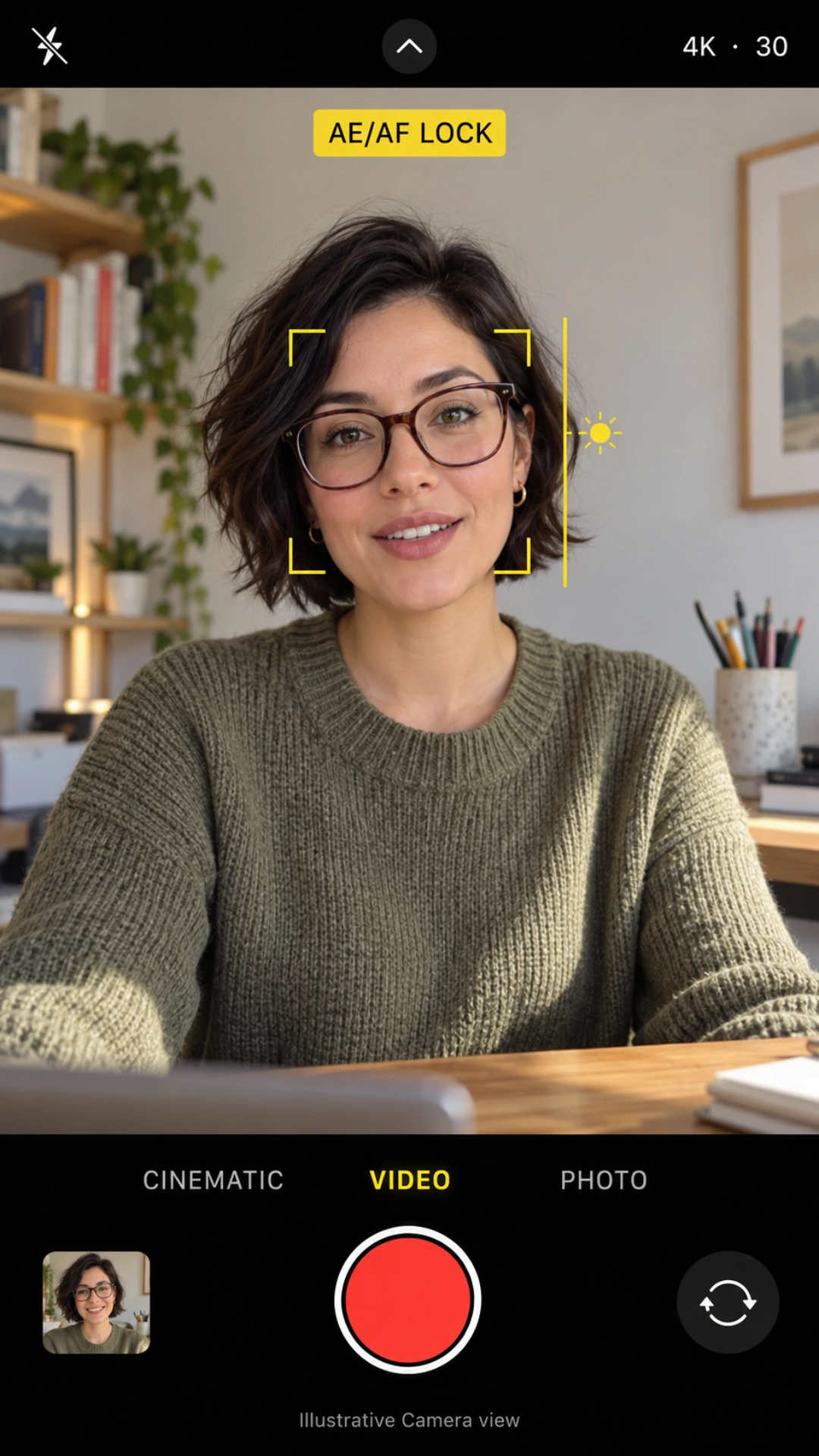
방법: 카메라 앱에서 AE/AF LOCK이 나타날 때까지 얼굴을 누르고 붙입니다. 그런 다음 태양 아이콘을 위아래로 드래그하여 밝기를 조정하십시오.
잠금 장치가 없으면 iPhone은 계속 다시 조정합니다. 프레임을 통해 움직이는 손, 구름이 지나가거나 머리를 돌리면 밝기 펌프 또는 초점이 배경으로 점프 할 수 있습니다. 둘 다 잠그는 데 2초가 걸리며 모든 테이크가 일관되게 됩니다. 날아간 흰색 영역이없는 밝은 얼굴을 목표로하십시오.
안정화
iPhone은 항상 비디오를 안정화하고 메인 카메라의 광학 안정화와 전자 안정화 기능을 갖추고 있습니다. 켜야 할 설정이 없습니다. 선택은 모드에 관한 것입니다.
- 기본 비디오 모드: 삼각대 및 핸드헬드 대화 비디오에 해당합니다.
- 액션 모드 : 걷기 또는 달리기 샷을위한 훨씬 더 강력한 안정화. 프레임을 자르고 더 낮은 해상도 (최근 모델에서 최대 2.8K)로 기록하므로 머리를 말하는 것이 아니라 B 롤에 사용하십시오.
- 시네마틱 모드: 배경을 흐리게 하고 초점을 자동으로 이동합니다. 좋아 보이지만 초점 변경은 말하는 비디오에서 산만해질 수 있습니다.
핸드 헬드 샷의 경우 양손으로 휴대 전화를 몸에 가깝게 잡으십시오. 정기적으로 촬영하는 모든 것을 위해 삼각대를 사용하십시오.
오디오 설정
나쁜 오디오는 사람들이 부드러운 비디오보다 빠르게 스 와이프합니다. 최근 iPhone은 몇 가지 도구를 제공합니다.
- 바람 소음 감소 (새로운 모형): 바람 럼블을 야외에서 감소시킵니다. 설정 → 카메라 → 레코드 사운드에 있습니다. 야외 촬영을 위해 그대로 두십시오.
- 오디오 믹스 (신규 모델) : 녹음 후 프레임의 목소리에 초점을 맞추거나 스튜디오에서 녹음 된 것처럼 들리게하는 등 목소리가 혼합되는 방법을 선택하십시오. 사진에서 비디오를 편집 할 때 찾으십시오.
- 스테레오 또는 공간 오디오: 레코드 사운드에서 선택합니다. TikTok의 경우 둘 다 괜찮습니다.
외부 마이크는 여전히 모든 것을 능가합니다.
- 무선 클립 온 마이크 (DJI Mic Mini, Rode Wireless GO)는 모든 거리에서 깨끗한 음성 오디오를 제공합니다.
- USB-C iPhone은 USB-C 마이크 및 수신기와 함께 직접 작동합니다.
- 입 근처에 마이크가 있는 유선 EarPods조차도 몇 피트 떨어진 곳에서 내장 마이크를 이겼습니다.
내장 마이크가 있는 경우: 전화기 약 1미터 이내에 머물며 부드러운 가구가 있는 방에서 촬영하고 팬과 AC를 끕니다.
그리드, 레벨 및 오리엔테이션
그리드 및 레벨: 설정 → 카메라. 그리드를 사용하여 눈을 위 세 번째 줄에 대략적으로 올려 놓으십시오. 레벨은 넓은 샷을 똑바로 유지합니다.
오리엔테이션: 전화를 수직으로 고정합니다. TikTok, Reels 및 Shorts는 9:16이며 수평으로 촬영 한 다음 자르기는 대부분의 이미지를 버립니다. 휴대 전화가 중간 테이크를 뒤집지 않도록 제어 센터에서 회전 잠금을 켜십시오.
TikTok 비디오 품질 설정: HD로 업로드
업로드가 심하게 압축되면 좋은 카메라 설정이 낭비됩니다. 게시하기 전에:
- 편집 앱에서 높은 비트 전송률로 1080 × 1920, 9:16, 30 fps로 내보내기.
- 고품질 업로드를 켜십시오. TikTok 앱에 게시 시 추가 옵션 아래에 HD 업로드와 같은 옵션이 표시되면 켜십시오. 꺼져 있으면 TikTok이 더 많이 압축됩니다.
- Wi-Fi를 통해 업로드합니다. 데이터 보호 모드는 업로드 품질을 낮출 수 있습니다.
- 매번 압축을 추가하는 다운로드 및 다시 업로드 대신 편집 된 파일을 한 번 게시하십시오.
네이티브 카메라 앱 vs 프로 카메라 앱
대부분의 TikTok 제작자의 경우 위의 설정이 있는 기본 카메라 앱으로 충분합니다. 셔터 속도, ISO 및 화이트 밸런스 또는 색상 등급에 대한 Apple 로그에 대한 수동 제어를 원한다면 무료 Blackmagic Camera 앱 또는 Apple의 Final Cut Camera를 사용해보십시오. Filmic Pro는 일단 선택의 여지가 있었고, Bending Spoons가 구입 한 후 구독으로 이동했으며 그 이후로 업데이트가 거의 없었습니다.
사전 녹화 체크리스트
카메라 설정:
- 4K 또는 1080p 30 fps
- 자동 FPS 끄기
- 고효율 형식
- 그리드 켜기, 회전 잠금 켜기
설정:
- 눈높이, 수직의 삼각대에 전화
- 1 × 렌즈 (또는 Pro 모델에서 더 멀리 떨어진 2 × +)
- 뒤에 있지 않고 당신 앞에 빛
- 마이크 연결, 또는 전화의 미터 이내에
기록을 누르기 전에:
- 초점과 노출을 잠그기 위하여 누르고 붙들기
- 태양 슬라이더로 밝기 조정
- 알림을 침묵시키고 팬을 끄십시오.
촬영 후:
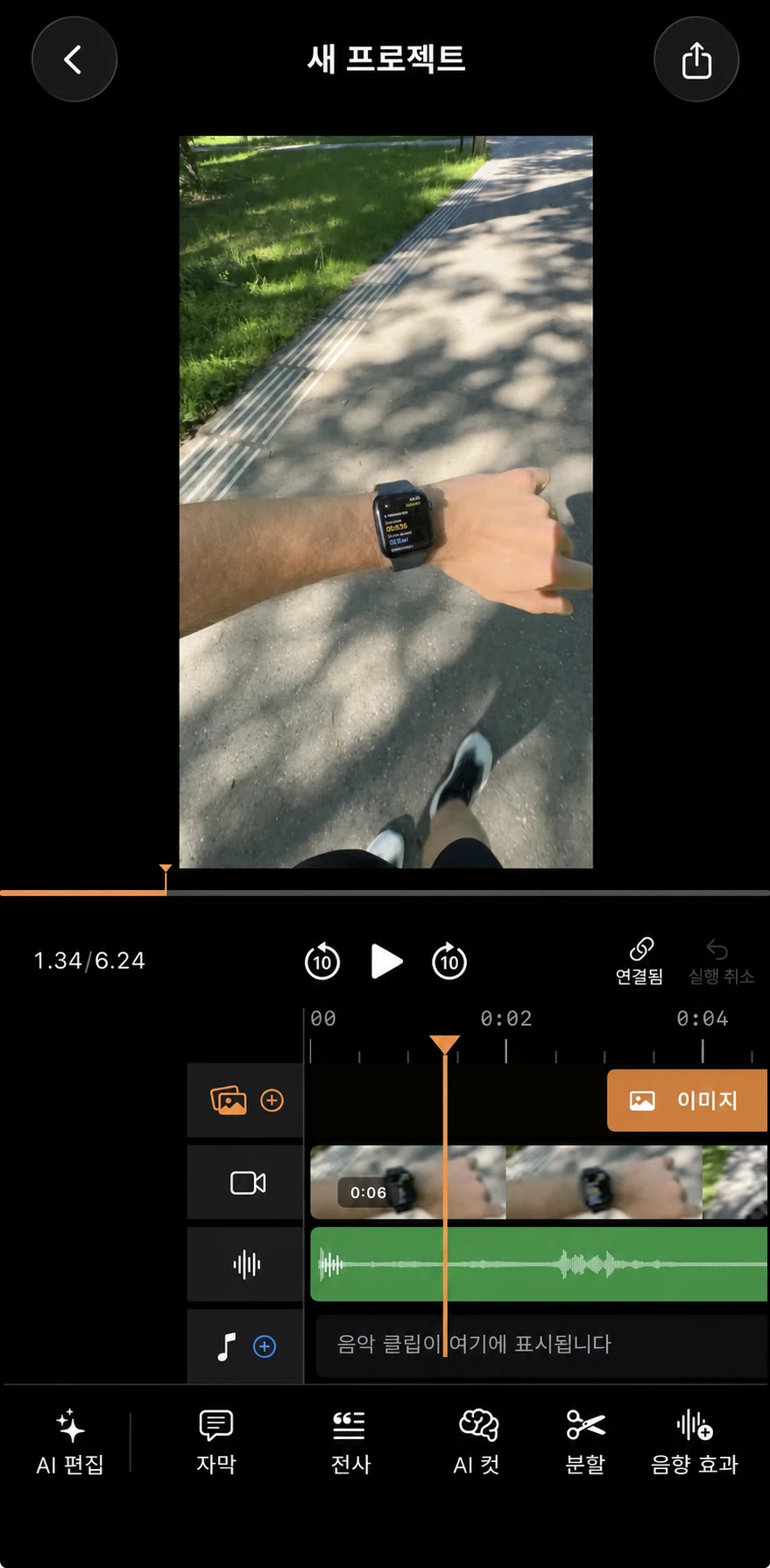
- BlitzCut으로 가져오기
- AI Cut을 실행하여 일시 중지 제거
- 잘못된 단어를 필사하고, 수정하고, 자막을 추가합니다.
- 1080 × 1920 및 포스트에서 내보내기
자주 묻는 질문
TikTok 비디오를 어떤 해상도로 촬영해야 합니까?
스토리지가 있는 경우 4K로 촬영하거나 그렇지 않은 경우 1080p로 필름을 만들고 완성된 비디오를 1080 × 1920로 내보내십시오. TikTok은 최대 1080p에서 재생되지만 4K 영상은 압축 후 더 잘 유지되고 자라게합니다.
TikTok 비디오를 30fps 또는 60fps로 촬영해야합니까?
말하는 비디오를 위해 30 fps. 빠른 동작이나 속도를 늦추고 싶은 B-roll에만 60fps를 사용하십시오.
TikTok에 업로드한 후 iPhone 비디오가 나빠 보이는 이유는 무엇입니까?
일반적으로 압축 : 1080 × 1920 내보내기에서 Wi-Fi를 통해 고품질 업로드가 켜져 있습니다. 세척되거나 지나치게 밝게 보이면 HDR이 발생할 수 있습니다. HDR 비디오를 끄거나 HDR을 그대로 유지하는 앱에서 편집하십시오.
TikTok을 위해 iPhone에서 HDR을 끄어야합니까?
업로드가 씻겨 나가거나 너무 밝은 경우에만 가능합니다. 그렇지 않으면 HDR 영상은 편집 앱이이를 보존하는 한 최근 iPhone에서 멋지게 보입니다.
TikTok에 가장 적합한 iPhone 카메라는 무엇입니까?
최고의 이미지 품질과 저조도 성능을 갖춘 메인 1 × 백 카메라. Pro 모델에서 2 × 이상의 망원 렌즈는 더 멀리 떨어져있어 더 아첨하는 초상화를 제공합니다.
전면 카메라로 TikTok을 촬영할 수 있습니까?
네. 최근 iPhone은 전면 카메라에서 최대 60fps로 4K를 기록하므로 대부분의 대화 비디오에 적합합니다. 메인 백 카메라는 여전히 최고의 품질을 제공합니다.
짧은 버전
- 4K 또는 1080p, 30fps, 자동 FPS 해제
- 고효율 형식; 업로드가 씻겨진 것처럼 보이는 경우에만 HDR을 끄십시오.
- 수직, 1× 렌즈, 눈높이의 삼각대에
- 모든 테이크 전에 초점과 노출을 잠그십시오.
- 당신이 할 수 있는 경우에 외부 마이크; 옥외에 바람 소음 감소
- 1080 × 1920에서 내보내고 HD로 업로드
촬영을 했으면, BlitzCut AI Cut으로 일시 중지를 줄이고 전사 후 자막을 추가합니다. iPhone, iPad, 맥, 그리고 Android, HDP는 수출에 보존합니다.
관련 : 링 라이트 대 자연광 대 소프트 박스 · 수직 대 수평 비디오 · TikTok 비디오를 일괄 녹화하는 방법 · B-roll이란 무엇입니까?
BlitzCut · 다운로드
말하는 영상에 특화된 AI 영상 편집기. Windows, Android, iPhone, iPad, Mac에서 사용할 수 있습니다.