
6 분 소요
VN 영상 편집기 자동 자막 사용 후기
VN Video Editor 자동 자막 작동 방식: 작은, 기본 및 클라우드 모드, 번역, 필러 단어 제거, 템플릿 및 확인해야 할 사항. 강점, 제한 및 다른 앱을 사용할 때.


예, VN Video Editor에는 자동 자막이 있으며 무료입니다. 음성으로 클립을 선택하고, 탭하고 자동 자막 , 음성 언어, 템플릿 및 모드를 선택하십시오. 휴대 전화에서 Tiny 및 Base 실행되며 Cloud 기반이 일반적으로 가장 정확하지만 크레딧을 사용합니다. VN은 당신이 수정하고 스타일링 할 수 있도록 타임라인에 자막을 배치합니다. 번역 및 필러 단어 감지는 클라우드 모드에서만 작동하며 필러 단어는 VN Pro가 필요합니다. VN의 도움말 기사를 확인하세요.
공개: 우리는 BlitzCut을 만듭니다. 이 가이드는 2026년 XNUMX월에 확인된 VN의 문서화된 기능을 설명합니다. 우리는 자체 테스트 없이 정확도 비율을 게시하지 않습니다.
VN 비디오 편집기는 무엇입니까
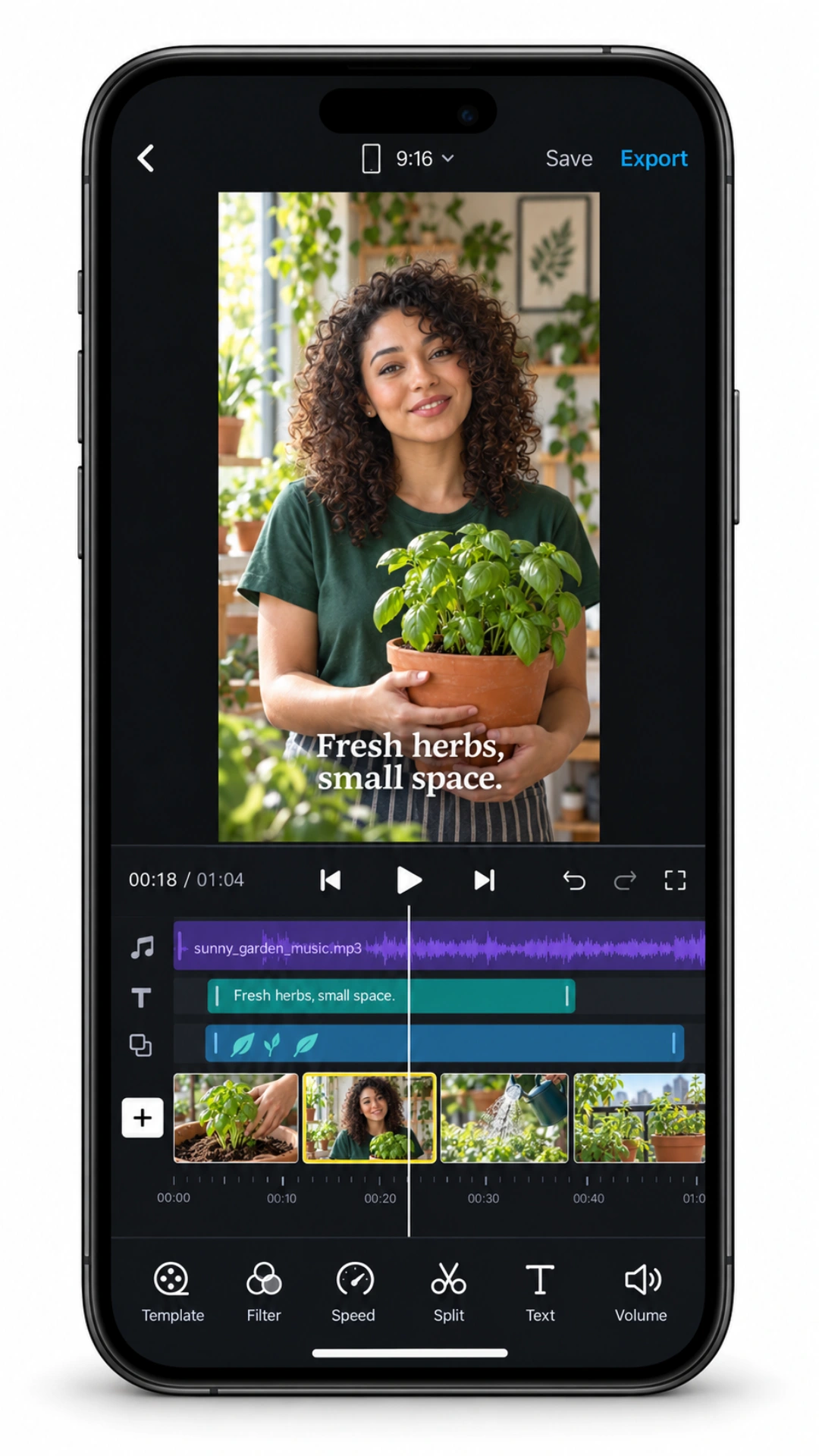
VN은 멀티트랙 타임라인, 키프레임, 크로마 키, 필터, 전환, 텍스트 및 자동 자막이 있는 무료 편집기입니다. iPhone, iPad 및 Android에서 실행되며 Mac 및 Windows 용 데스크톱 버전이 있으며 워터 마크없이 수출됩니다. VN Pro(미국에서 월 $7.99 또는 연간 $69.99)는 자막에 대한 필러 단어 감지를 포함한 고급 기능을 추가합니다.
VN에서 자동 자막을 추가하는 방법, 단계적으로
- 프로젝트를 열고 연설이 있는 클립 또는 오디오 트랙을 선택합니다.
- 자동 자막을 탭합니다.
- Spoken Language를 설정합니다. 그것이 잘못되면 텍스트가 잘못 될 것이므로 편집하기 전에 수정하십시오.
- 비디오, 음성 해설 또는 배경 음악 중에서 선택하십시오. 자막이 비어 있거나 잘못된 음성으로 나오면 이 설정을 확인하십시오.
- 자막 보기를 위한 템플릿을 선택하십시오.
- 변환 모드를 선택하십시오: 작은, 기본 또는 클라우드 기반(아래 참조).
- 생성 및 VN은 자막을 타임라인에 배치합니다.
- 자막을 선택하고 편집을 눌러 텍스트를 수정합니다.
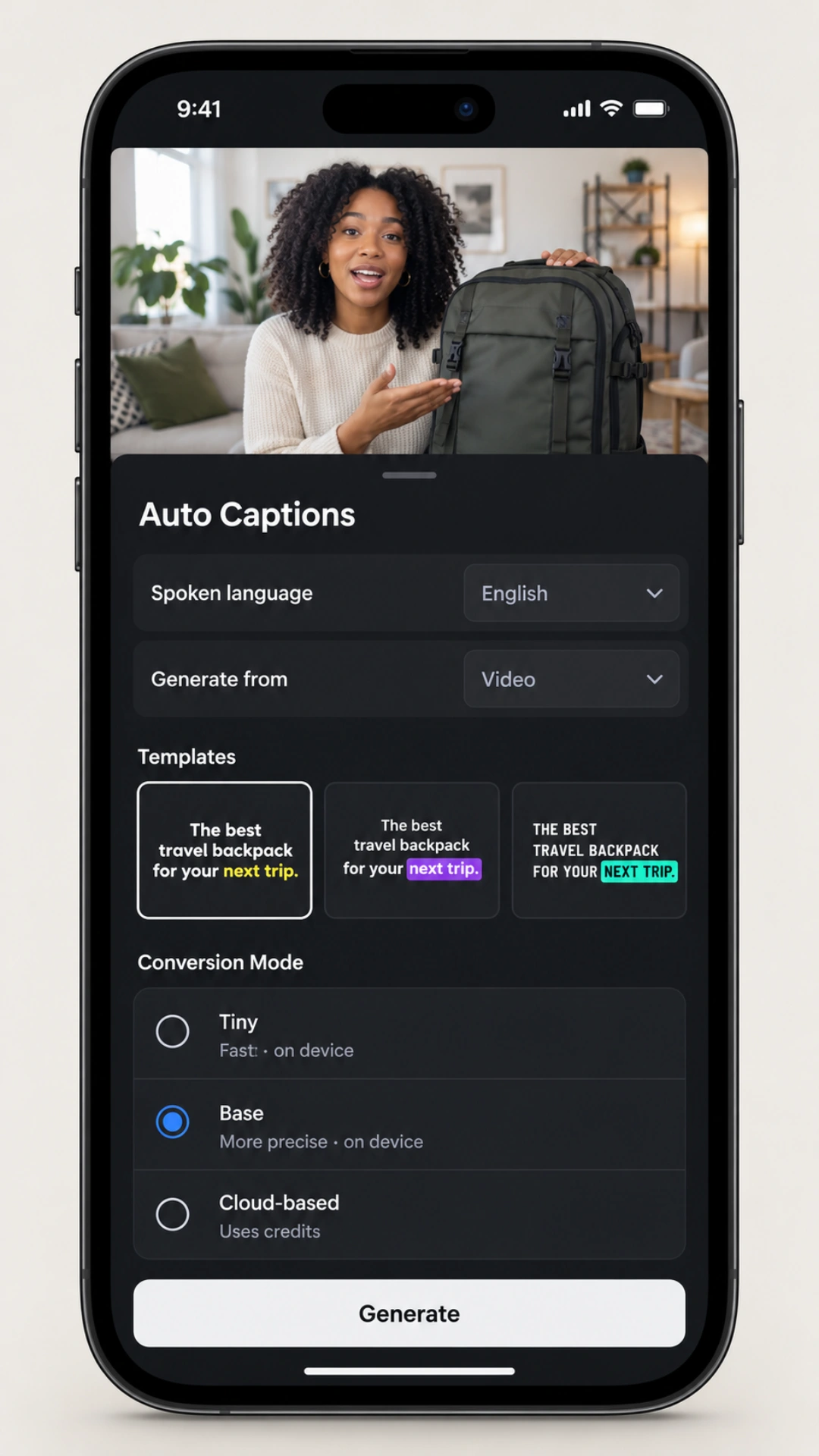
작은, 기본 또는 구름: 사용할 모드
| 모드 | 그것이 달리는 곳 | 이점 | 다운사이드 |
|---|---|---|---|
| 작은 | 당신의 장치에 | 가장 빠른; 오디오는 장치에 머물러 있습니다. | 덜 정확한 |
| 기초 | 당신의 장치에 | Tiny보다 더 고급 로컬 모델 | 작은 것보다 느리다 |
| 클라우드 기반 | VN의 서버 | 일반적으로 가장 정확한; 번역 및 필러 단어를 가능하게합니다. | 크레딧 사용; 오디오 업로드 (VN은 처리 후 삭제되었다고 말합니다) |
선택 방법: 각 모드에서 동일한 30초를 자막하고 이름, 숫자 및 빠르게 말하는 스트레칭을 제공합니다. 처리 시간뿐만 아니라 수정해야 하는 단어를 계산합니다. 수정을 두 배로 늘리는 빠른 모드는 시간을 절약하지 못합니다.
비공개 영상(클라이언트, 인터뷰, 출시되지 않은 제품)의 경우 오디오가 휴대 전화를 떠나지 않도록 Tiny 또는 Base를 고수하십시오.
번역 및 필러 단어(클라우드 전용)
- 번역: with 번역된 언어, VN은 자막을 번역하고 번역 또는 번역 위의 원본을 표시 할 수 있습니다. 누군가 유창하게 확인하십시오.
- 필러 단어 : 필러 단어 (VN Pro 기능)를 식별하면 플래그가 "ah"및 "well"처럼 들리며 삭제하고 비디오에서 해당 세그먼트를 잘라냅니다. 나중에 다시 들어보십시오 : 자막을 수정하고 녹음을 자르는 것은 다른 결정입니다.
어느 쪽도 지역 Tiny 또는 Base 모델과 함께 작동하지 않습니다.
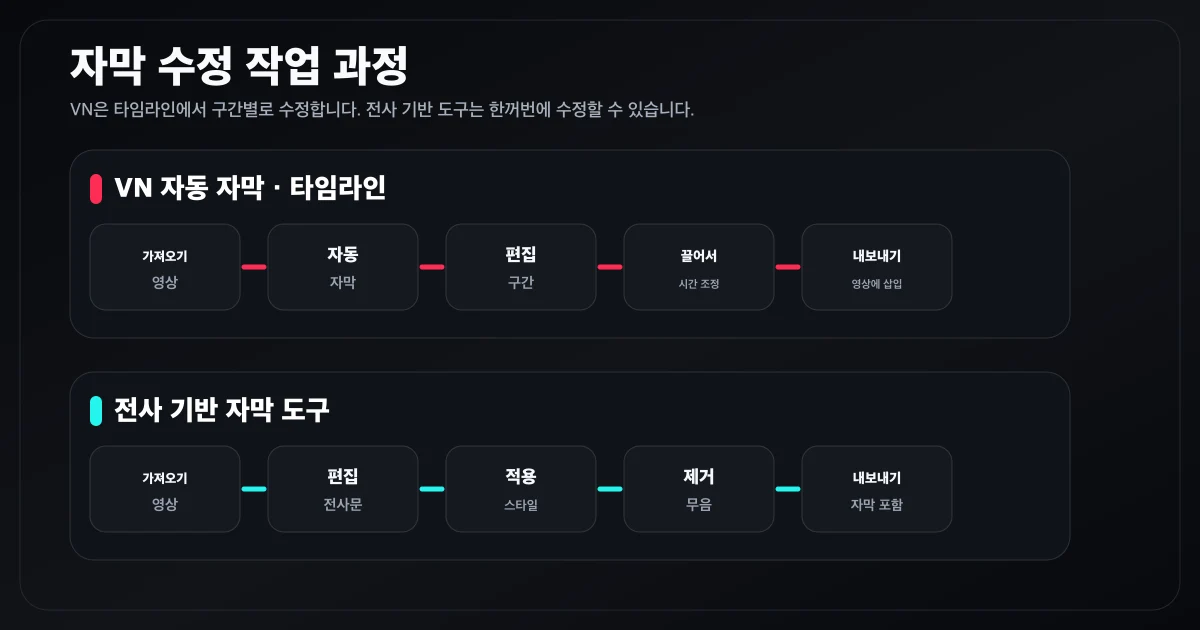
VN의 자막 워크플로는 타임라인 우선입니다. 자막별로 수정이 발생합니다. 녹취: 퍼스트 도구는 대부분의 수정을 하나의 텍스트 편집 패스로 이동합니다.
VN 자막을 수정하고 스타일링하는 방법
- 먼저 단어를 수정하십시오 : 이름, 브랜드 및 숫자, 그 다음 구두점 및 줄이 깰 수 있습니다.
- 템플릿이 있는 스타일: VN은 글꼴, 크기, 색상, 스트로크, 배경 및 애니메이션 설정(VN의 자동 자막 페이지)과 템플릿을 제공합니다.
- 가장 긴 선을 시험하십시오: 적합하지 않은 경우에, 글꼴을 긴축하기 전에 선 틈을 바꾸십시오.
- 위치 확인: TikTok 's 버튼 및 Reels' 설명의 지우기. 짧은 형식의 비디오에 대한 자막 배치를 확인하세요.
VN 자동 자막 : 강점 및 한계
강점
- 무료, 워터 마크없이, 핵심 자막 생성.
- Tiny 및 Base로 로컬 처리: 오디오는 장치에 유지되며 모델이 다운로드되면 자막이 오프라인으로 작동합니다.
- 크로스 플랫폼 : iPhone, iPad, Android, Mac 및 Windows.
- 전체 편집기 내부 : 자막은 실제 멀티 트랙 타임라인에 살고 있습니다.
제한
- 수정은 녹취록 편집기보다 느립니다. 한 텍스트 블록이 아닌 타임라인의 자막을 수정합니다.
- 가장 정확한 기능은 비용 크레딧: 클라우드 모드, 번역 및 필러 단어.
- 일시 중지 정리는 자막 모드에 따라 다릅니다. VN은 필러를 감지하고 필러 단어를 식별하고 검토 후 일치하는 비디오를 다듬는 긴 일시 중지를 문서화합니다. VN의 연습.
VN vs CapCut vs BlitzCut 자막용
| VN | CapCut | BlitzCut | |
|---|---|---|---|
| 무료 자동 자막 | 예 | 예 | 3일 재판 |
| 장치 내 처리 | 예 (작은 기초와 기초) | 워크플로에 따라 다름 | 침묵 제거 예; 클라우드에서 전사 |
| 단어별 애니메이션 스타일 | 애니메이션이 있는 템플릿 | 예, 많은 템플릿 | 예 |
| 녹취록에서 수정 | 아니 | 예 | 예 (텍스트 삭제가 비디오를 잘라냅니다) |
| 침묵 제거 | Filler Words 식별을 통한 긴 일시 중지 | 지원되는 빌드에서 음성 기반 자동 절단 | 조정가능한 감도에 자동 |
| SRT 수출 | 문서화되지 않음 | VARYS는 | 예 |
미국 가격은 참조를 위해 표시됩니다. BlitzCut은 지역별로 가격이 책정됩니다 (예 : 인도에서는 주간 및 월간 계획 비용이 60 % 이상 저렴합니다). 귀하의 지역의 가격을 확인하십시오.
VN에서 이미 편집하고 무료 자막을 원하며 타임라인에서 수정하는 데 신경 쓰지 않는 경우 VN을 사용하십시오.
카메라를 향해 말하는 영상를 위해 BlitzCut을 사용해보십시오. 일시 중지를 제거하고 녹취록을 수정하고 잘라 내고 SRT 내보내기와 함께 애니메이션 단어 별 자막을 생성합니다. Windows, iPhone, iPad, Mac 및 Android에서 실행됩니다. 전사는 오디오를 클라우드로 보냅니다.
자주 묻는 질문
VN Video Editor에는 자동 자막이 있습니까? 네. 음성으로 클립을 선택하고, 자동 자막을 탭하고, 언어, 템플릿 및 모드를 선택하고, 생성합니다.
VN의 자동 자막은 무료입니까? 코어 생성은 워터 마크없이 무료입니다. 클라우드 모드는 크레딧을 사용하고 필러 단어 감지는 VN Pro가 필요합니다.
VN은 오프라인으로 자막을 만들까요? 예, 장치에서 실행되는 Tiny 및 Base 모드가 있습니다. 모델이 먼저 다운로드되었는지 확인합니다.
VN은 자막을 위해 내 비디오를 업로드합니까? Tiny 또는 Base 모드가 아닙니다. 클라우드 기반 모드는 오디오를 업로드하며, VN은 처리 후 삭제한다고 말합니다.
VN이 자막을 번역 할 수 있습니까? 예, 클라우드 모드에서만 가능합니다. 번역으로 원본을 표시하거나 번역만 표시할 수 있습니다.
내 VN 자막이 비어 있거나 잘못된 목소리에서 나온 이유는 무엇입니까? 에서 생성 확인 : 비디오의 오디오 대신 배경 음악 또는 음성 해설을 사용할 수 있습니다. 또한 음성 언어를 확인하십시오.
BlitzCut · 다운로드
말하는 영상에 특화된 AI 영상 편집기. Windows, Android, iPhone, iPad, Mac에서 사용할 수 있습니다.