
5 menit baca
Cara Edit Video TikTok dengan Cepat Lewat HP
Potong rekaman, koreksi subtitle, dan cek pratinjau sebelum mengunggah video TikTok. Ikuti langkahnya di editor TikTok atau BlitzCut.


Untuk mengedit video TikTok dengan cepat, tentukan hal pertama yang perlu dilihat atau dipahami penonton. Buka dengan bagian itu, sisakan cuplikan yang membantu menjelaskannya, tambahkan subtitle yang terbaca, lalu cek pratinjau unggahan. Untuk tips yang selesai dalam sekali rekam, editor bawaan TikTok biasanya cukup. Jika Anda banyak mengulang kalimat sambil berbicara ke kamera, coba BlitzCut.
Pilih cara edit sesuai rekaman
| Jenis rekaman | Mulai dari | Utamakan |
|---|---|---|
| Satu rekaman yang sudah rapi atau video reaksi sederhana | Editor TikTok | Potongan awal, suara, subtitle, dan sampul |
| Orang berbicara dengan banyak jeda atau pengulangan | BlitzCut di iPhone atau Android | Pilihan kalimat, durasi jeda, dan subtitle |
| Montase visual atau tren yang mengandalkan efek | TikTok atau editor seperti CapCut | Urutan cuplikan, ketukan musik, dan efek yang diperlukan |
| Podcast atau wawancara panjang | Pilih satu bagian sebelum mulai mengedit | Satu gagasan yang tetap masuk akal tanpa konteks seluruh episode |
Cara mengedit di aplikasi TikTok
- Ketuk +, lalu rekam atau unggah video. Gunakan kontrol penyuntingan di pratinjau untuk memotong awal dan akhir serta membagi klip bila perlu. TikTok menjelaskan alat edit bawaan serta setelan draf dan sampul.
- Gunakan fitur subtitle jika tersedia, lalu koreksi hasil pengenalan suara. Putar pratinjau tanpa suara untuk memastikan isi video tetap bisa dipahami.
- Cek volume musik ketika ada yang berbicara. Jika memakai audio dari TikTok, pilih audio dan atur volumenya sebelum mengunggah. Pastikan akun Anda boleh menggunakan audio itu untuk jenis konten yang akan dipublikasikan.
- Pilih bingkai sampul yang memperlihatkan hasil atau memuat pertanyaan yang jelas. Periksa setelan audiens sebelum memublikasikan. Simpan salinan video terpisah jika akan digunakan kembali. Draf TikTok bisa hilang saat Anda berganti perangkat atau memasang ulang aplikasi.
Cara mengedit video bicara ke kamera di BlitzCut
Impor satu rekaman dan buat potongan kasar. Mulai dari kalimat pertama yang memperjelas apa yang akan didapat penonton. Jika merekam dua versi, bandingkan pembuka dan pilih yang paling jelas sebelum membuat subtitle.
Pendekkan jeda yang tidak diperlukan. Gunakan AI Cut untuk menemukan bagian hening. Dengarkan sambungan di sekitar kata yang lirih, tarikan napas, atau peragaan. Jika ada dua versi kalimat yang sama, pilih versi yang ingin dipertahankan melalui transkrip atau linimasa.
Atur bingkai vertikal dan subtitle. Gunakan rasio 9:16 untuk video vertikal layar penuh. Periksa wajah pembicara dan benda yang sedang ditunjuk. Buat subtitle, koreksi nama dan angka, lalu pilih satu gaya yang mudah dibaca. Sisakan ruang untuk tombol dan deskripsi postingan. Lihat panduan penempatan subtitle.
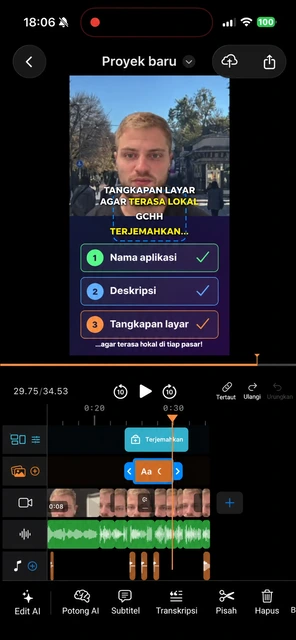
Ekspor sekali, lalu periksa di TikTok. Tonton beberapa detik pertama dengan suara, lalu putar sekilas tanpa suara. Jika wajah terlihat jelas, ucapan terdengar, dan subtitle terbaca di pratinjau unggahan, video siap dipublikasikan. Simpan salinan bersih jika ingin menggunakan subtitle atau audio terpisah di platform lain.
Tujuh cara menghemat waktu saat mengedit
- Rekam mengikuti kerangka sederhana. Siapkan satu hasil, satu contoh, dan satu kalimat penutup. Beri jeda singkat sebelum mengulang kalimat agar mudah ditemukan saat mengedit.
- Rapikan ucapan terlebih dahulu. Tetapkan urutan gagasan sebelum membuat subtitle atau menyelaraskan cuplikan pendukung dengan kalimat yang mungkin akan dipotong.
- Gunakan satu preset subtitle untuk tiap seri. Pakai kembali jenis huruf dan posisinya, lalu cek tiap unggahan dengan tampilan TikTok terbaru.
- Tambahkan cuplikan pendukung jika membantu menjelaskan. Tampilkan produk, layar pengaturan, atau perbandingan sebelum dan sesudah. Rekaman utama saja cukup jika sudah menjelaskan maksudnya.
- Kerjakan langkah serupa sekaligus. Rekam beberapa klip dengan setelan yang sama, lalu buat potongan kasar untuk semuanya. Beri nama yang jelas pada setiap naskah dan hasil ekspor.
- Lakukan pemeriksaan akhir yang singkat. Putar kalimat pertama, koreksi subtitle, cek audio, dan lihat pembingkaian sebelum memublikasikan.
- Catat langkah yang paling lama. Jika banyak waktu habis untuk mengoreksi transkrip, perbaiki kualitas suara atau coba mode transkripsi lain. Jika sulit menemukan rekaman, rapikan penamaan berkas sebelum berganti editor.
Setelah memublikasikan, uji satu perubahan setiap kali
Buat beberapa video dengan gaya yang bisa Anda selesaikan secara konsisten. Setelah itu, uji pembuka baru, cuplikan pendukung, atau gaya subtitle berbeda pada topik sejenis. Pilih satu perubahan, catat lama penyuntingannya, dan lihat di mana penonton berhenti menonton jika datanya cukup. Pertahankan perubahan yang membuat video lebih jelas dan alur edit lebih mudah diulang.
TikTok menggunakan perilaku menonton sebagai salah satu sinyal rekomendasi. Jika unggahan publik masih benar-benar di angka nol, periksa dahulu visibilitas dan status rekomendasinya sebelum menyimpulkan bahwa penyebabnya adalah hasil edit.
Pertanyaan umum
Bisakah saya mengedit video TikTok tanpa mengunduh aplikasi lain?
Bisa. Editor bawaan TikTok mendukung pemotongan sederhana, teks, audio, dan penyesuaian lainnya. Coba editor khusus jika perlu menyunting lewat transkrip, memotong lebih presisi, atau membuat satu salinan bersih untuk beberapa platform.
Bisakah satu rekaman dijadikan beberapa video TikTok?
Bisa. Cari bagian yang menyampaikan satu gagasan utuh. Beri setiap klip pembuka yang jelas dan konteks yang cukup agar bisa dipahami secara terpisah.
Berapa lama waktu yang dibutuhkan untuk mengedit satu video TikTok?
Satu rekaman yang sudah rapi dengan subtitle sederhana bisa disunting dengan cepat. Audio berisik, banyak pengulangan, atau banyak cuplikan bisa menambah waktu. Ukur waktu untuk beberapa video pertama, lalu perbaiki langkah yang paling menyita waktu.
Mulai mengedit video lewat HP · Rekam beberapa video TikTok sekaligus · Bandingkan editor video iPhone
BlitzCut · Unduh
Aplikasi edit video AI untuk rekaman orang berbicara di depan kamera. Tersedia di Windows, Android, iPhone, iPad, dan Mac.