
5 menit baca
Cara Edit Video di HP untuk Pemula hingga Siap Diunggah
Rekam, potong, beri subtitle, dan unggah video pertama Anda di iPhone atau Android. Pelajari cara menguji gaya edit dan kapan perlu berganti aplikasi.


Cara tercepat belajar edit video di HP adalah menyelesaikan beberapa video dengan ponsel yang Anda punya. Ambil satu topik dan usahakan rekamannya jelas. Rapikan potongan sebelum menambahkan subtitle, mengekspor, dan memublikasikan. Setelah tahu langkah mana yang paling lama dan di bagian mana penonton kesulitan mengikuti, Anda bisa memilih gaya edit atau aplikasi baru dengan tujuan yang jelas.
Buat satu video yang siap dipublikasikan
Pilih pertanyaan yang bisa Anda jawab lewat pesan suara. Pertanyaan seperti “Bagaimana supaya kopi saya tidak terlalu pahit?” punya topik yang jelas dan hasil yang bisa diperlihatkan. Berikan jawabannya di kalimat pertama, tampilkan satu contoh, lalu akhiri saat gagasannya sudah lengkap.
- Rekam satu versi. Stabilkan ponsel, dekatkan mikrofon agar ucapan terdengar jelas, dan rekam vertikal jika akan mengunggah ke TikTok, Reels, atau Shorts. Jika perlu, berhenti sejenak lalu ulangi kalimatnya. Jawaban singkat lebih mudah direvisi untuk video pertama.
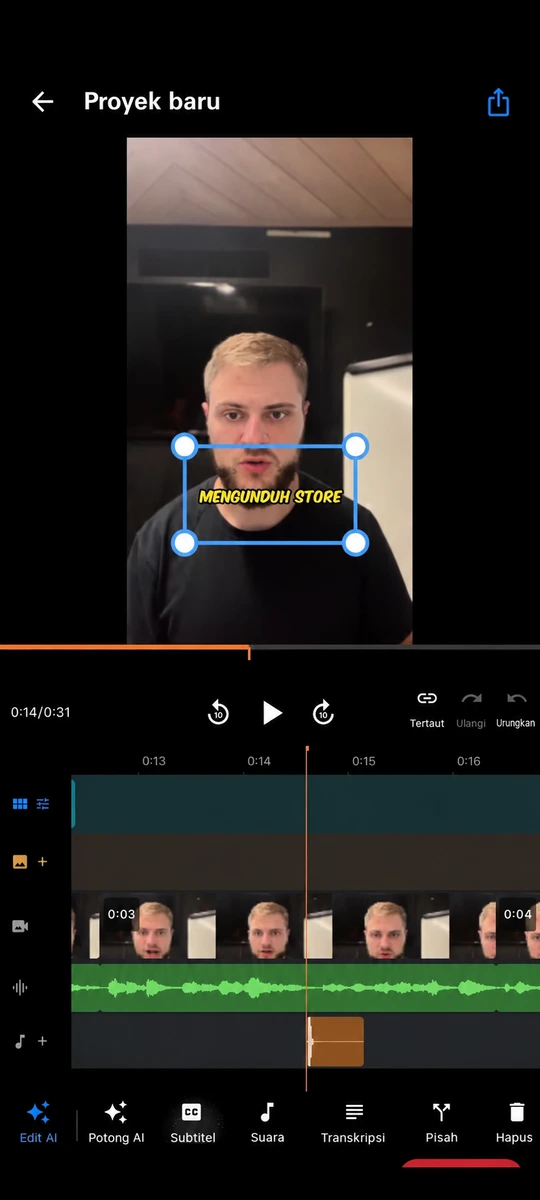
- Potong awal dan akhir, lalu pilih kalimat yang ingin dipakai. Hapus bagian persiapan, pembuka yang gagal, dan jeda panjang. Sisakan waktu bagi penonton untuk memahami penjelasan. Pada rekaman bicara ke kamera, BlitzCut dapat menemukan bagian hening dan membantu memilih pengulangan kalimat lewat transkrip. Periksa sambungan hasil potong di linimasa.
- Buat subtitle setelah selesai memotong. Koreksi kata, periksa kontras, dan jauhkan subtitle dari tombol aplikasi. Tambahkan musik latar jika ucapan tetap terdengar jelas. Putar hasilnya sekali tanpa suara.
- Ekspor dan unggah. Jika rekaman awal beresolusi 1080p, ekspor vertikal 1080p bisa menjadi titik awal untuk video media sosial. Lihat pratinjau di aplikasi tujuan sebelum memublikasikan. Simpan berkas asli dan hasil ekspor untuk revisi.
Publikasikan beberapa video sebelum menentukan gaya
Anggap beberapa video pertama sebagai latihan memublikasikan. Dalam cerita enam bulan seorang kreator di r/NewTubers, video awalnya memakan terlalu banyak waktu edit. Penyuntingan jadi lebih mudah setelah terbiasa. Itu pengalaman satu orang. Selesaikan beberapa video agar Anda bisa melihat pola dalam proses sendiri.
| Video | Yang dicoba | Catatan setelah publikasi |
|---|---|---|
| 1 | Satu orang berbicara dengan subtitle sederhana | Lama pengerjaan dan langkah yang membuat Anda tersendat |
| 2 | Format yang sama dengan hasil ditampilkan di awal | Apakah penonton lebih cepat memahami apa yang akan mereka dapat? |
| 3 | Tambah satu peragaan atau cuplikan pendukung | Apakah bagian yang sulit jadi lebih mudah diikuti? |
| 4 dan seterusnya | Uji gaya subtitle, tempo, atau aplikasi lain pada klip yang sebanding | Apakah hasilnya lebih rapi, lebih mudah direvisi, atau lebih cepat dikerjakan? |
Buat beberapa video yang sebanding sebelum menilai hasil hanya dari jumlah tayangan. Minta seorang teman menjelaskan isi video setelah sekali menonton. Saat data audiens cukup, cari bagian yang membuat orang berhenti menonton pada klip serupa. Laporan retensi penonton YouTube menunjukkan bagian yang ditonton terus dan bagian saat penonton pergi, sehingga Anda bisa memilih bagian yang perlu ditinjau.
Pilih alat sesuai masalah yang ingin diselesaikan
- Saya lebih sering berbicara ke kamera. Coba BlitzCut untuk merapikan jeda dan menambahkan subtitle. Jika hanya memotong satu klip yang sudah rapi, kontrol di aplikasi tempat Anda mengunggah bisa saja cukup.
- Saya harus menyusun banyak cuplikan atau menyelaraskannya dengan musik. Coba editor dengan linimasa yang nyaman digunakan. Perbandingan aplikasi edit video iPhone membahas alat untuk merapikan ucapan dan editor dengan beberapa lapisan.
- Saya perlu mengolah audio dengan detail, menangani beberapa kamera, banyak bahan, atau revisi dari klien. Kerjakan proyek itu di iPad atau komputer. Editor lengkap seperti DaVinci Resolve cocok saat Anda memerlukan kontrol warna, audio, atau linimasanya. Untuk video bicara ke kamera yang sederhana, gunakan alur yang paling mudah Anda selesaikan.
- Saya perlu menyerahkan proyek yang masih bisa diedit. Periksa dukungan pemindahan proyek. MP4 menyimpan hasil jadi dalam bentuk video. Trek dan lapisan subtitle yang bisa diedit perlu diserahkan melalui format proyek yang sesuai. Adobe menjelaskan pemindahan proyek yang didukung dari Premiere mobile ke Premiere desktop.
Sebelum memilih aplikasi baru, uji satu rekaman singkat di keduanya. Buat potongan yang sama, koreksi subtitle yang sama, lalu ekspor dan buka kembali proyek untuk mengubah satu hal. Revisi terakhir itu menunjukkan apakah editor cocok dengan cara kerja Anda setelah ekspor pertama.
Pertanyaan umum
Apakah saya perlu mikrofon atau lampu untuk mulai?
Ruangan yang tenang, cahaya dari jendela, dan ponsel yang stabil cukup untuk mencoba formatnya. Jika kata-kata masih sulit terdengar setelah mendekatkan ponsel, pertimbangkan untuk memperbaiki audio terlebih dahulu.
Apakah saya harus memilih gaya subtitle atau edit sebelum video pertama?
Mulailah dengan tulisan yang terbaca, potongan sederhana, dan ucapan yang jelas. Setelah memublikasikan beberapa klip, uji gaya lain pada video sebanding untuk melihat mana yang memudahkan penonton mengikuti isi.
Kapan editor desktop layak digunakan?
Saat proyek makin sulit dikelola lewat HP, atau Anda membutuhkan fitur tertentu seperti pergantian sudut kamera, penyuntingan audio presisi, atau penyerahan proyek yang masih bisa diedit. Tentukan berdasarkan kebutuhan proyek, bukan usia kanal atau durasi videonya saja.
Coba BlitzCut untuk video bicara ke kamera · Edit video TikTok di HP
BlitzCut · Unduh
Aplikasi edit video AI untuk rekaman orang berbicara di depan kamera. Tersedia di Windows, Android, iPhone, iPad, dan Mac.