
4 Min. Lesezeit
Hintergrund für TikTok-Videos: 8 Ideen für einen klaren Look
Von einfarbiger Wand bis Greenscreen: Wähle einen Hintergrund für dein TikTok, stelle Licht sinnvoll und teste Gesicht und Untertitel.


Ein Hintergrund für TikTok-Videos soll die sprechende Person oder das Produkt erkennbar machen und Platz für Untertitel lassen. Eine ruhige Wand mit gutem Licht reicht oft. Ein Schreibtisch oder Regal hilft, wenn es zur Geschichte gehört und du störende Gegenstände aus dem Bild entfernst.
8 Ideen für einen Hintergrund für TikTok-Videos
| Hintergrund | Aufwand | Passt zu | Was du prüfst |
|---|---|---|---|
| Einfarbige Wand | Gering | Anleitung, Gespräch, schneller Tipp | Abstand zur Wand und Schatten |
| Stoffhintergrund | Kleiner Aufbau | Wechselnde Aufnahmen, tragbares Setup | Falten, Halterung, Lichtflecken |
| Bücherregal | Vorhandene Möbel nutzen | Bildung, Gespräch, persönliche Vorstellung | Ablenkung durch sehr helle Kanten |
| Pflanzen und dezente Deko | Wenig Material | Lifestyle, Coaching, ruhige Videos | Objekt im Hintergrund verdeckt Gesicht oder Text |
| Arbeitsplatz | Aufräumen und Ausschnitt wählen | Technik, Handwerk, Gaming | Vertrauliche Texte auf Monitor und Papier |
| Papierrolle | Fester Aufbau | Produktvideo und wiederholbarer Studio-Look | Genügend Breite und Faltschutz |
| Greenscreen | Licht und Freistellung | Virtuelle Präsentation und Bild-in-Bild | Gleichmäßige Ausleuchtung, grüne Kleidung vermeiden |
| Hintergrundvideo | Komposition im Editor | Bewegte Demonstrationen und visuelle Beispiele | Bildrechte, Tempo und Lesbarkeit |
Wand, Stoff und Papier passend auswählen
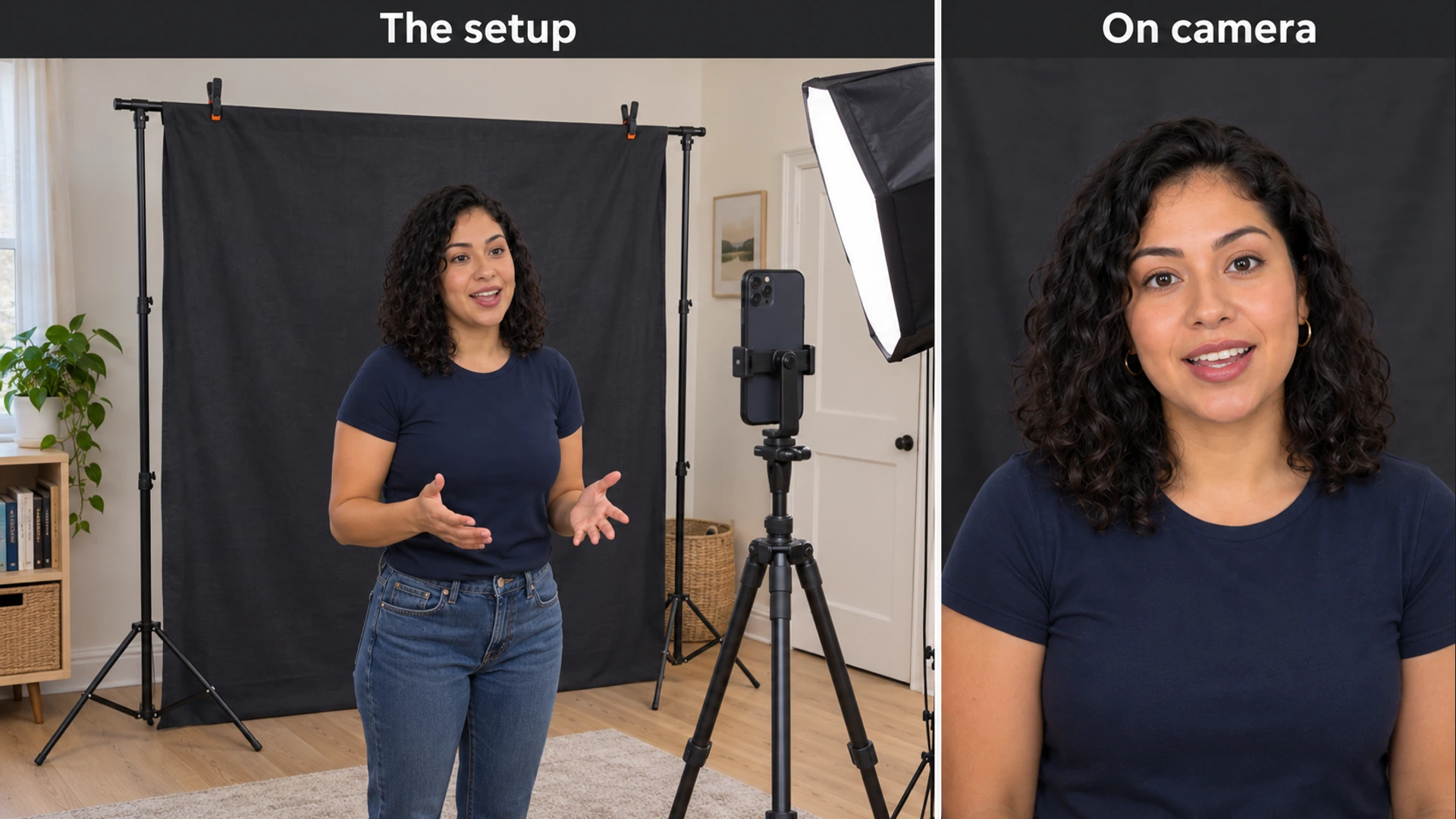
Ein mattes Hellgrau ist ein vielseitiger Ausgangspunkt. Creme oder ein warmer Sandton wirkt weicher. Dunkelgrau oder Marineblau passt, wenn die Person gut angeleuchtet ist. Weiß reflektiert mehr Licht und kann bei automatischer Belichtung das Gesicht abdunkeln. Stelle dich, wenn möglich, ein Stück von der Wand weg, damit du nicht direkt darauf einen harten Schatten wirfst.
Bei Stoff hilft ein glatter Aufbau. Ziehe den Stoff an den Seiten leicht straff oder lasse Falten bewusst als Textur sichtbar. Eine matte Papierrolle ist einheitlicher und kann bis auf den Boden reichen. Wähle sie breit genug für Hochformat und Bewegung.
Regal, Pflanzen und Arbeitsplatz gestalten
Bei einem Bücherregal ist eine ruhige Ecke hinter dem Kopf besser als eine helle Leuchte, die genau am Rand des Gesichts liegt. Gruppiere wenige Objekte. Eine Pflanze kann Tiefe geben, wenn sie seitlich und etwas weiter hinten steht. Zeigst du beim Video den eigentlichen Arbeitsplatz, lass die Werkzeuge sichtbar und entferne vertrauliche Zettel, Namen oder Benachrichtigungen.
Freistellung und bewegte Hintergründe
Ein Greenscreen lässt sich gut bearbeiten, wenn die Farbe gleichmäßig beleuchtet ist. Gib der Person getrenntes Licht und genügend Abstand zum Hintergrund. Prüfe Haare, transparente Gegenstände und Bewegungsunschärfe. Bei einem eingefügten Hintergrundvideo sollte das Geschehen zum gesprochenen Inhalt passen. Schnelle Bewegung direkt hinter einem Untertitel nimmt dem Text Kontrast.
Licht zuerst einstellen
Stelle ein Fenster oder eine diffuse Lampe etwas seitlich vor dich. Prüfe Nase, Stirn und Augen am Smartphone. Wenn der Hintergrund heller ist als das Gesicht, drehe den Aufbau oder dunkle eine Lichtquelle ab. Ein kleines Hintergrundlicht kann Tiefe zeigen, solange es keine hellen Flecken über der Textposition erzeugt.
Teste die Kameraeinstellungen auf dem iPhone und platziere Untertitel unter dem Gesicht. Unser Leitfaden zur Untertitelposition zeigt, welche Bereiche der Vorschau frei bleiben sollten.
Häufige Fragen
Muss ich einen Greenscreen kaufen?
Nein. Eine leere Wand, ein aufgeräumtes Regal oder ein passender Schreibtisch reicht für viele Videos. Ein Greenscreen lohnt sich, wenn du Hintergründe gezielt austauschen musst.
Welche Farbe ist am einfachsten?
Ein mittlerer matter Ton wie Grau oder Beige ist unkompliziert. Prüfe den Kontrast zur Kleidung, zum Gesicht, zum Produkt und zum Untertitel.
Kann ich den Hintergrund unscharf machen?
Je nach Gerät und App gibt es einen Porträt- oder Kinoeffekt. Mehr Abstand zwischen Person und Hintergrund hilft oft schon ohne Filter. Prüfe die Kanten an Haaren und Händen.
BlitzCut · Download
KI-Videoeditor für Talking-Head-Videos. Für Windows, Android, iPhone, iPad und Mac.