
9 min czytania
Jak zsynchronizować napisy z obrazem?
Napraw wczesne, opóźnione lub dryfujące napisy, najpierw identyfikując problem z czasem. Zawiera stałą zmianę SRT, poprawki odtwarzania VLC i naprawy związane z cięciem.


Aby naprawić napisy z synchronizacji, najpierw zidentyfikuj, czy tekst jest zawsze wczesny czy spóźniony, stopniowo dryfuje, czy staje się błędny po określonej edycji. Użyj jednej zmiany znacznika czasu, aby uzyskać stałe opóźnienie, korektę czasu dla driftu i naprawy specyficzne dla poszczególnych sekcji lub nowe napisy, gdy film się zmienił.
Sprawdź trzy punkty przed zmianą czegokolwiek: blisko początku, w połowie i blisko końca. Ten mały krok diagnostyczny uniemożliwia wielokrotne dostosowanie pierwszego napisu, podczas gdy reszta filmu pozostaje błędna.
Zidentyfikuj swój problem z czasem napisów
| Co widzisz | Prawdopodobny rodzaj problemu | Od czego zacząć |
|---|---|---|
| Każda linia spóźnia się o dwie sekundy | Stałe przesunięcie | Przesuń wszystkie znaczniki czasu napisów wcześniej |
| Każda linia pojawia się przed wystąpieniem | Stałe przesunięcie | Przesuń wszystkie znaczniki czasu napisów później |
| Mecze startowe, ale koniec nie | Dryfuj | Sprawdź prędkość odtwarzania, wersję i skalę czasu |
| Napisy pasują do cięcia, a następnie wyskakują z synchronizacji | Różne edycje | Przechowywanie późniejszych sekcji lub regeneruj napisy |
| Tylko kilka słów lub linii jest błędnych | Lokalny problem wyrównania | Napraw te wskazówki w stosunku do przebiegu |
| Sam dźwięk mówiony nie pasuje do ust osoby | Problem z synchronizacją audio/wideo | Napraw wyrównanie mediów przed terminem napisu |
Napisy i ścieżka audio to oddzielne problemy z czasem. Jeśli usta i mowa nie pasują, samo przesunięcie tekstu nie może naprawić nagrania bazowego.
Poprawka 1: Napisy Shift, które są zawsze wczesne lub późne
Znajdź krótką, niewątpliwą frazę. Zwróć uwagę, kiedy fraza jest słyszalna i kiedy zaczyna się jej podtytuł. Jeśli mowa zaczyna się od 10 sekund, a podtytuł zaczyna się od 12 sekund, podtytuł musi się przesunąć dwie sekundy wcześniej.
W przypadku stałej korekty podtytułu należy użyć edytora napisów. Aegisub udokumentowane Narzędzie Shift Times może dostosować wiele wskazówek razem:
- Otwórz kopię pliku napisów i załaduj pasujące wideo / audio w celu odniesienia.
- Czas otwarty → Czasy zmian.
- Wprowadź kwotę i wybierz do przodu dla późniejszych znaczników czasu lub do tyłu dla wcześniejszych znaczników czasu.
- Zastosuj zmianę do wszystkich wierszy, jeśli cały plik ma takie samo przesunięcie.
- Zmiana zarówno czasów rozpoczęcia, jak i zakończenia, więc czas trwania sygnału pozostaje spójny.
- Zapisz lub wyeksportuj nowy plik napisów i sprawdź trzy punkty w filmie.
Jeśli przesuniesz sygnał wcześniej niż czas zero, jego czas może być zaciśnięty. Sprawdź wskazówki dotyczące otwarcia, a nie zakładając, że cały wynik jest prawidłowy. Pracuj z kopii, dzięki czemu można porównać z oryginałem.
Przykład przed i po SRT
Ten podtytuł pojawia się 1,5 sekundy z opóźnieniem:
1
00:00:12,000 --> 00:00:14,000
Choose the clip you want to edit.
Przenoszenie obu znaczników czasu 1,5 sekundy wcześniej daje:
1
00:00:10,500 --> 00:00:12,500
Choose the clip you want to edit.
Tekst i dwusekundowy czas trwania wskazówek pozostają bez zmian. W przypadku długiego pliku użyj narzędzia zmiany edytora, zamiast wykonywać tę linię arytmetyczną po linii. Przewodnik edycji SRT obejmuje sformułowania, strukturę i inne naprawy plików.
Poprawka 2: Dostosuj odtwarzanie w VLC
Jeśli musisz tylko obejrzeć plik, opóźnienie odtwarzania może wystarczyć. W programie VLC dla systemu Windows udokumentowane klawisze H i G przesuwają czas napisów później i wcześniej w krokach 50-milisekundowych. Możesz także użyć kontrolek synchronizacji toru. Zobacz dokumentację opóźnienia napisów VideoLAN.
Potraktuj to jako dostosowanie odtwarzania. Nie przepisuje SRT dla kogoś innego, a inny gracz lub przesłanie może nie używać tego samego ustawienia. Aby uzyskać możliwość dostarczenia, zapisz poprawione znaczniki czasu w pliku napisów i przetestuj go bez przesunięcia specyficznego dla gracza.
Skróty klawiaturowe i lokalizacje menu różnią się między platformami i dostosowanymi mapami klawiszy. Jeśli H i G zachowują się inaczej na instalacji, ustaw zamiast tego dokładną wartość: okno synchronizacji ścieżek VLC (w ramach narzędzi) akceptuje precyzyjne opóźnienie napisów w ciągu kilku sekund, co jest szybsze niż dotknięcie klucza czterdzieści razy w przypadku dwusekundowego przesunięcia.
Poprawka 3: Napraw napisy, które stopniowo dryfują
Jeśli otwarcie się zgadza, ale koniec jest coraz wcześniejszy lub spóźniony, jedna globalna zmiana nie wystarczy. Najpierw potwierdź, że plik napisów należy do dokładnej wersji wideo, którą oglądasz. Różne wprowadzenia, cięcia lub zmiany prędkości odtwarzania mogą powodować podobne objawy.
Następnie porównaj co najmniej dwa szeroko oddzielone frazy. Edytor podtytułów z synchronizacją dwupunktową może używać tych kotwic do regulacji skali czasowej. Sprawdź później punkt środkowy: jeśli środek nadal zawodzi, problemem może nie być jednolity dryf.
Aby uzyskać ilustracyjną jednolitą korektę, przypuśćmy, że znaczniki czasu napisów 10 i 110 sekund powinny być zgodne z mową w 10 i 115 sekundach. Interwał docelowy wynosi 105 sekund, a nie 100, więc czas wymaga współczynnika skali 1,05 wokół pierwszej kotwicy. Wystarczy dodać pięć sekund do każdego sygnału, aby początek był niewłaściwy.
Nie zmieniaj losowo etykiety o stawce. SRT używa znaczników czasu opartych na czasie, a drift może mieć kilka przyczyn. Dowiedz się, czy media zostały odrzucone, użyto niewłaściwej wersji, czy też czas został wygenerowany nieprawidłowo przed wyborem korekty.
Jeśli obraz i nagrany głos również dryfują, zbadaj media przed przesunięciem wskazówek dotyczących napisów. Przewodnik po zmiennej szybkości klatek na sekundę wyjaśnia, jak sprawdzić czas nagrania i kiedy może pomóc kopia robocza o stałej szybkości klatki.
Najczęstsza przyczyna: 25 fps vs 23.976 fps
Stały dryf w odcinku filmowym lub telewizyjnym jest bardzo często niedopasowaniem do liczby kadrów. Europejskie wydania PAL odtwarzają materiał 23,976 fps przy 25 kl./s, co sprawia, że są one o około 4% szybsze i krótsze. Napisy z czasem dla jednej wersji dryfują systematycznie w stosunku do drugiej.
Współczynnik ten wynosi 25 ÷ 23,976 ≈ 1,0427. Jeśli napisy zmierzone dla wersji 25 kl./s są odtwarzane w wersji 23.976 fps, linia zmierzona o 1:00:00 należy do około 1:02:34, więc według godzinnego znaku tekst pojawia się około 2,5 minuty wcześniej. Żadna zmiana tego nie naprawi. Każdy znacznik czasu musi być pomnożony przez stosunek.
W Subtitle Edit (za darmo, Windows) Synchronizacja → Zmień częstotliwość klatek na sekundę robi to przeskalowując: wybierz szybkość, dla której zostały wykonane napisy i szybkość wideo. Jeśli nie znasz stawek, synchronizacja synchronizacyjna pozwala ustawić jeden sygnał w pobliżu początku i jeden pod koniec i ponownie oblicza wszystko pomiędzy. To samo menu Adjust wszech czasów obsługuje prostą stałą zmianę.
Poprawka 4: Napisy Idą nie tak po edycji wideo
Jeśli usuniesz pięć sekund z nagrania, ale zachowasz oryginalny plik napisów, wskazówki po tym cięciu będą odnosić się do razy o pięć sekund za późno. Kilka cięć tworzy kilka różnych offsetów.
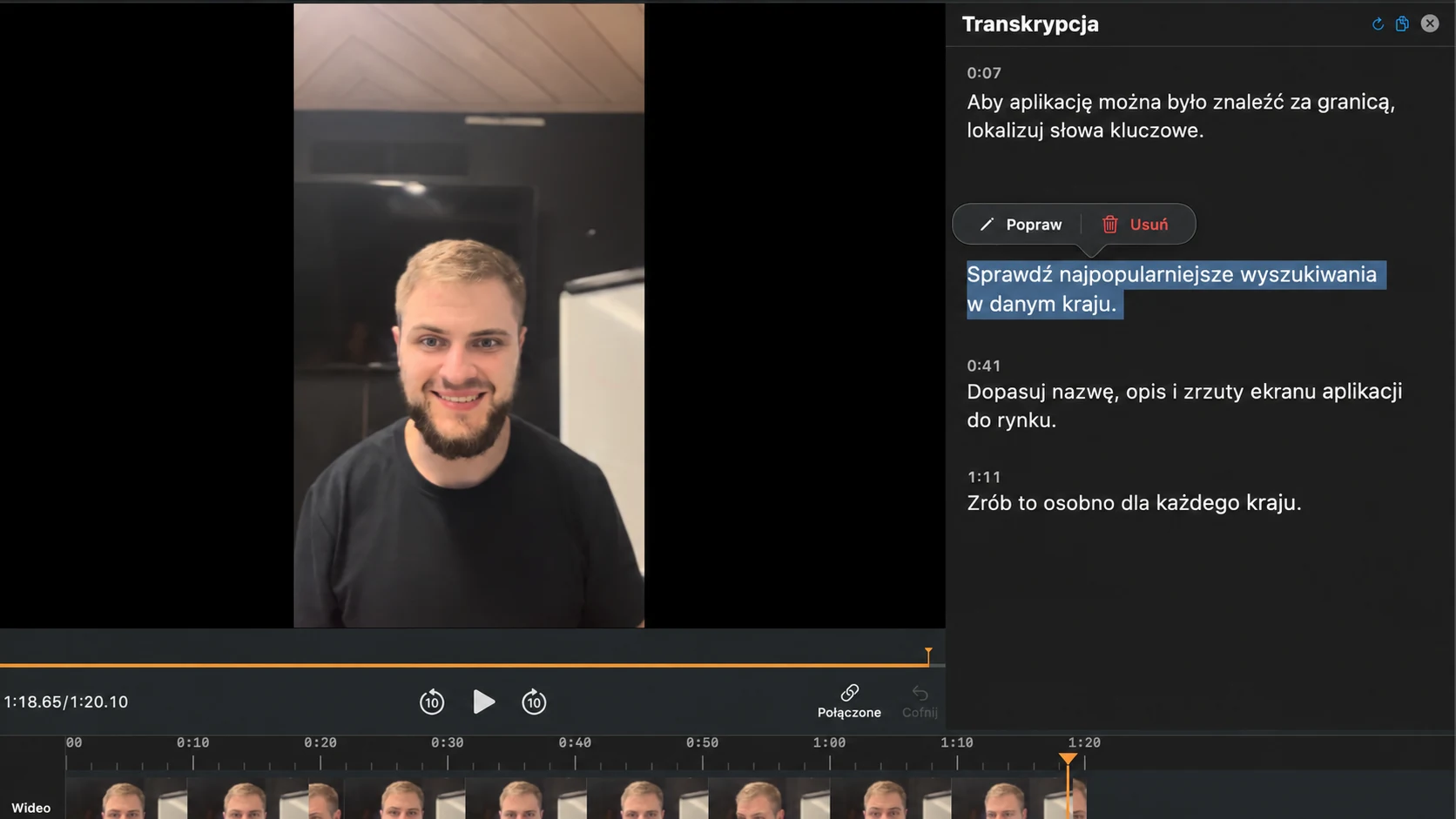
W BlitzCut każde słowo w transkrypcji nosi swój znacznik czasu. Usunięcie zdania przecina wideo, a napisy są zbudowane z zredagowanego transkrypcji, a nie starego pliku.
Masz trzy praktyczne wybory:
- Użyj napisów podlinkowanych edytora: upewnij się, że czas napisów jest zgodny z cięciami wideo w tym projekcie.
- Retime dotknięte sekcje: przesuń tylko wskazówki po każdej edycji, uwzględniając każdą usuniętą lub wstawioną sekcję.
- Wygeneruj napisy przeciwko gotowej edycji: często prostsze, gdy nastąpiło wiele zmian strukturalnych.
Dlatego pomaga zakończyć główną edycję przed szczegółowym przepustką do napisu. W przypadku skróconego filmu lub edytowanej powtórki Zoom, zweryfikuj ostateczny eksport, zamiast automatycznie łączyć go ze starą transkrypcją.
Poprawka 5: Kilka Automatycznie Wygenerowanych Napisów Jest Błędnych
Transkrypcja może zawierać prawidłowe słowa, podczas gdy ich granice są niedokładne. W edytorze napisów porównaj te wskazówki z przebiegiem i dostosuj ich starty i końce indywidualnie. Nie przesuwaj całego pliku, aby naprawić jedno zdanie.
W przypadku nowo nagranego materiału BlitzCut może generować napisy z mowy. Przejrzyj transkrypcję, granice napisów i eksport. Jest to inny przepływ pracy niż importowanie dowolnego SRT i stosowanie uniwersalnej naprawy synchronizacji; użyj edytora napisów, gdy jest to zadanie, którego potrzebujesz.
Zachowaj czytelne napisy po zmianach czasu. Prawidłowe wyrównanie nie pomaga, jeśli długie zdanie miga na ekranie zbyt krótko, aby je odczytać.
Co zrobić, jeśli napisy zostaną spalone na obrazie?
Napalone napisy to piksele wewnątrz filmu. Kontrola opóźnień w podtytule nie może przenosić ich oddzielnie od obrazu. Ponownie otwórz edytowalny projekt lub uzyskaj nienapisane źródło, naprawę lub zregeneruj warstwę podtytułu i ponownie wyeksportuj.
Jeśli problem znajduje się w usłudze przesyłania strumieniowego, sprawdź obsługiwane przez tę usługę podtytuły i kontrole odtwarzania. Edycja lokalnego SRT jest istotna tylko wtedy, gdy masz rzeczywisty plik napisów, który możesz zmienić.
Zasady pomiaru czasu, które sprawiają, że napisy są czytelne
Przesunięcie może sprawić, że napisy będą poprawne, ale nieczytelne. Wskazywki obok cięcia mogą zostać ściśnięte, a przetłumaczony tekst często działa dłużej niż oryginał. Profesjonalne przewodniki po stylu dają przydatne limity, aby sprawdzić. Przewodnik po tekście w czasie angielskim Netflix i ogólne wymagania wyznaczają:
| Reguła | Limit Netflix (angielski, programowanie dla dorosłych) |
|---|---|
| Znaki na linię | 42 |
| Linie na podtytuł | 2 co najwyżej jedna linia, gdy tekst pasuje |
| Szybkość czytania | Do 20 znaków na sekundę |
| Najkrótszy napis | 5/6 sekundy |
| Najdłuższy podtytuł | 7 sekund |
Szybkość czytania to ta, która łapie większość ludzi. Przy 20 znakach na sekundę, pełna 40-znakowa linia potrzebuje dwóch sekund na ekranie. Jeśli wskazówka kończy się krótsza niż pozwala na to jej tekst, rozciągnij ją na lukę, która następuje lub podziel zdanie na dwa wskazówki. Platformy społecznościowe nie publikują takich limitów, ale są rozsądnym pułapem dla każdego napisu, który widz musi przeczytać.
Ostateczna lista kontrolna synchronizacji
Sprawdź frazę w pobliżu startu, dwie lub więcej w środku, po jednym po każdym głównym cięciu i ostatniej linii mówienia. Otwórz wideo z poprawioną SRT w świeżej sesji odtwarzania z opóźnieniem ustawionym na zero. Sprawdź również przesłaną wersję, jeśli platforma przetwarza napisy osobno.
Najczęściej zadawane pytania
Dlaczego moje napisy zawsze spóźniają się o dwie sekundy?
Plik napisów może mieć stałe przesunięcie, takie jak czas z wersji z dłuższym wprowadzeniem. Przesuń zarówno znaczniki czasu start, jak i końcowe dwie sekundy wcześniej, a następnie zweryfikuj początek, środek i koniec.
Dlaczego napisy stają się mniej dokładne w miarę trwania filmu?
Ten wzór może wskazywać na niedopasowanie w skali czasowej, zmienioną prędkość odtwarzania lub inną wersję wideo. Porównaj dwie odległe frazy kotwiczące i sprawdź środek przed zastosowaniem jednolitej korekty czasu.
Czy zmiana opóźnienia napisów w VLC naprawia plik na stałe?
Nie. Nie. Opóźnienie odtwarzania zmienia sposób wyświetlania napisów przez ten odtwarzacz. Zapisz poprawione znaczniki czasu za pomocą edytora napisów, gdy plik musi działać w innym miejscu.
Czy mogę naprawić wypalone napisy za pomocą pliku SRT?
SRT nie może przenosić tekstu, który jest już częścią obrazu. Użyj nienapisanego oryginału lub ponownie otwórz projekt, popraw warstwę napisu i ponownie wyeksportuj wideo.
Czy powinienem zregenerować napisy po usunięciu ciszy?
Jeśli twoje istniejące napisy nie są już zgodne z edytowaną osią czasu, zregeneruj je lub przereatuj w stosunku do ostatecznego cięcia. Sprawdź wyeksportowany plik nawet wtedy, gdy edytor przechowuje napisy połączone podczas edycji.
BlitzCut · Pobierz
Edytor z AI do filmów z wypowiedziami. Dostępny na Windowsie, Androidzie, iPhonie, iPadzie i Macu.