
14 분 소요
유튜브 쇼츠에 알맞은 자막 크기
YouTube Shorts의 최고의 자막 크기 : 60–75px at 1080×1920. Shorts 인터페이스가 비디오를 덮는 안전 영역과 모든 자막 스타일에 대한 정확한 px 값.


YouTube Shorts의 가장 좋은 자막 크기는 10.10 × 1920에서 60-75px입니다. TikTok 및 Instagram Reels와 동일한 최적의 범위입니다. 세 플랫폼 모두 동일한 9:16 수직 프레임을 사용하기 때문입니다. Shorts 특정 차이점은 인터페이스가 앉아있는 곳입니다. 좋아요, 싫어함, 댓글, 공유 및 리믹스 버튼이 오른쪽 가장자리 아래로 실행되고 채널 이름, 구독 버튼 및 제목이 왼쪽 하단에 있습니다. 자막을 수평으로 중앙에 유지하고 프레임 하단보다 훨씬 위에 보관하십시오.
YouTube Shorts는 다른 두 가지와 약간 다르게 행동합니다. 반바지는 데스크톱의 좁은 수직 플레이어와 휴대폰 및 TV에서 볼 수 있으며 구독 버튼은 구독이 증가하는 것이 Shorts의 큰 부분이기 때문에 인터페이스의 중요한 부분입니다.
이 중 어느 것도 최적의 글꼴 크기를 변경하지 않습니다. 그러나 어떤 자막 배치 규칙이 가장 중요한지, 그리고 다른 플랫폼과 관련하여 자막을 스타일링해야하는지가 변경됩니다.
직접적인 대답: YouTube Shorts를 위한 최고의 자막 크기
1080×1920 (9:16 수직)에:
| 사용 사례 | px는 | 프레임 높이의 % | pt 등가 |
|---|---|---|---|
| 최소 읽기 | 48-55px는 | 2.5–2.9% | ~36–41pt |
| 표준 (말하기 머리, 교육, 자습서) | 60–75px | 3.1–3.9% | ~45–56pt |
| 대담한 / 동기 부여 / 과대 광고 콘텐츠 | 75–95px의 | 3.9–4.9% | ~56–71pt |
| 하드 최대 (영상을 차단하기 전에) | 100px는 | 5.2% | ~75pt |
사용 65px는 대부분의 Shorts 콘텐츠의 출발점으로. 콘텐츠 에너지 및 글꼴 무게에 따라 조정합니다. 기본 대화 자막의 경우 55px 아래로 이동하지 마십시오. 작은 텍스트가 문제가 적은 데스크톱 브라우저에서도 반바지가 시청되지만 모바일은 여전히 대부분의 Shorts 조회수를 차지합니다.
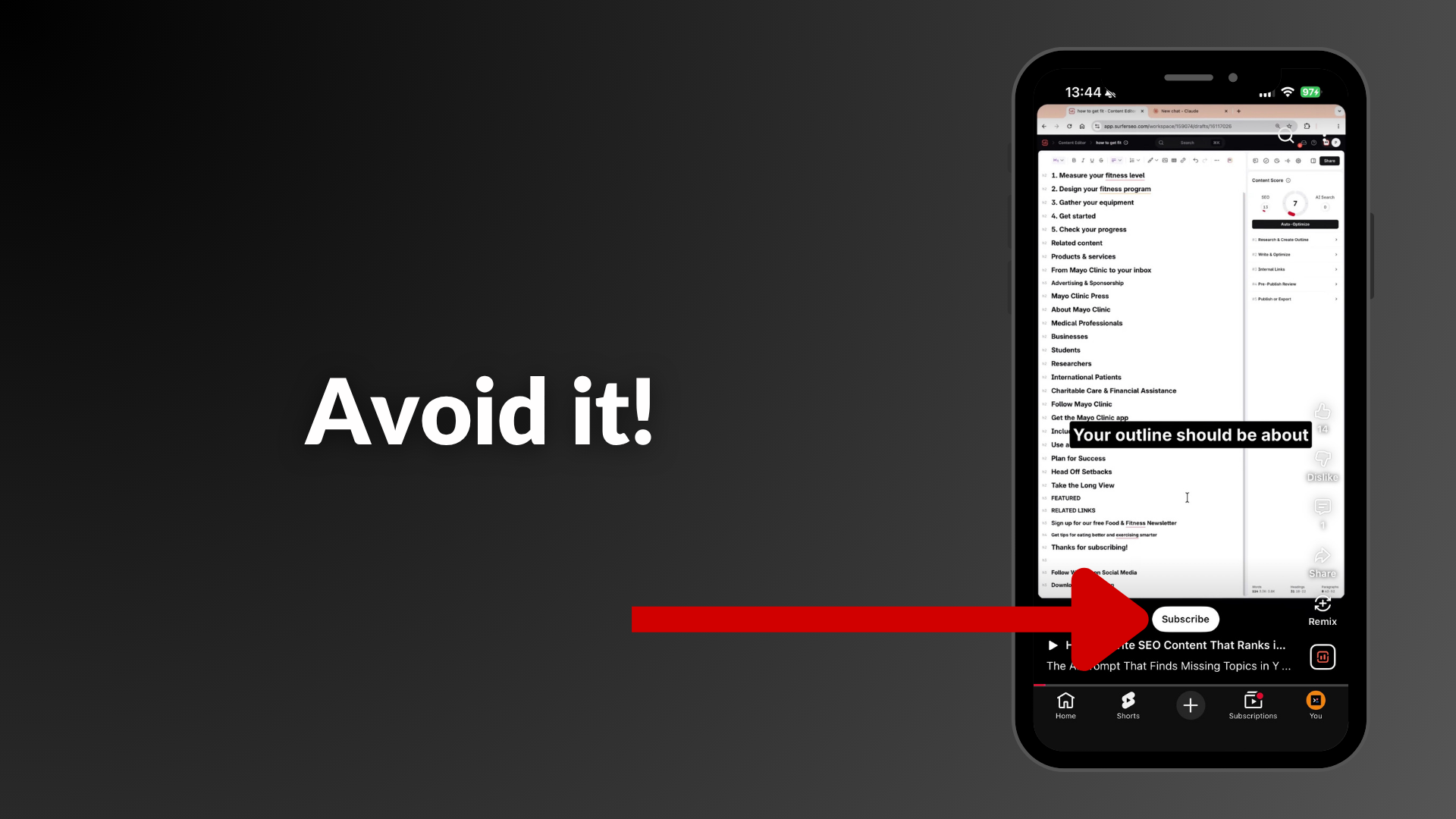
YouTube Shorts의 경우 1080 × 1920의 자막 크기. 버튼 열을 지우고 자막을 중앙에 두십시오. 오른쪽과 채널 이름, 구독 버튼 및 왼쪽 하단의 제목.
YouTube Shorts가 TikTok 및 Reels와 다른 이유
같은 해상도. 다른 청중 행동. 다른 UI 오버레이.
데스크톱 시청자는 Shorts에 존재합니다.
TikTok과 Instagram Reels는 거의 전적으로 휴대폰에서 시청됩니다. 반바지는 또한 브라우저의 좁은 수직 플레이어에서 데스크톱에서 재생할 수 있습니다. 해당 플레이어가 너비가 약 350px인 경우 1080×1920 비디오의 48px 자막은 이 단락의 텍스트보다 작은 약 15.5px로 표시됩니다.
즉, TikTok보다 Shorts에서 최소 크기가 더 중요합니다. 데스크톱 시청자는 휴대폰 크기의 일부만으로 자막을 봅니다. 모든 장치에서 60px를 바닥으로 처리하십시오.
자막은 여전히 메시지를 전달합니다.
많은 반바지가 소리와 함께 시청되지만 짧은 형식의 시청의 많은 부분이 여전히 공공 장소에서, 직장에서 또는 늦은 밤에 음소거됩니다. 크기 자막을 사용하여 시청자가 귀하의 의견을들을 것이라고 가정하는 대신 비디오가 오디오없이 작동합니다.
구독 버튼과 오른쪽 버튼
반바지에서 좋아요, 싫어함, 댓글, 공유 및 리믹스 버튼이 오른쪽 가장자리를 아래로 쌓고 채널 이름, 구독 버튼, 제목 및 오디오가 왼쪽 하단을 따라 앉습니다. 함께 그들은 프레임의 오른쪽과 하단을 덮고, 그래서 위치 자막은 하단의 위, 잘 위에.
YouTube Shorts Safe Zone: 정확한 측정
YouTube는 유기 반바지에 대한 공식 안전 구역을 게시하지 않으며 가이드는 인터페이스를 다르게 측정합니다. 1080 × 1920의 범위는 다음과 같습니다.
| 구역 | 그것을 덮는 것 | 명확한 유지 |
|---|---|---|
| 탑 | 검색, 카메라 및 메뉴 아이콘 | 약 120–290px |
| 바닥 | 채널 이름, 구독, 제목, 오디오 | 약 300-670px |
| 오른쪽 가장자리 | 좋아하는, 싫어, 코멘트, 공유, 리믹스 | 약 96–190px |
| 왼쪽 가장자리 | 아주 작은 | 약 48px |
| 사용 가능한 지역 (organic) | 메인 인터페이스 지우기 | 약 984×1500px, 중심 |
더 작은 수치는 유기적 Shorts 플레이어 (PostPlanify, Reap)를 측정하는 가이드에서 나옵니다. 더 큰 숫자는 Google이 수직 비디오 광고 (288px 상단, 672px 하단, 192px 오른쪽)에 게시하는 안전 영역과 일치하여 광고 레이블과 더 긴 타이틀을위한 공간을 제공합니다.
실용적인 규칙: 자막 블록을 약 850px보다 넓지 않고 아래쪽에서 약 700-1,000px로 수평으로 유지하십시오. 그것은 긴 제목으로도 하단 인터페이스를 지우고 상단 절반에 액자가있는 얼굴에서 자막을 유지합니다.
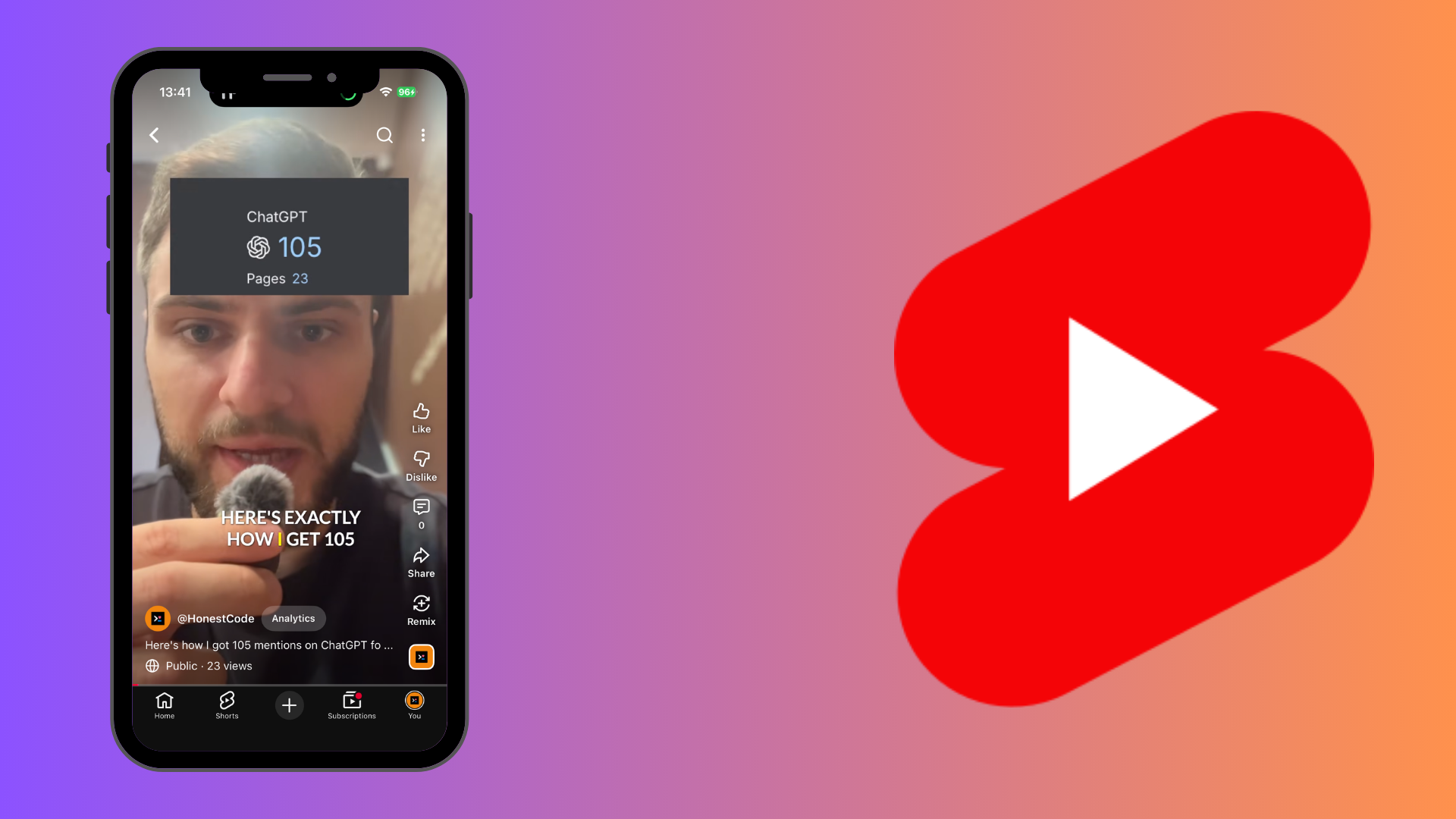
YouTube Shorts는 TikTok 및 Reels와 동일한 1080 × 1920 프레임을 사용합니다. 자막을 중앙에두고 명확하게 유지 오른쪽 버튼과 왼쪽 하단 채널 및 제목 영역의.
px, em 및 % — 전체 변환 참조
비디오 편집기는 다른 단위 시스템을 사용합니다. 다음은 권장 크기의 세 가지 표현입니다.
픽셀 (px) 값
픽셀은 비디오 편집의 기본 단위입니다. 모든 주요 앱은 Premiere Pro, Final Cut Pro, DaVinci Resolve, CapCut 및 BlitzCut 등 모든 px를 직접 허용합니다. 내보내기 해상도에서 텍스트 크기에 px를 사용합니다.
1080×1920에 YouTube 간결을 위해:
| 분류: 계층 | px는 | 노트 |
|---|---|---|
| 최소 | 48px는 | 기본 자막을 피하십시오 |
| 편안한 최소 | 55px는 | 조밀한 내용을 위해 수락가능한 |
| 표준 | 60–75px | 거의 모든 것을 위해 사용 |
| 대담한 콘텐츠 | 75–95px의 | 에너지/동기/적합성 |
| 최대 | 100px는 | 하드 캡 |
도구가 픽셀이 아닌 포인트(pt)를 사용하는 경우: 1pt = 1.333px. 그래서 60px ≈ 45pt, 75px ≈ 56pt.
프레임 높이의 비율 (%)
프레임 높이의 백분율은 텍스트 크기를 지정하는 해상도 독립적인 방법입니다. 1080p, 4K 및 기타 해상도에서 일관된 결과를 생성합니다.
| 1920 높이에서 px | 프레임 높이의 % |
|---|---|
| 48px는 | 2.5% |
| 55px는 | 2.86% |
| 60px는 | 3.1% |
| 65px는 | 3.4% |
| 70px는 | 3.6% |
| 75px는 | 3.9% |
| 80px는 | 4.2% |
| 90px는 | 4.7% |
| 100px는 | 5.2% |
표준 반바지 자막: 프레임 높이의 3.1–3.9%. 4K Shorts(키가 3840px)인 119–150px의 경우 프레임에 비례하여 화면의 동일한 시각적 크기입니다.
em 값
em은 상대 단위입니다. 도구에 정의된 기본 글꼴 크기가 있는 경우에만 의미가 있습니다. 웹 CSS 규칙 (CapCut Web, VEED, Kapwing)을 사용하는 브라우저 기반 편집자의 경우 기본은 일반적으로 16px입니다.
| px는 | 16px 베이스에서 em |
|---|---|
| 48px는 | 3em는 |
| 60px는 | 3.75em |
| 65px는 | 4.06em는 |
| 70px는 | 4.375em는 |
| 75px는 | 4.69em |
| 80px는 | 5em는 |
| 90px는 | 5.625em |
| 100px는 | 6.25em |
네이티브 데스크톱 앱(Premiere, Final Cut, DaVinci, BlitzCut)의 경우 em은 개념이 아닙니다. px 또는 %로 작동합니다. 브라우저 기반 도구의 경우 위의 em 열이 참조입니다.
YouTube Shorts와 크기 의미에 대한 자막 스타일
Word-by-Word (가라오케) 자막
Shorts를 포함한 모든 짧은 형식의 플랫폼에서 가장 효과적인 자막 형식입니다. 각 단어는 한 번에 1–3 단어인 음성과 동기화되어 나타납니다. 이 형식은 텍스트가 한 번에 화면에 없기 때문에 자연스럽게 더 큰 크기로 잘 작동합니다.
70-80px에서 2-3 단어 문구는 깨끗하고 대담하며 읽기가 좋습니다. 데스크톱 브라우저에서 시청하는 YouTube Shorts 시청자는 더 큰 크기의 이점을 누릴 수 있습니다. 모바일 시청자는 대비와 동작의 이점을 누릴 수 있습니다.
노래방 반바지의 권장 크기: 70–85px. 하단은 튜토리얼 / 교육 콘텐츠에 사용됩니다. 엔터테인먼트 및 고 에너지 콘텐츠의 하이 엔드.
단기 프라제 자막
자막 카드 당 3-8 단어, 1-2 초 동안 표시됩니다. 65–70px에서 6단어 문구가 ~984px 안전 구역 너비 내의 한 줄에 맞습니다. 75px에서 6 단어 이상의 문구는 두 번째 줄로 래핑해야 할 수 있습니다.
사용 시기: 인터뷰 스타일 콘텐츠, 단편을 위해 용도가 변경된 긴 형식의 클립, 스토리 기반 내레이션.
Full-Sentence Captions (Traditional Subtitles)의 지도
전체 문장은 한 번에 표시되며 일반적으로 8-15 단어입니다. 튜토리얼과 단계별 지침에 적합하며 시청자가 컨텍스트에서 전체 문장을 볼 수 있습니다.
60-65px에서 10 단어 문장이 두 줄을 취합니다. 65px에서 2 줄짜리 자막 블록은 약 165px 높이로 1,500px 높이의 안전 지대 내에서 편안하게 볼 수 있습니다.
풀 문장 반바지에 권장되는 크기: 55–65px. 더 큰 크기는 중요한 구조 지역을 소모하는 다 선 감싸기를 창조합니다.
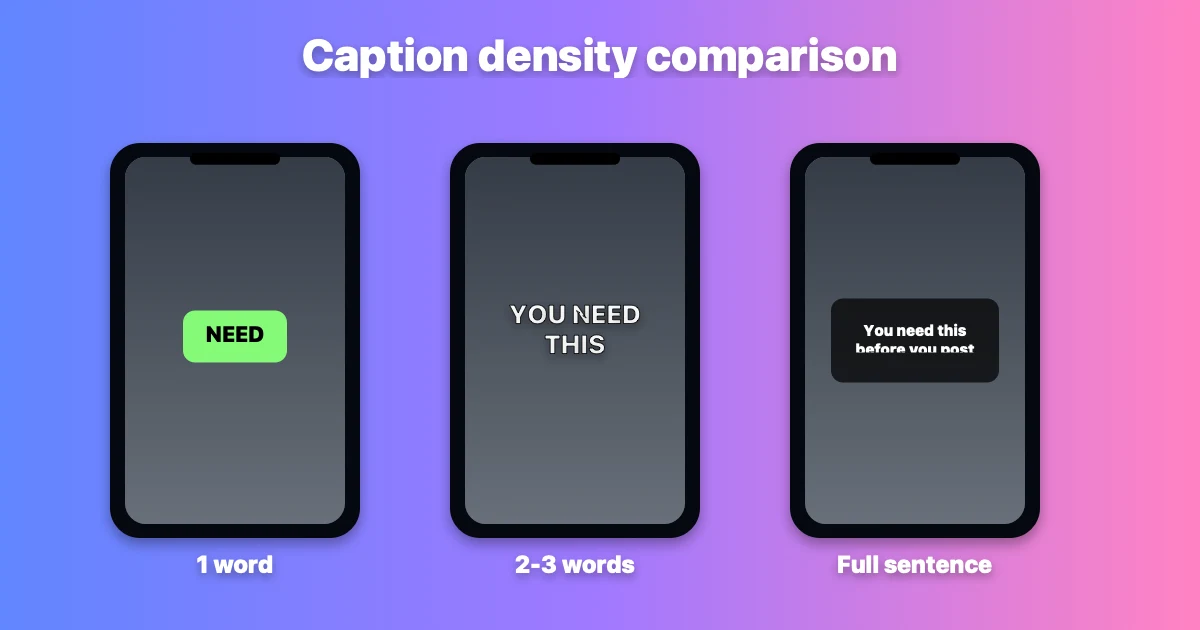
더 적은 단어는 더 큰 유형을위한 더 많은 공간을 남겨 둡니다. 굵은 자막을 위해 짧은 단어 그룹을 사용하고, 전체 문장으로 전환 할 때 라인 래핑을 확인하십시오. illlusrative 비교, 아니 크기 scale.
유튜브 쇼츠 vs. 틱톡 vs. 릴: 자막 크기 차이
세 플랫폼 모두 1080 × 1920을 사용합니다. 크기 추천은 동일합니다. 문맥은 다릅니다.
| 팩터 | YouTube Shorts | TikTok | Instagram Reels |
|---|---|---|---|
| 최적의 자막 크기 | 60–75px | 60–75px | 60–75px |
| 오른쪽 데드 존 | ~96-190px | 120–164px의 | ~120–230px |
| 하단 데드 존 | ~300–670px | 320–350px의 | ~320-670px |
| 안전 구역 폭 | ~850-984px | ~860–900px | ~850–900px |
| 데스크톱 보기 | 예, 수직 플레이어 | 최소 | 최소 |
| 자막 필연 | 강한 | 비판적 | 강한 |
| 대담한 자막 미학 | 온건파 | 높음 | 온건파 |
실용적인 차이점: 글꼴 크기는 세 가지 모두에 동일합니다. 변경 사항은 배치입니다. Shorts 자막의 크기를 조정하여 비디오가 음소거되어 작동하며 Shorts가 작은 데스크톱 플레이어에서 재생할 수 있기 때문에 60px를 최소로 처리하십시오.
공통 부족 워크플로에서 자막 크기 설정
YouTube Shorts 용 CapCut
- 프로젝트 비율을 설정 9:16
- 텍스트로 이동 → 자동 자막 및 자막 생성
- 자막 블록을 탭하고 스타일을 열고 글꼴 크기를 설정하십시오. CapCut의 크기 스케일은 픽셀이 아니므로 테스트 프레임을 내보내고 위의 60-75px 범위와 비교하십시오.
- 버전이 있는 경우 단어별 템플릿을 선택하십시오.
- 1080×1920에 수출
BlitzCut (맥과 아이폰)
BlitzCut의 자막은 침묵 제거 후 편집 된 성적표에서 생성됩니다. 템플릿(예: 가라오케, 하이라이터, 클래식 박스 또는 최소)을 선택하거나 글꼴, 크기, 색상 및 위치를 설정하려면 사용자 지정을 엽니다.
BlitzCut은 iPhone, iPad, Mac 및 Android에서 사용할 수 있습니다. Android 기능 및 구매 조건을 별도로 확인하십시오. 이 기사의 Apple 워크플로 및 App Store 가격은 Apple 앱에 적용됩니다.
반바지의 경우: 표준 YouTube 채널에 수평 비디오를 업로드하는지 또는 단편으로 직접 업로드하는지 여부에 따라 16:9 또는 9:16으로 내보내십시오. Shorts의 경우 특히 내보내기 패널에서 9:16을 선택하십시오. 자막 크기 조정은 선택한 종횡비와 함께 조정됩니다.
매년 $6/월 미만으로 BlitzCut은 YouTube Shorts를 사용하는 Mac 제작자에게 빠른 경로입니다. 녹취록 기반 편집은 수동 타임라인 작업보다 빠르며 자막은 동일한 성적 증명서에서 한 단계씩 생성됩니다.
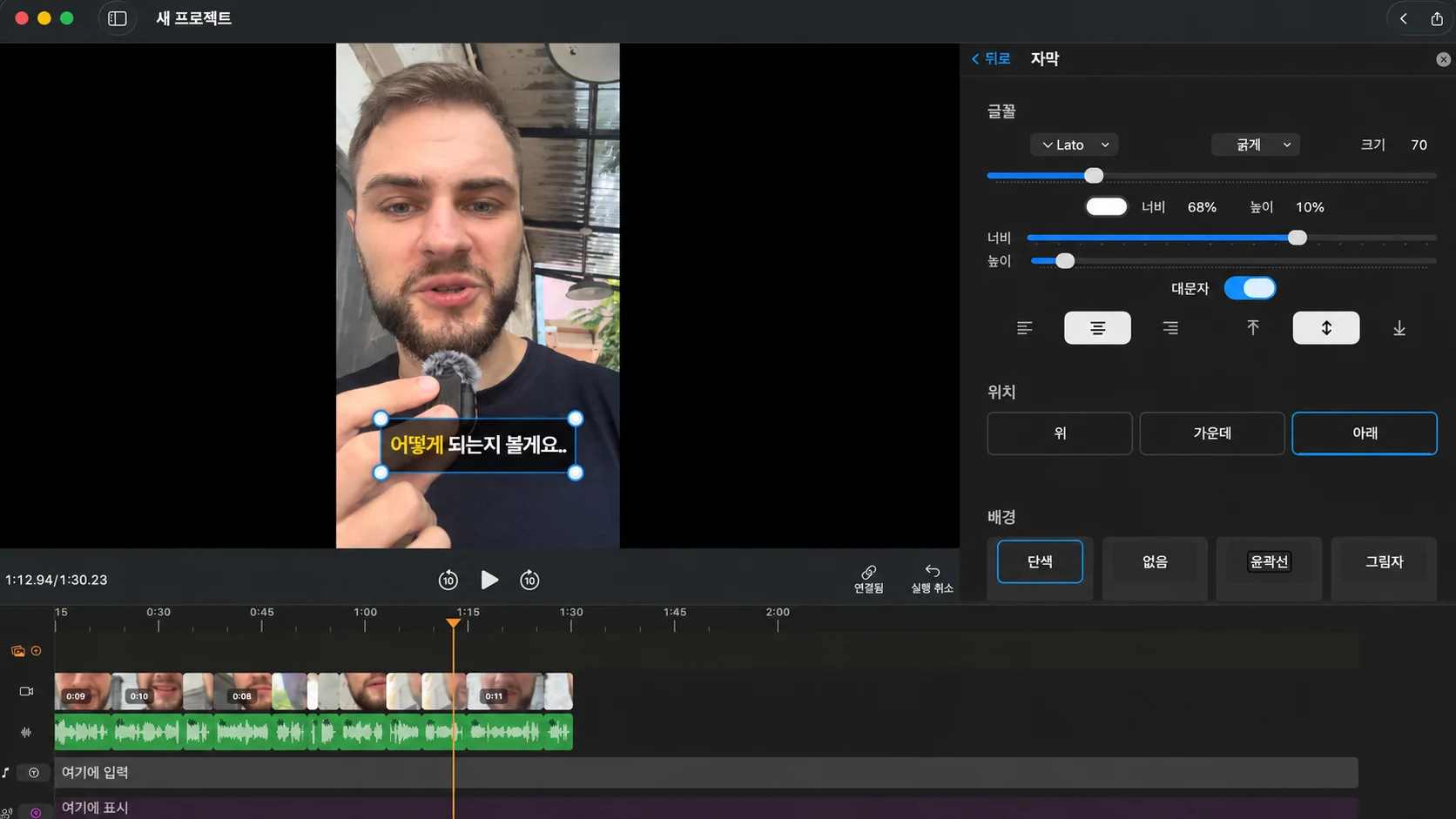
Mac의 BlitzCut: 자막 패널은 너비, 정렬, 위치, 크기 70에서 Lato Bold를 보여줍니다. 그리고 수직 미리보기 옆에 배경 컨트롤. 보기 크기에서 내보내기 짧은 확인.
Adobe Premiere Pro(자막 패널)
- 에서 텍스트 패널, 열려있는 자막 그리고 녹취록에서 자막 만들기
- 자막 트랙을 선택하고 속성 (Essential Graphics) 패널에서 스타일링
- 글꼴 크기: 1080×1920 순서에 표준을 위해 65–75
- YouTube 업로드를 위해 자막을 burn-in 또는 별도의 .srt 파일로 내보내기
YouTube는 외부 .srt 자막 파일을 허용합니다. Shorts의 경우, burn-in 애니메이션 자막은 YouTube의 기본 정적 자막 렌더링보다 시각적으로 더 잘 작동합니다.
DaVinci Resolve
Resolve의 텍스트 크기 값은 내보낸 프레임에 일대일로 픽셀을 매핑하지 않으므로 크기를 설정하고 스틸을 1080 × 1920로 내보내고 60-75px 범위에 대해 캡 높이를 확인하십시오. 포인트를 사용하는 도구에서 변환하는 경우:
- 65px ÷ 1.33 ≈ 49pt의
- 75px ÷ 1.33 ≈ 56pt
- 80px ÷ 1.33 ≈ 60pt는
애니메이션 단어별 자막의 경우 Fusion 페이지를 사용합니다. 정적 자막 블록에 대한 편집 페이지를 사용합니다.
글꼴 무게와 반바지에 크기와의 상호 작용
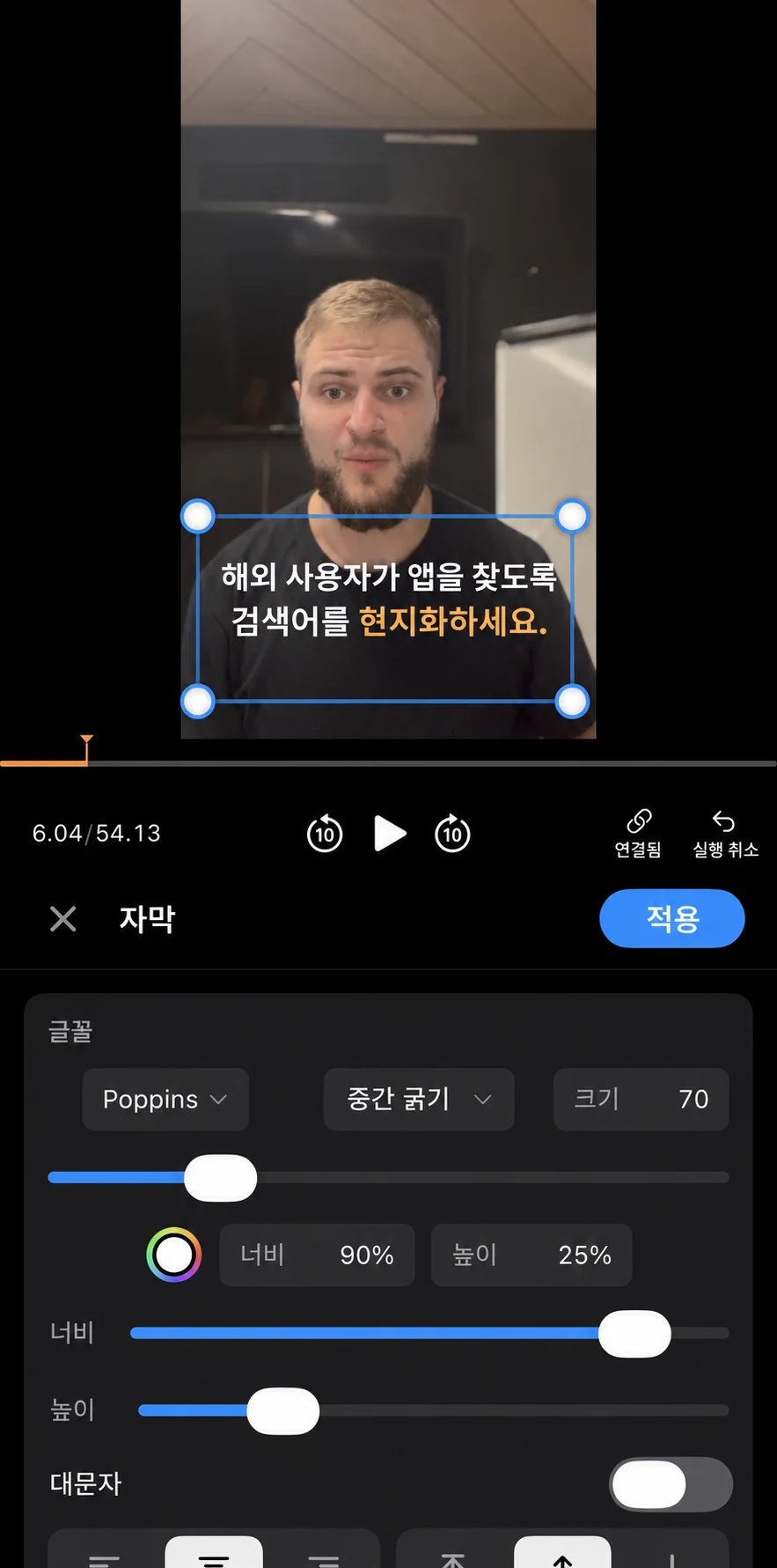
글꼴 무게는 Shorts 자막의 픽셀 크기만큼 중요합니다. 특히 더 작은 브라우저 플레이어에서 비디오를 볼 수있는 데스크톱 뷰어 세그먼트를 감안할 때 그렇습니다.
무거운 스트로크는 얇은 스트로크보다 더 잘 확장되므로 60px Bold 자막은 종종 훨씬 더 큰 Light 자막만큼 쉽게 읽습니다. 크기에 정착하기 전에 휴대 전화와 데스크톱 플레이어에서 모두 테스트하십시오.
YouTube Shorts의 경우 콘텐츠 유형별 무게 추천:
| 콘텐츠 유형 | 무게 | 크기 | 결과 |
|---|---|---|---|
| 튜토리얼, 방법, 교육 | 세미볼드-볼드 (600~700) | 60-70px의 | 명확한, 직업 |
| 동기부여, 사업 | 볼드 블랙 (700–900) | 70-85px는 | 권위있는, 직접 |
| 엔터테인먼트, 코미디 | 대담한 (700) | 65–75px의 | 읽기 쉬운, 정력적인 |
| 스토리텔링, 해설 | 정규-세미볼드 (400~600) | 65-70px는 | 내러티브 무게, 외침이 아닌 |
특히 반바지의 경우 70px 미만의 얇고 가벼운 가중치를 피하십시오. 데스크톱 뷰어 분수는 얇은 텍스트를 작은 플레이어 크기로 읽기 어렵게 만듭니다.
모바일 vs. 데스크톱 미리보기 문제
YouTube Shorts에는 독특한 미리보기 문제가 있습니다. 데스크톱 미리보기가 실제로 청중의 의미있는 부분을 위해 실제보기 조건과 유사한 몇 안되는 짧은 형식의 플랫폼 중 하나입니다.
Shorts 비디오는 데스크톱의 브라우저 사이드 바에있는 좁은 수직 플레이어에서 약 350-400px 너비로 재생됩니다. 그 폭에서:
- 60px t 1080px 너비 = 60 × (350/1080) ≈ 19.4px 데스크톱 브라우저 플레이어
그것은 작습니다. 표준 책상 거리 (모티엔터에서 ~ 24 인치)로 읽을 수 있지만 편안하지 않습니다. 이것은 긴장을 풀기보다는 60px 최소를 강화합니다.
Shorts에 대한 두 가지 장치 테스트:
- 소리가 나는 팔 길이로 휴대 전화에서 시청하십시오 (모바일 문제 잡기)
- Shorts 플레이어의 데스크톱 브라우저에서 열림(데스크톱 플레이어 문제 포착)
둘 다 읽을 수 있다면, 당신은 좋습니다. 둘 중 하나가 실패하면 크기를 늘리기 전에 글꼴 무게를 늘리십시오. 무게는 일반적으로 데스크톱 플레이어의 크기보다 더 많은 도움이됩니다.
YouTube Shorts vs. YouTube의 자동 생성 자막
YouTube는 Shorts를 포함하여 업로드 된 모든 동영상에 대한 자막을 자동으로 생성합니다. 이들은 시청자가 설정에서 자막을 활성화 할 때 플레이어 하단에 회색 알약 배경이있는 흰색 텍스트로 나타납니다.
왜 화상 애니메이션 자막이 Shorts에 대한 YouTube의 기본 자막을 능가하는지 :
- YouTube의 자동 자막은 시청자가 활성화해야 합니다. 대부분은 그렇지 않습니다.
- 기본 위치 (프레임의 매우 하단)는 종종 UI를 겹치거나 차단됩니다.
- 기본 스타일은 애니메이션 또는 단어 별 단어가 아닌 정적 전체 문장입니다.
- 정확도는 괜찮지 만 완벽하지는 않으며 수정은 YouTube Studio에서 자막을 편집하는 것을 의미합니다.
Burned-in 애니메이션 자막 (비디오 파일 자체에 구운)은 항상 표시되며 항상 지정한 위치에 배치되며 의도 한 방식을 스타일링합니다. Shorts 성능의 경우 YouTube의 자동 자막 시스템에 의존하는 화상 자막이 성능이 향상됩니다.
빠른 참조 카드
| 설정 | 값 |
|---|---|
| 표준 자막 크기 | 60–75px |
| 프레임 높이의 %로 | 3.1–3.9% |
| em (16px 베이스) | 3.75em–4.69em |
| pt로 | 45–56pt는 |
| 최소 (모든 기본 자막) | 55px / 2.86% / 3.44em |
| 대담한 콘텐츠 최대 | 95px / 4.9% / 5.94em |
| 하드 캡 (모든 사용 사례) | 100px / 5.2% / 6.25em |
| 안전 구역 | 984×1500px 중심 |
| 최고 데드 존 | 120–290px 위에서 |
| 하단 데드 존 | 바닥에서 300-670px |
| 오른쪽 데드 존 | 오른쪽에서 96–190px |
| 글꼴 무게 추천 | 대부분의 콘텐츠에 대한 대담한 700+ |
자주 묻는 질문
YouTube Shorts에 가장 적합한 자막 크기는 얼마입니까? 대부분의 콘텐츠에 대해 1080 × 1920에서 60-75px. 65px를 기본 시작 지점으로 사용합니다. 굵게 또는 동기 부여 콘텐츠의 경우 75-90px입니다. 기본 자막의 최소값은 55px입니다.
Shorts vs.에 대한 자막 크기는 다릅니다. 틱톡 ? 픽셀 범위는 동일한 프레임 해상도를 사용하기 때문에 동일합니다(1080×1920에서 60–75px). 다른 점은 인터페이스입니다. Shorts는 오른쪽에 버튼을, 채널 이름, 구독 버튼 및 왼쪽 하단에 제목을 표시하고 Shorts는 작은 데스크톱 플레이어에서도 볼 수 있으므로 60px 바닥이 더 중요합니다.
YouTube는 Shorts에 대한 자막을 자동 생성합니까? 예, 그러나 자동 생성 자막은 시청자가 활성화하고 YouTube의 기본 스타일 (정적, 하단 위치)을 사용하도록 요구합니다. 비디오 파일에 구운 화상 애니메이션 자막은 항상 표시되며 참여에 더 잘 수행됩니다.
YouTube Shorts 자막에 어떤 가치를 사용해야합니까? 16px 베이스(브라우저 기반 편집기)에서: 3.75em–4.69em은 60–75px에 해당합니다. 네이티브 앱의 경우 px 또는 pt를 직접 사용합니다.
DaVinci Resolve for Shorts에서 어떤 글꼴 크기를 사용해야 합니까? Resolve의 크기 값은 픽셀로 표시되지 않으므로 크기를 설정하고 1080 × 1920을 내보내고 자막 높이가 약 60-75px인지 확인하십시오. 점에서, 그 범위는 대략 45-56pt입니다.
구독 버튼이 겹치지 않도록 자막을 유지하려면 어떻게 해야 합니까? 자막을 약 850px보다 넓지 않고 약 700-1,000px의 프레임 하단에서 1920px 프레임의 하단에서 수평으로 유지하십시오. 구독 버튼은 왼쪽 하단의 채널 이름과 함께 있으므로 자막이 왼쪽으로 이동하거나 낮게 배치하면 충돌합니다.
TikTok보다 Shorts에서 더 큰 자막을 사용해야 합니까? 반드시 그런 것은 아닙니다. 최적의 범위는 동일합니다. 무엇보다 Shorts의 보다 튜토리얼 지향적인 청중은 약간 더 작고 밀도가 높은 자막(60–65px)의 이점을 통해 복잡한 주제에 대해 화면당 더 많은 단어를 표시합니다. TikTok의 스크롤 중증 문화는 즉각적인 영향을 위해 약간 더 대담하고 더 큰 자막(70-80px)의 이점을 얻습니다.
관련: TikTok 2026을 위한 최고의 자막 크기 · Instagram Reels 2026에 가장 적합한 자막 크기 · 짧은 형식의 비디오를 위한 최고의 자막 배치 · YouTube Shorts 2026을 편집하는 최고의 앱
BlitzCut · 다운로드
말하는 영상에 특화된 AI 영상 편집기. Windows, Android, iPhone, iPad, Mac에서 사용할 수 있습니다.