
8 분 소요
틱톡 영상에 어울리는 자막 스타일
틱톡에서 많이 쓰는 단어별 애니메이션, 핵심 단어 강조, 고정 자막, 색상 배경을 예시로 비교합니다.


틱톡에서는 화면의 아래쪽 가운데에 대비가 강한 자막을 놓고, 한 단어 또는 짧은 어절 단위로 보여 주는 방식이 자주 쓰입니다. 흰색이나 노란색 글자에 검은색 윤곽선을 넣으면 배경이 바뀌어도 읽기 쉽습니다. 한 줄에 핵심 단어 하나만 강조하면 시선이 분산되지 않습니다.
자막 스타일이 중요한 이유
자막 스타일은 두 가지 방법으로 시청자 경험에 영향을 미칩니다.
- 읽기 가능성: 읽기 어려운 자막(낮은 대비, 작은 글꼴, 어수선한 레이아웃)으로 인해 시청자는 읽기를 중단하고 콘텐츠에 대한 관심을 덜 잃게 됩니다.
- 참여: 동적 자막(단어별 애니메이션, 핵심 단어에 대한 색상 강조)은 적극적으로 눈을 끌고 시청자의 참여를 유지하는 리듬을 만듭니다.
짧은 형식의 비디오의 많은 부분이 직장, 침대 또는 공공 장소에서 소리와 함께 시청되기 때문에 자막도 중요합니다. 자막을 읽기가 어렵다면 시청자는 메시지를 잃습니다.
고성능 자막의 핵심 요소
1. Word-by-Word vs 전체 문장
Word-by-word (또는 짧은 문구) : 한 번에 1 ~ 3 단어를 표시하고 연설과 동기화합니다. 각 단어는 제작자가 말하는 것처럼 화면 안팎으로 나타납니다.
전체 문장: 완전한 문장을 한 번에 표시하고 기간 동안 유지한 다음 다음으로 전환합니다.
더 잘 작동하는 것: 단어별 자막 움직임이 텍스트를 주시하고 연설 속도와 일치하기 때문에 TikTok에서 비디오를 말하는 기본값입니다. 전체 문장은 밀도가 높고 정보적인 내용을 위해 읽기가 더 쉽지만 더 정적으로 느껴집니다.
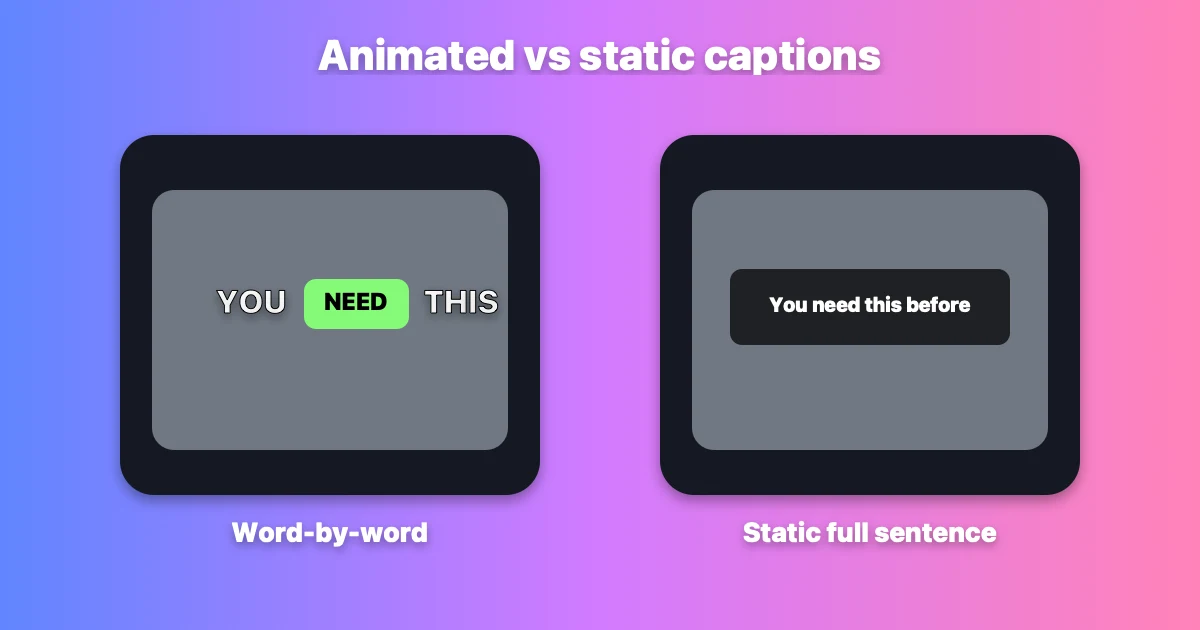
단어별 자막(왼쪽)은 각 단어를 말하는 대로 강조 표시합니다. 정적 자막(오른쪽)이 보여줍니다. 한 번에 전체 라인.
실용적인 권장 사항 : 엔터테인먼트 및 의견 콘텐츠에 단어 별 사용; 각 조항이 착륙 할 순간이 필요한 교육 또는 튜토리얼 콘텐츠에 짧은 구문 (한 번에 3-5 단어)을 사용하십시오.
2. 글꼴
| 글꼴 스타일 | 가장 좋은 용 | 노트 |
|---|---|---|
| Bold, 산세리프 글꼴 (예 : Montserrat Bold, Proxima Nova Bold) | 대부분의 콘텐츠 | 청결한, 어떤 크기든지에 읽을 수 있는; 가장 널리 이용되는 |
| 모든 캡 | 고에너지, 강조 내용 | 인식된 양 및 긴급성 증가 |
| 혼합 케이스, 둥근 | 친절한, 생활양식, 건강 | 더 부드러운 느낌 |
| 스크립트 / 필기체 | 미학, 아름다움, 여행 | 낮은 가독성; 드물게 사용 |
피하지 마십시오: 얇은 글꼴, 긴 자막을 위한 스크립트 글꼴 및 뷰어가 6인치 전화 화면에서 눈을 가늘게 해야 하는 글꼴.
3. 색상 및 대비
가장 중요한 요구 사항: 자막은 프레임에 나타날 수 있는 모든 배경색에서 읽을 수 있어야 합니다.
높은 대비 조합:
- 흰색 텍스트 + 검은 색 윤곽선 / 그림자 (가장 보편적 인)
- 노란색 텍스트 + 검은 색 윤곽선 (높은 가시성, 정력)
- 검은 색 텍스트 + 흰색 개요 (빛 배경에서 작동)
- 밝은 색상 채우기 + 검은 색 윤곽선 (컬로브 브랜드 계정 용)
피하지 마십시오: 윤곽선이 없는 밝은 색 텍스트(빛 배경에 대해 사라지다), 복잡한 배경에 무지개 구배 텍스트(불가능).
개요 규칙: 한 배경에 대한 개요 없이 작동하는 모든 자막 스타일은 다른 배경에서 실패합니다. 항상 자막에 스트로크(개요) 또는 그림자를 추가하면 텍스트 뒤에 무엇이 있든 관계없이 가독성을 보장합니다.
4. 위치
중간 하위 3위: TikTok 자막의 표준 위치. 오른쪽의 UI 버튼(예: 댓글, 공유, 팔로우)을 피하고 프레임의 상단 부분에서 제작자의 얼굴을 볼 수 있습니다.
피하기:
- 프레임 상단: TikTok의 팔로잉/For You 탭 및 검색과 경쟁
- 오른쪽: 참여 버튼으로 차단됨
- 제작자의 얼굴 바로 위에 : 기본 주제를 가리다
TikTok의 UI에 의해 자막이 차단되는 경우 게시하기 전에 편집 앱에서 위치를 조정하십시오.
5. 크기
권장 사항 : 표준 전화 화면을 확대하지 않고 읽을 수있을만큼 큽니다. 1080 × 1920의 9:16 수직 비디오의 경우 55-75pt의 자막 글꼴 크기가 일반적입니다. 확실하지 않은 경우 테스트 비디오를 내보내고 팔 길이로 휴대폰으로 볼 수 있습니다. 자막은 노력 없이 즉시 읽을 수 있어야 합니다.
피하다: 시청자가 일시 중지하고 기대어야 하는 작은 텍스트. 시청자는 스크롤하지 않습니다.
2026년 인기 TikTok 자막 스타일
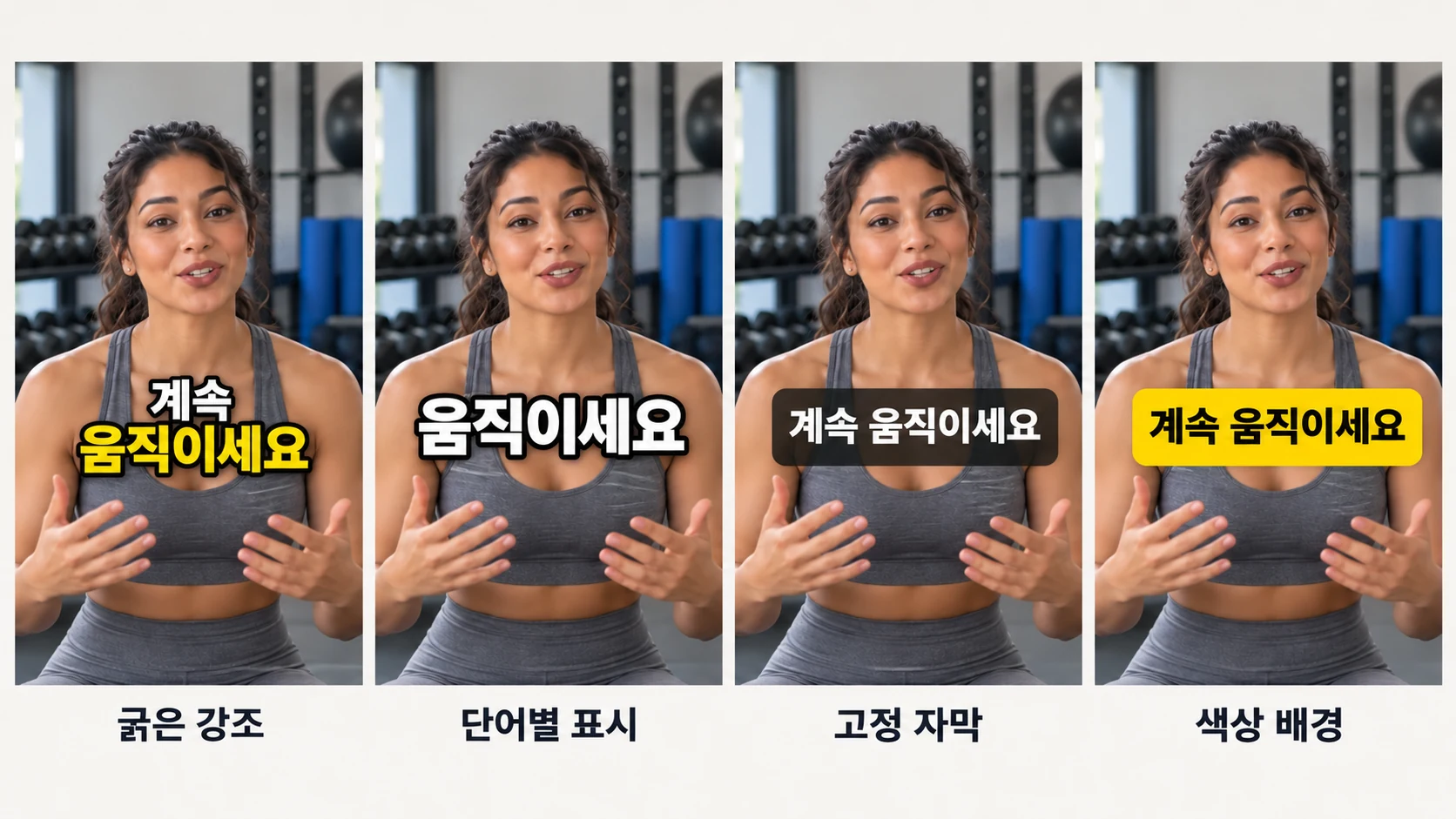
같은 가상의 프레임에 4 개의 자막 처리. Word Pop은 여전히 하나의 것으로 표시됩니다. Word-by-word 애니메이션.
스타일 1: The Bold Highlight
흰색 텍스트, 모든 캡 또는 제목 케이스, 노란색, 빨간색 또는 주황색으로 색상이 강조된 키 단어 또는 문구가 있습니다. 하이라이트는 각 문장의 가장 중요한 부분에 눈을 끌어들입니다.
예:
"HOOK는 비디오에서 가장 중요한 부분입니다."
"HOOK"이 노란색/빨간색으로 나타나는 반면 나머지는 흰색입니다. 이 스타일은 교육 및 비즈니스 TikTok 콘텐츠에서 특히 일반적입니다.
이렇게 만드는 앱: CapCut(여러 자막 스타일에는 단어 강조 표시가 포함됨), Captions.ai(하이라이트 옵션이 있는 단어별).
스타일 2: 워드 팝
각 단어가 말하는 것처럼 약간의 애니메이션(스케일, 페이드 또는 바운스)으로 나타나는 단어별 자막입니다. 깨끗한 글꼴, 단색, 중심.
특징: 최소, 청결한, 빠른 진행. 모든 단어는 시각적 이벤트입니다.
어떤 영상에 좋은가요?: 빠른 대화, 높은 에너지 콘텐츠; 동기 부여 콘텐츠; 의견 조각.
스타일 3: 자막 블록
단색 배경 상자(반투명 또는 불투명)에 표시되는 짧은 구문(3-5 단어). 어떤 배경에서도 쉽게 읽을 수 있습니다. 전통적인 자막처럼 보이지만 수직 비디오로 스타일링됩니다.
가장 적합: 교육 콘텐츠, 자습서, 가독성이 가장 중요한 단계별 교육.
스타일 4: 컬러 배경 블록
더 낮은 세 번째 위치에 있는 원색 배경(노란색, 흰색 또는 브랜드 색상)에 텍스트입니다. 가독성을 보장하고 강력한 시각적 브랜드 아이덴티티를 만듭니다.
가장 적합: 모든 비디오에서 독특하고 일관된 모습을 원하는 제작자.
피해야 할 것
| 자막 실수 | 왜 아프다 |
|---|---|
| 개요가 없는 흰색 텍스트 | 빛 배경에 대해 사라지다 |
| 긴 자막을위한 전체 화면 텍스트 | 읽기에 너무 많은; 시청자는 건너 뛰다 |
| 제작자의 얼굴에 자막 | 주요 참여 요소를 모호하게 만듭니다. |
| 작은 글꼴 | 전화 화면에서 읽을 수 없음 |
| 긴 자막에 대한 스크립트/저주 | 읽기가 느려집니다. 일부 시청자는 자막 된 콘텐츠를 완전히 건너 뜁니다. |
| 비디오 전반에 걸친 일관성없는 스타일 | 브랜드 인지도를 떨어짐 |
TikTok 자막 추가 방법
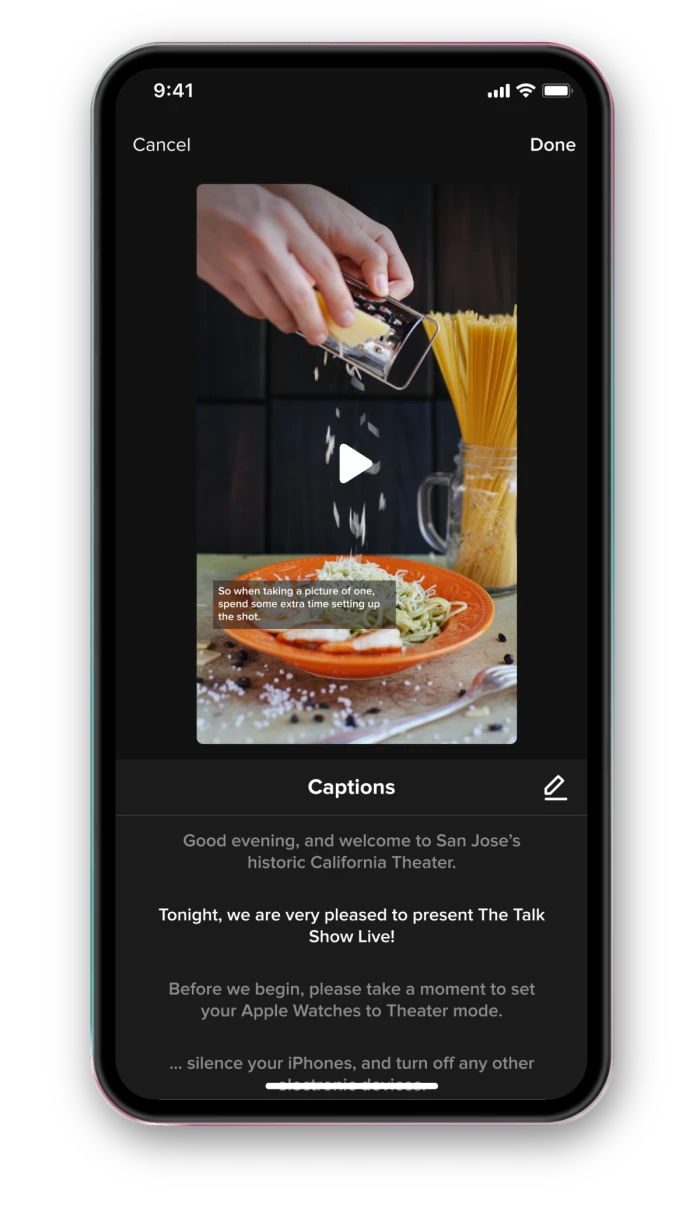
TikTok에 자막을 달는 방법에는 두 가지가 있으며 많은 제작자가 두 가지를 모두 사용합니다.
- TikTok의 내장 자막. 편집 화면에서 탭하고 짜막 TikTok은 오디오에서 생성합니다. 게시하기 전에 텍스트를 편집 할 수 있으며 시청자는 자동 자막을 켜거나 끌 수 있습니다. 그들은 빠르지 만 스타일을 거의 통제 할 수 없습니다.
- 스타일 자막이 비디오에 불타 버렸습니다. 편집 앱에서 자막을 생성하고 스타일링한 다음 완성된 비디오를 업로드합니다. 위의 단어 별, 하이라이트 및 블록 스타일을 얻는 방법이며, 자막은 교차 게시하는 경우 Reels 및 Shorts에서 동일한 방식으로 표시됩니다.
사용 중 어느 것을 사용하든 안전 구역 내부에 자막을 보관하십시오. 오른쪽의 TikTok 버튼과 하단의 사용자 이름 및 자막 텍스트에서 멀리 떨어져 있습니다. TikTok, Reels 및 Shorts의 안전 구역을 확인하세요.
비디오에 이미 텍스트가 있는 재사용 가능한 마스터의 경우 TikTok 자막 생성기 워크플로를 사용하고 게시하기 전에 TikTok에서 배치를 확인하십시오.
스타일링된 TikTok 자막을 만드는 도구
| 앱 | 자막 스타일 옵션 | 자동 생성 | 플랫폼 |
|---|---|---|---|
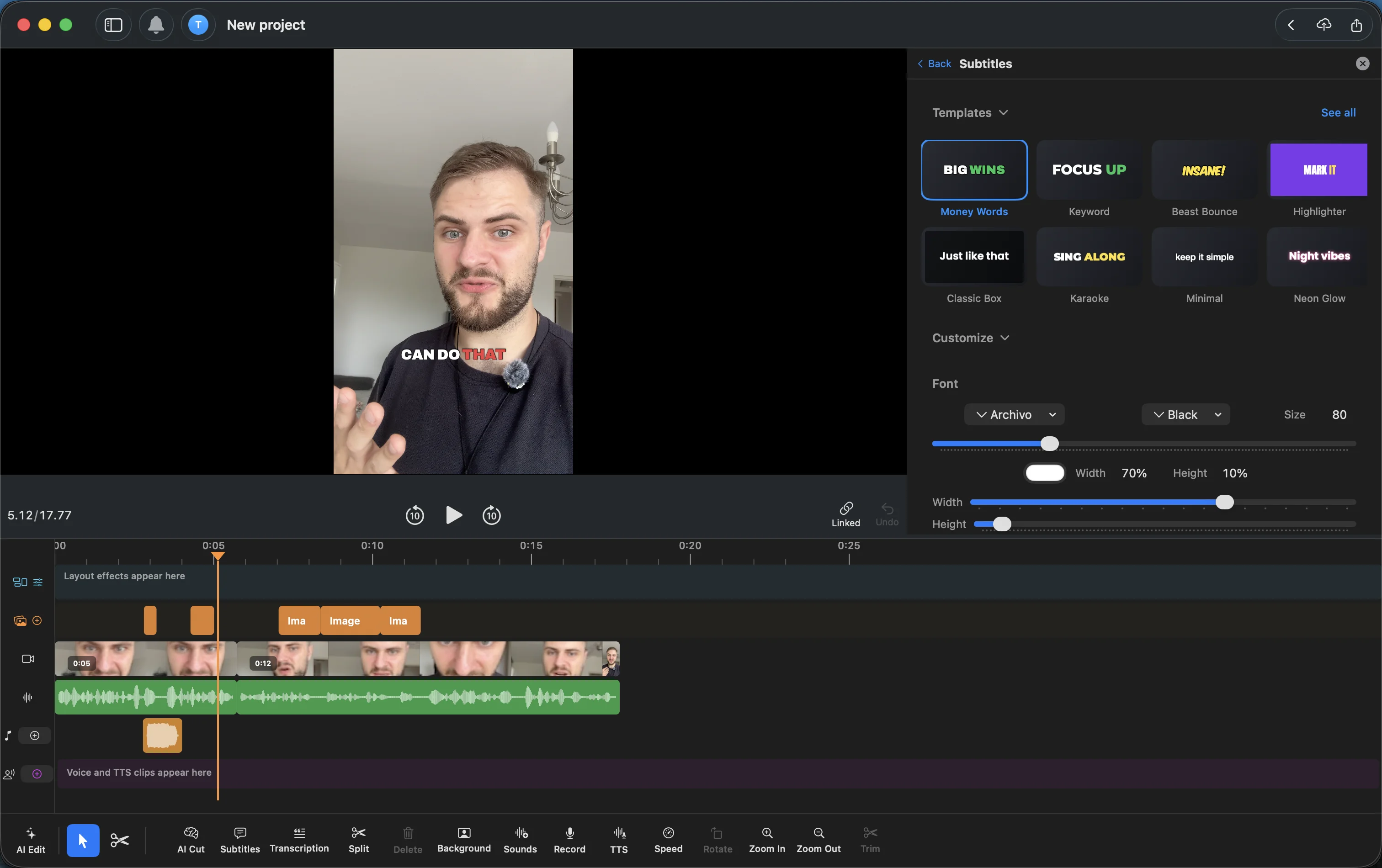
| BlitzCut | 애니메이션 단어 별 자막; 사용자 정의 글꼴, 색상, 개요, 크기, 위치 | ✅ 예 | 아이폰, 아이 패드, 맥, 안드로이드 |
| CapCut | 광범위한 (애니메이션, 하이라이트, 많은 사전 설정) | ✅ 예 | 모바일, 데스크톱, 웹 |
| 자막스.ai | 큰 작풍 도서관; 눈 접촉 개정 | ✅ 예 | 아이폰, 웹 |
| Submagic | 이모티콘으로 트렌드 스타일 | ✅ 예 | 웹 |
카메라를 향해 말하는 영상의 경우 BlitzCut은 일시 중지를 먼저 제거한 다음 다시 스타일링할 수 있는 동기화된 애니메이션 자막을 생성하므로 곧 잘라야 할 단어를 스타일링하지 않습니다. iPhone, iPad, Mac 및 Android에서 실행됩니다.
자주 묻는 질문
TikTok에서 가장 인기 있는 자막 스타일은 무엇입니까?
대담한 흰색 텍스트와 검은 색 윤곽선이 있는 단어별 자막은 틈새 시장에서 2026년에 가장 널리 사용되는 스타일입니다. 대담한 단어 하이라이트 스타일 (문자 만 노란색 또는 빨간색으로 강조 표시된 하나의 핵심 단어가있는 흰색 텍스트)은 교육 및 비즈니스 콘텐츠에서 특히 일반적입니다. 두 스타일 모두 가독성을 유지하면서 시청자의 눈을 유지합니다.
TikTok 자막에 어떤 글꼴이 사용됩니까?
Bold 산세리프 글꼴 글꼴이 Montserrat Bold, Proxima Nova Bold 또는 Impact와 유사한 TikTok 자막을 지배합니다. 대부분의 자막 앱은 모바일 화면에서 가독성에 최적화된 맞춤형 굵게 글꼴을 사용합니다. 특정 글꼴은 대담하고 대조가 높으며 노력없이 읽을 수있을만큼 충분히 큽니다.
TikTok에 자막을 배치해야 하는 곳은 어디입니까?
프레임의 아래쪽 중간: 제작자의 얼굴 아래, 화면 하단의 사용자 이름, 자막 및 사운드 정보 위, 그리고 오른쪽의 댓글 및 공유 버튼.
TikTok에서 자막을 켜는 방법은 무엇입니까?
게시할 때 편집 화면을 탭하여 자중을 탭하여 자막 자동 자막을 생성한 다음 검토하고 편집합니다. 뷰어는 비디오 설정에서 자동 자막을 켜거나 끌 수 있습니다.
TikTok에서 애니메이션 자막이 더 잘 작동합니까?
일반적으로 말하는 비디오의 경우. 단어 별 자막은 눈을 움직이게하고 연설의 리듬을 따릅니다. 지나치게 복잡한 애니메이션 (플래싱 또는 회전 텍스트)은 콘텐츠에서주의를 산만하게하므로 각 단어의 미묘한 페이드 또는 스케일이 더 안전한 선택입니다.
TikTok 자막은 모두 캡이되어야합니까?
모든 캡 자막은 널리 사용되며 고 에너지, 의견 및 동기 부여 콘텐츠에 잘 작동합니다. 그들은 인식 된 강조와 긴급성을 증가시킵니다. 더 차분하거나 교육적이거나 내러티브 콘텐츠의 경우 제목 사례(대문자로 표시됨)가 더 자연스럽게 읽습니다. 두 스타일 모두 효과적으로 사용됩니다. 콘텐츠 톤에 따라 선택하십시오.
스타일 자막을 자동으로 생성: BlitzCut 연설을 전사하고 한 단계로 동기화되고 스타일이 지정된 자막을 생성합니다. 내보내기 전에 글꼴, 색상 및 위치를 사용자 정의합니다.
관련: TikTok의 자동 자막 vs 수동 자막 · iPhone 용 최고의 자동 자막 앱 · 애니메이션 vs 정적 자막
BlitzCut · 다운로드
말하는 영상에 특화된 AI 영상 편집기. Windows, Android, iPhone, iPad, Mac에서 사용할 수 있습니다.