
13 분 소요
인스타그램 릴스에 알맞은 자막 크기
Instagram Reels의 최고의 자막 크기 : 60-75px at 1080 × 1920. 정확한 숫자, 업데이트 된 안전 구역 및 글꼴 크기만으로는 충분하지 않은 이유.


Instagram Reels의 가장 좋은 자막 크기는 1080 × 1920 해상도로 60-75px로 프레임 높이의 3.1-3.9 %에 해당합니다. 그 범위는 프레임을 압도하지 않고 표준 시거리의 모든 현대 전화에서 읽을 수 있습니다. 48px에 대해 아래에서 자막은 작은 휴대 전화에서 읽기가 어렵습니다. 100px 이상 당신은 당신의 자신의 비디오를 차단 시작합니다.
Instagram Reels는 TikTok 및 YouTube Shorts와 동일한 1080 × 1920 (9:16) 해상도로 실행됩니다. 즉, 최적의 자막 크기의 원시 픽셀 범위는 세 플랫폼 모두에서 동일합니다. Reels가 다른 곳은 UI 데드 존에 있습니다. Instagram의 인터페이스는 프레임의 다른 부분을 다루고 있으며 Reels 청중의 시각적 기대에서 TikTok보다 약간 더 세련된 트렌드입니다.
이 가이드는 픽셀 크기, em 등가물, 프레임 높이의 비율 및 Instagram의 UI에서 자막을 지우는 안전 영역 측정과 같은 정확한 숫자를 제공합니다.
직접 답변: 인스타그램 릴을 위한 최고의 자막 크기
| 사용 사례 | 픽셀 크기 (px) | 프레임 높이의 % | 노트 |
|---|---|---|---|
| 최소 읽기 | 48-55px는 | 2.5–2.9% | 보조 텍스트에만 사용 |
| 표준 (말하는 머리, 교육) | 60–75px | 3.1–3.9% | 대부분의 콘텐츠 유형에 최적 |
| 대담한/과대 광고/동기 부여 콘텐츠 | 75–95px의 | 3.9–4.9% | 고에너지 페이스 맞추기 |
| 단단한 최대 | 100px는 | 5.2% | 더 큰 것은 비디오를 차단합니다. |
| 텍스트 블록 높이 (모든 선) | 200–350px의 | 프레임의 10-18% | 자막 스택에 대한 안전 구역 제한 |
작업 규칙: 65–70px를 기본값으로 사용합니다. 굵게 또는 동기 부여 콘텐츠의 경우 최대 80-90px까지 조정하십시오. 기본 자막의 경우 55px 아래로 이동하지 마십시오.
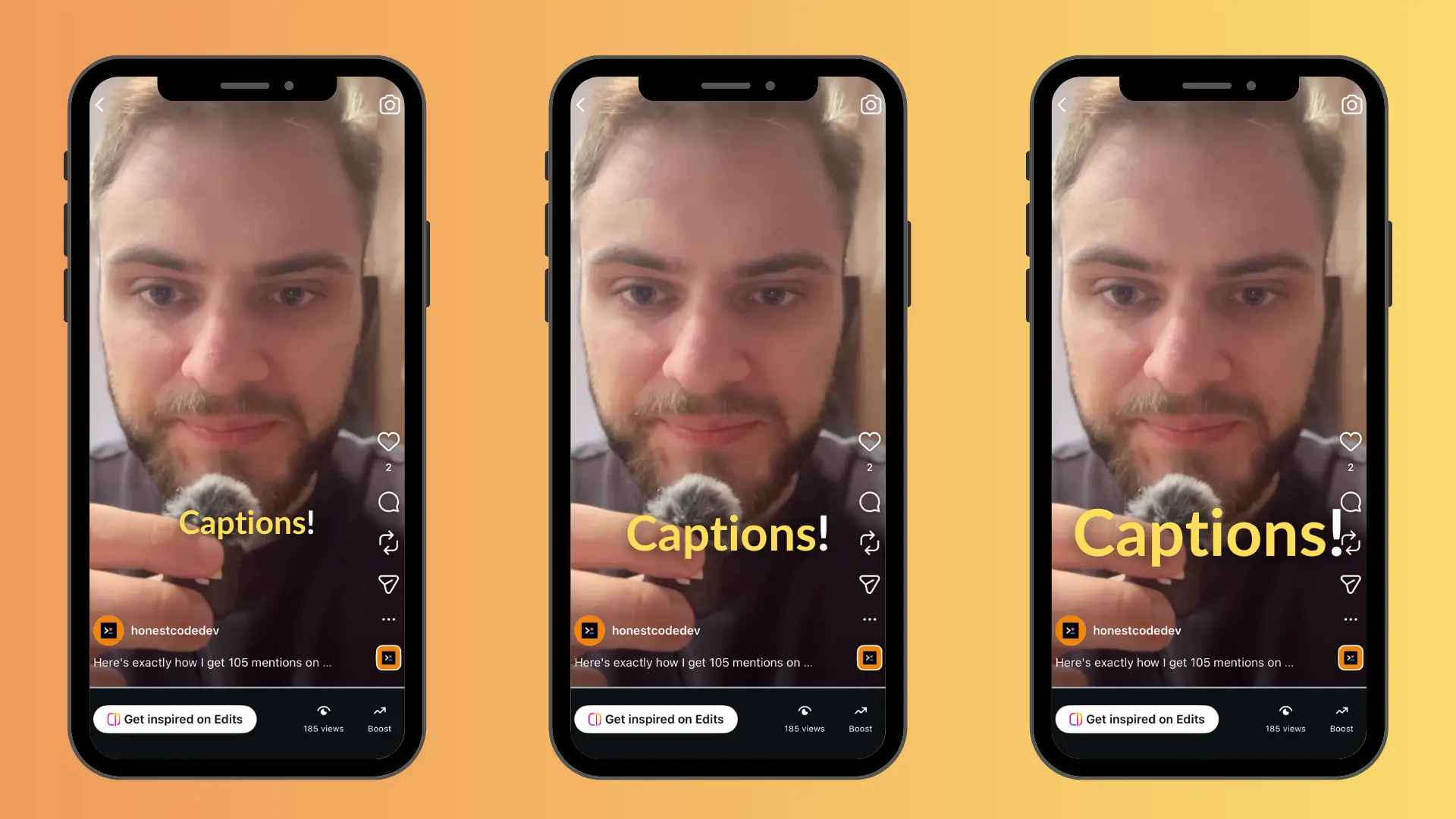
1080 × 1920의 자막 크기 비교 : 48px (왼쪽)는 기술적으로 읽을 수 있지만 음소거 오디오를 잃습니다. 시청자. 65px (중앙)는 달콤한 장소입니다. 80px (오른쪽)는 고 에너지 함량에서 작동하지만 잎은 비디오를위한 공간이 적습니다.
TikTok, Reels 및 Shorts에 동일한 px 범위가 적용되는 이유
Instagram Reels, TikTok 및 YouTube Shorts는 모두 1080 × 1920 픽셀 (9:16 화면 비율)을 사용합니다. 자막 텍스트와 시청자의 전화 화면 사이의 물리적 관계는 비디오 프레임이 같은 크기이기 때문에 플랫폼에서 동일합니다.
6.1 인치 iPhone 16에서 9:16 비디오는 화면 너비 (약 2.6 인치)를 채우므로 전체 1,920px 프레임은 약 4.6 인치입니다. 그 물리적 크기에서 :
- 48px 자막은 약 0.11 인치 (3mm)입니다.
- 65px 자막은 약 0.16 인치 (4mm)입니다.
- 80px 자막은 약 0.19 인치 (5mm)입니다.
48px와 65px의 차이는 절대 용어로는 작지만 시청자가 읽기 위해 긴장하지 않는 수동 스크롤 환경에서 중요합니다.
플랫폼이 다른 곳: 필요한 글꼴 크기가 아니라 UI가 겹치지 않고 자막을 안전하게 배치할 수 있는 곳입니다. Reels는 TikTok 및 Shorts와는 다른 데드 존 레이아웃을 가지고 있습니다. 아래 배치 섹션에서 다룹니다.
px, em, and % — 세 가지 변환 모두
비디오 편집 도구는 다른 단위 시스템을 사용합니다. 동일한 값이 번역되는 방법은 다음과 같습니다.
픽셀 값 (px)
픽셀은 비디오의 기본 단위입니다. 1080 × 1920은 너비 1,080 픽셀, 높이는 1,926 픽셀을 의미합니다. 모든 비디오 편집 앱(Premiere, Final Cut, CapCut, BlitzCut)은 픽셀 글꼴 크기를 직접 허용합니다. 앱이 pt (포인트)로 글꼴 크기를 요구할 때 1pt ≈ 1.33px — 그래서 60px ≈ 45pt.
| 추천 | px는 | pt 등가 |
|---|---|---|
| 최소 | 48px는 | ~36pt |
| 표준 | 60–75px | ~45–56pt |
| 대담한 콘텐츠 | 75–95px의 | ~56–71pt |
| 최대 | 100px는 | ~75pt |
프레임 높이의 비율 (%)
프레임 높이의 백분율은 가장 휴대용 장치입니다. 수출 해상도에 관계없이 일관성을 유지합니다.
| 추천 | 프레임 높이의 % | 1080×1920에 |
|---|---|---|
| 최소 | 2.5% | 48px는 |
| 표준 | 3.1–3.9% | 60–75px |
| 대담한 콘텐츠 | 3.9–4.9% | 75–95px의 |
| 최대 | 5.2% | 100px는 |
%가 중요한 이유: 압축된 미리보기의 경우 720×1280, 4K의 경우 2160×3840과 같이 다른 해상도로 내보내면 픽셀 기반 크기가 잘못됩니다. 프레임 높이의 3.5 %에서 자막은 모든 해상도에서 비례합니다.
em 값(기본 글꼴 크기와의 관계)
em은 주로 web/CSS 단위입니다. 비디오 컨텍스트에서 em 값은 편집 도구에 정의된 기본 글꼴 크기(일반적으로 CapCut Web, Kapwing 또는 VEED와 같은 브라우저 기반 편집자의 경우 16px)가 있는 경우에만 의미가 있습니다.
16px 베이스에서:
| 추천 | 16px 베이스에서 em |
|---|---|
| 최소 (48px) | 3em는 |
| 기준점 (60px) | 3.75em |
| 표준 높음(75px) | 4.69em |
| 대담한 콘텐츠 (90px) | 5.63em |
| 최대 (100px) | 6.25em |
네이티브 앱 편집기(Final Cut Pro, DaVinci Resolve, Premiere, BlitzCut)의 경우 em은 사용된 단위가 아닙니다. px 또는 %에서 작업하십시오. CSS 기반이 있는 브라우저 기반 도구의 경우 위의 em 변환을 사용합니다.
Instagram Reels Safe Zone : 자막을 배치 할 곳
자막 크기와 자막 배치는 다른 문제를 해결합니다. 크기를 올바르게 얻을 수 있으며 Instagram의 UI 아래에 자막이 숨겨져 있습니다. Reels의 안전 영역은 Instagram의 인터페이스 요소가 비디오 위에 있는 위치에 따라 정의됩니다.
Instagram의 인터페이스가 Reel을 덮는 곳
Meta는 Reels 안전 구역을 픽셀이 아닌 백분율로 게시하므로 가이드가 약간 다르게 변환합니다. 1080 × 1920에서 제공하는 범위는 다음과 같습니다.
| 구역 | 그것을 덮는 것 | 명확한 유지 |
|---|---|---|
| 탑 | 릴 헤더, 프로필, 카메라 버튼 | 약 110–270px |
| 바닥 | 사용자 이름, 설명, 오디오 | 약 320-670px |
| 오른쪽 가장자리 | 좋아요, 댓글, 공유 및 오디오 버튼 | 약 120~230px |
| 왼쪽 가장자리 | 아주 작은 | 약 60px |
더 작은 숫자는 유기 Reels 인터페이스를 측정하는 가이드에서 나옵니다 (퍼스트피어); 더 큰 것들은 호퍼 HQ의 변환 또한 긴 설명과 광고 레이블을 허용하는 메타의 비율. 하단 영역은 설명이 하나 이상의 선으로 실행되면 증가합니다.
실용적인 규칙: 자막 블록을 약 850px보다 넓지 않고 프레임 하단에서 약 700~1,000px로 중앙으로 유지합니다. 그것은 긴 묘사로 조차 밑바닥 공용영역을 맑게 하고, 당신이 위 반에서 자루에 있는 경우에 당신의 얼굴 떨어져 자막을 지킵니다.
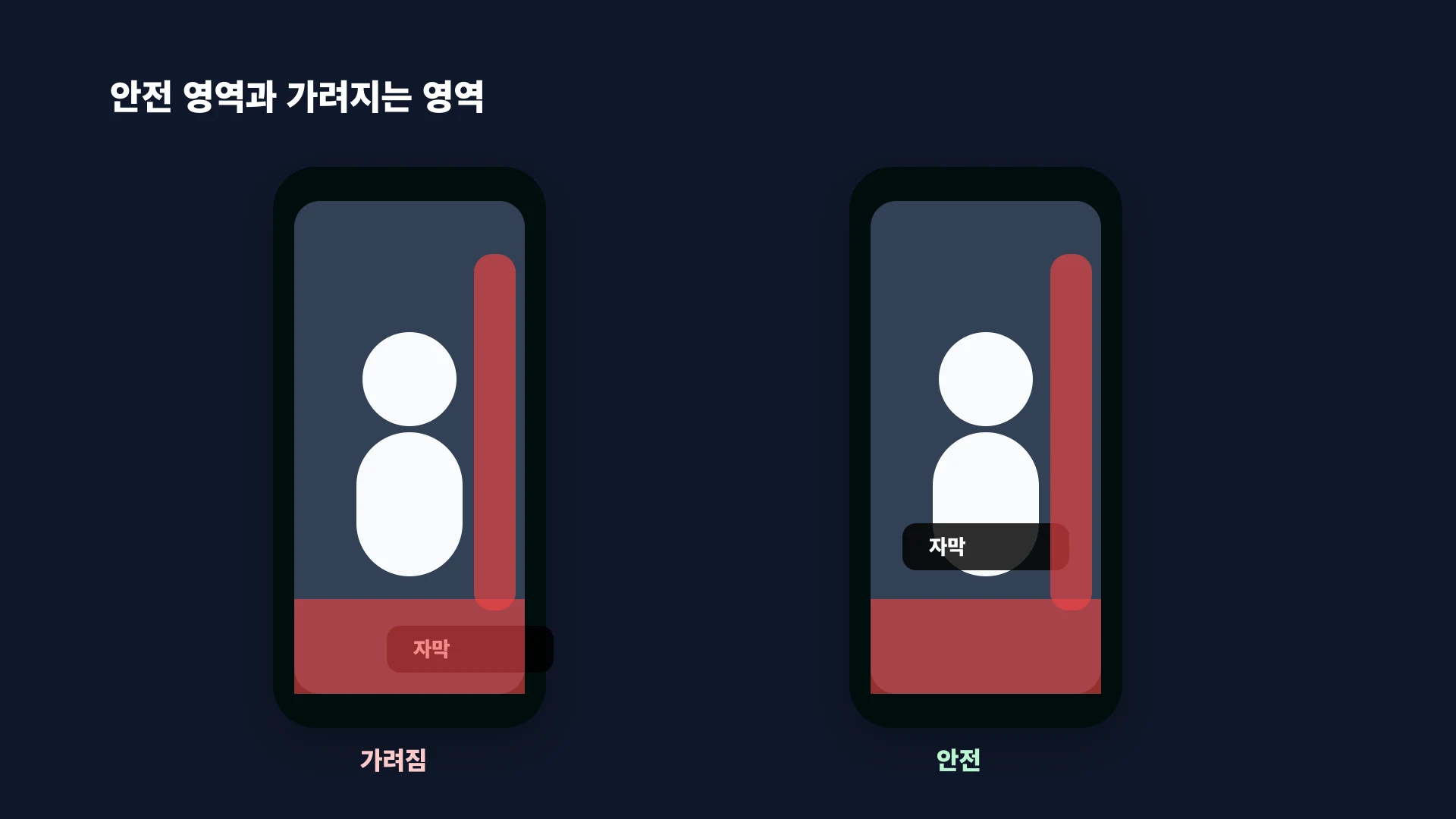
1080 × 1920의 Instagram Reels : 자막을 중앙에두고 하단 설명과 오른쪽 버튼.
항상 진짜를 확인
게시하기 전에 Instagram의 편집기에서 Reel을 미리 보거나 초안으로 저장하십시오. 설명과 버튼이 자신의 휴대 전화에 착륙하는 위치를 확인하십시오.
- 정상적인 재생 속도로 가장 긴 자막을 읽으십시오.
- 전체 자막을 작업 버튼에서 지우십시오.
- 스피커의 눈과 입을 드러내십시오.
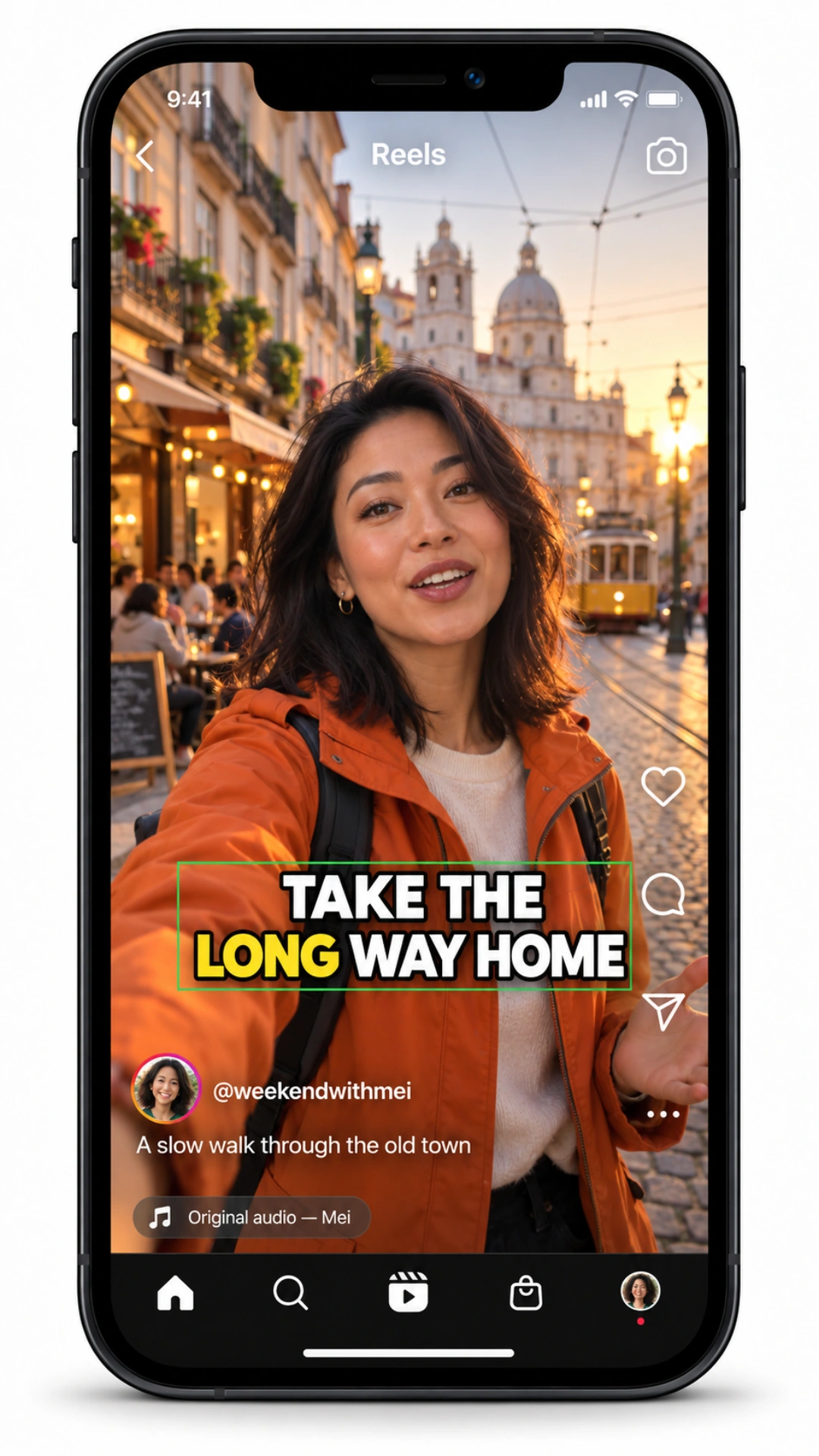
The Reels Aesthetic: How Caption Size Fits In 자세히 보기
Instagram의 제작자 커뮤니티는 TikTok과 다른 시각적 규칙을 가지고 있습니다. Reels 콘텐츠 트렌드는 TikTok의 고에너지 굵은 텍스트 컨벤션에 비해 더 세련된 프로덕션, 더 깨끗한 미학 및 약간 더 절제된 자막 스타일링을 지향합니다.
이것이 크기에 대해 의미하는 것 :
| 콘텐츠 유형 | 추천된 크기 | 왜 |
|---|---|---|
| 라이프 스타일, 패션, 여행 | 55–65px의 | 깨끗한 미학; 큰 텍스트가 너무 큰 느낌 |
| 교육, 튜토리얼, 방법 | 65–75px의 | 읽기 가능성 우선 순위; 시청자는 밀접하게 따라갑니다. |
| 동기 부여, 사업, 금융 | 75-90px의 | 에너지 일치; 대담한 텍스트 신호 권한 |
| 코미디, 엔터테인먼트, 빠른 컷 | 65-80px는 | 빠른 페이싱; 중간 크기의 작동 |
| 피트니스, 스포츠, 변신 | 80-95px | 고 에너지 신호; 굵게 예상 |
Reels 커뮤니티는 여전히 잘 실행된 대담한 자막에 응답합니다. Hormozi 스타일의 올캡 접근 방식은 콘텐츠 에너지가 일치할 때 Reels에서 작동합니다. 그러나 피트니스 TikTok에 대해 자연스럽게 보이는 동일한 자막 크기는 미니멀리스트 라이프 스타일 Reel에서 지나치게 공격적으로 보일 수 있습니다.
멀티 라인 자막 : 각 크기에서 얼마나 많은 라인
자막 크기는 라인 카운트와 상호 작용합니다. 화면당 더 많은 단어 = 더 작은 텍스트 필요 또는 더 많은 줄 = 더 많은 프레임 공간이 소비됩니다.
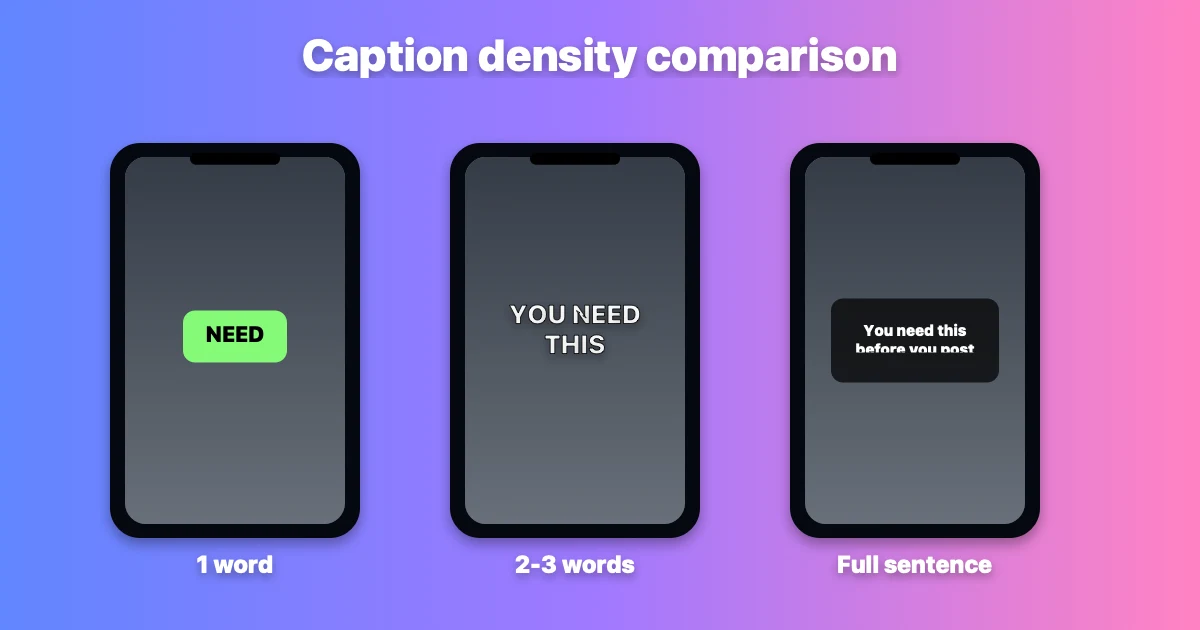
Word-by-Word (가라에케) 스타일
한 번에 화면에 1–3 단어. 텍스트 블록이 희박합니다. 65–80px에서 2-3 단어 문구는 한 줄의 안전 지대에 편안하게 맞습니다. 이것은 더 큰 크기를 위한 가장 관대한 체재입니다.
70px에서: 3단어는 너비가 약 250–350px입니다. 900px 안전 구역 너비 내에서 한 줄에 맞습니다.
짧은 구문 스타일
화면에 3-8 단어. 65px에서 6단 줄은 약 400–480px 너비입니다. 안전 지대 내에 여전히 한 줄. 75px에서 8단선은 더 많은 수직 공간을 소비하는 두 줄로 래핑해야 할 수 있습니다.
전체 문장 스타일
화면에 8~15개의 단어. 65px에서 10 단어 문장은 두 줄이 필요합니다. 65px의 2 줄 블록은 안전 지대 내에서 약 160px의 수직 공간을 차지하지만 마진은 적습니다.
80px에서 동일한 10 단어 문장은 두 개의 줄이 필요하며 약 200px의 수직 공간을 차지합니다. 안전 지대 경계에 대해 이것을 모니터링하십시오.
실제 규칙: 전체 문장 자막의 경우 자막 블록당 최대 65px의 캡과 두 줄입니다.
일반적인 도구에서 자막 크기를 설정하는 방법
CapCut (모바일 및 데스크톱)
- 비디오 가져오기 → 텍스트 → 자동 자막
- After generation, tap any caption bubble → 스타일
- 글꼴 크기는 스타일 패널에 나타납니다. 표준의 경우 65–75로, bold의 경우 80–90으로 설정됩니다.
- CapCut의 크기 번호는 픽셀이 없으므로 테스트 프레임을 1080 × 1920로 내보내고 자막 높이를 60-75px 범위와 비교하십시오.
BlitzCut (맥과 아이폰)
BlitzCut에서 열기 자막 템플릿(예: 가라오케, 하이라이터, 클래식 박스 또는 최소)을 선택하고 크기, 글꼴 및 위치를 조정합니다. 9:16 미리보기를 시청하는 동안 사용자 정의. Reels를 위해 9:16에서 수출하십시오.
BlitzCut은 iPhone, iPad, Mac 및 Android에서 사용할 수 있습니다. Android 기능 및 구매 조건을 별도로 확인하십시오. 이 기사의 Apple 워크플로 및 App Store 가격은 Apple 앱에 적용됩니다.
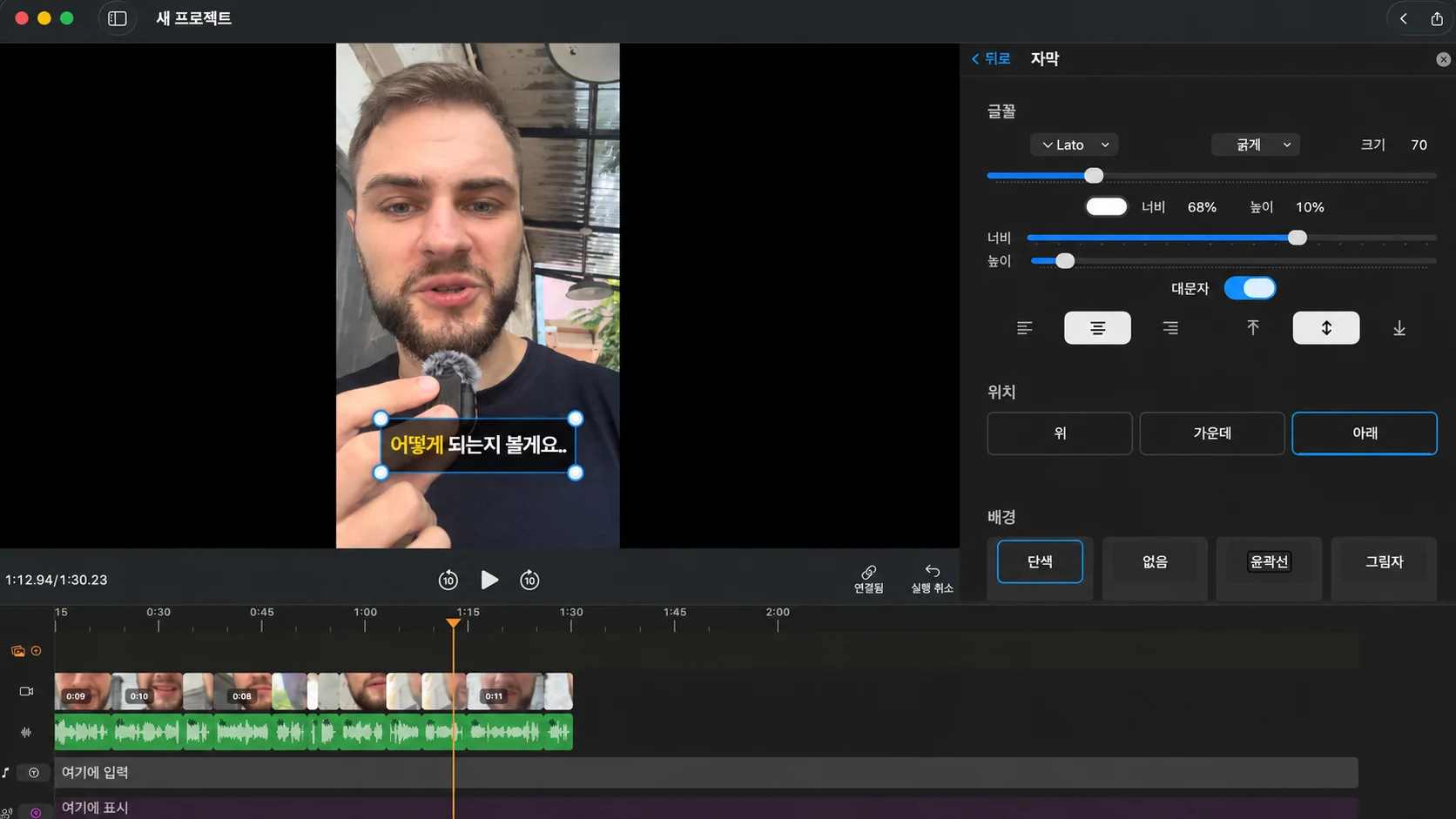
Reels, TikTok 및 Shorts에 대한 하나의 비디오를 내보내면 위의 실용적인 규칙 (중심, 하단에서 약 700-1,000px)으로 자막을 배치하고 각 앱에서 결과를 확인하십시오.
Adobe Premiere Pro
- 자막 트랙을 선택하고 속성(Essential Graphics) 패널을 엽니다.
- 1080 × 1920 시퀀스에서 글꼴 크기를 표준의 경우 65-75로 설정하십시오.
- 백분율 제어를 위해 원하는 px 크기를 1920 × 100으로 나누어 3.1–3.9% 범위 내에 있는지 확인하십시오.
DaVinci Resolve
- 편집 또는 Fusion 페이지에 텍스트 추가
- Inspector에서 크기를 설정하십시오. 1 대 1 픽셀로 매핑하지 않습니다.
- 1080 × 1920을 여전히 내보내고 자막 높이가 60-75px 정도인지 확인하십시오.
자막 크기 및 글꼴 무게: 그들은 함께 작동
얇은 300 무게 글꼴의 65px 자막은 대담한 700 무게 글꼴의 55px 자막보다 읽기가 훨씬 어렵습니다. 무게와 크기는 상호 교환할 수 없지만 합성됩니다.
더 무거운 스트로크는 프레임이 전화 화면으로 축소 될 때 더 잘 유지되며, 이는 많은 시청자가 의도적으로보기보다는 빠르게 스크롤하는 Reels에서 중요합니다.
효과적인 조합:
| 무게 | 크기 | 결과 |
|---|---|---|
| 얇은 (300) | 75px는 | Mediocre — 스크롤에서 크지만 읽을 수 없음 |
| 정규 (400) | 65px는 | 수락가능 — 중간 범위 가독성 |
| 세미볼드 (600) | 60px는 | 좋은 — 표준 자막 품질 |
| 대담한 (700) | 60-65px는 | Strong — 권장 기본값 |
| 블랙/엑스트라볼드 (900) | 55–60px의 | 우수한 — 더 작은 크기에서 읽을 수 있는 |
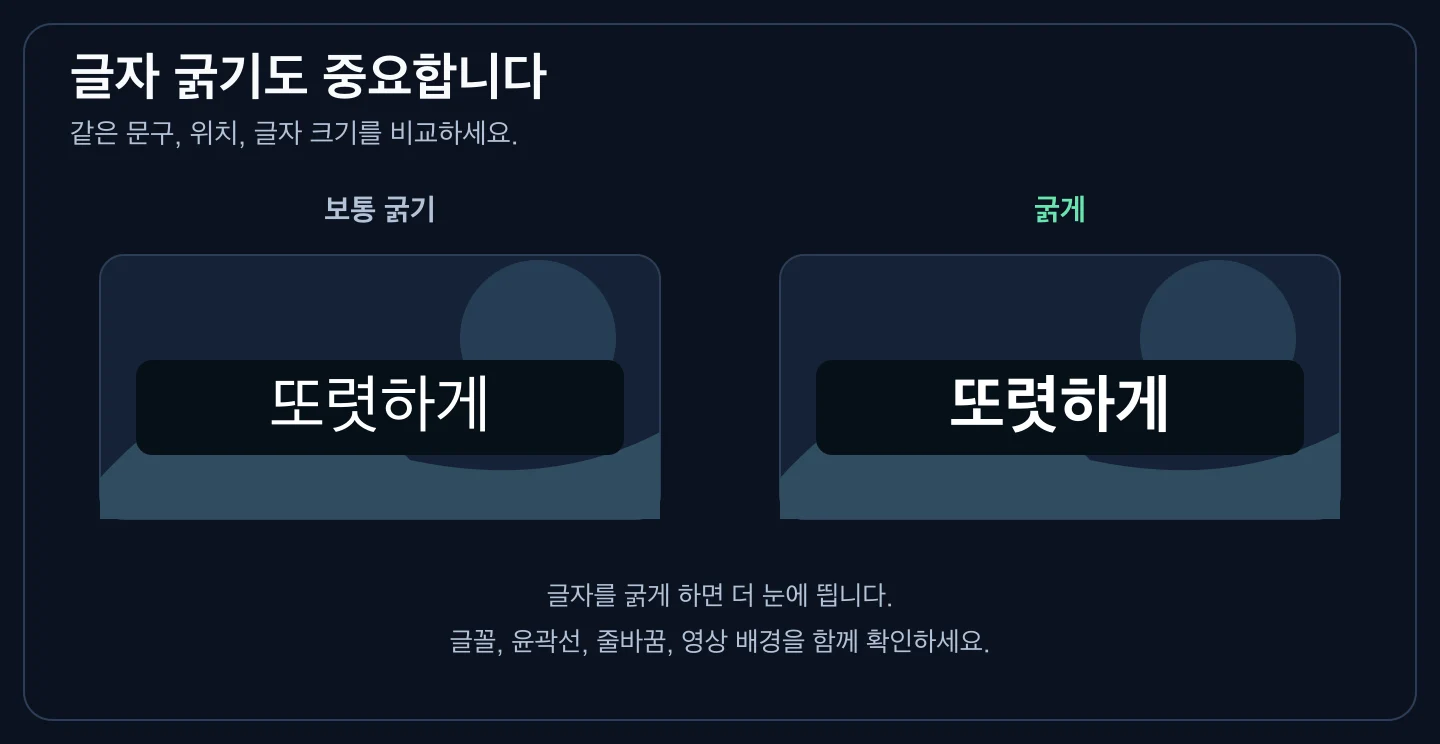
Reels의 더 세련된 미학을 위해 Semibold (600)는 65-70px에서 공격적으로 느끼지 않고 읽을 수 있습니다. 동기 부여 또는 대담한 콘텐츠의 경우 70-80px의 Bold (700-900)가 더 적합합니다.
전화 미리보기 테스트
위의 모든 것은 보정된 화면에서 작동하는 숫자를 설명합니다. 그들이 귀하의 특정 콘텐츠에 대해 작동하는지 확인하는 테스트:
- 테스트 클립 내보내기
- 휴대 전화로 보내기 (AirDrop 또는 직접 메시지 보내기)
- 전체 화면, 세로 모드, 사운드 오프에서 열기
- 팔 길이로 전화를 잡으십시오 (약 14-18 인치)
- 의식적으로 집중하지 않고 모든 자막 라인을 읽으십시오.
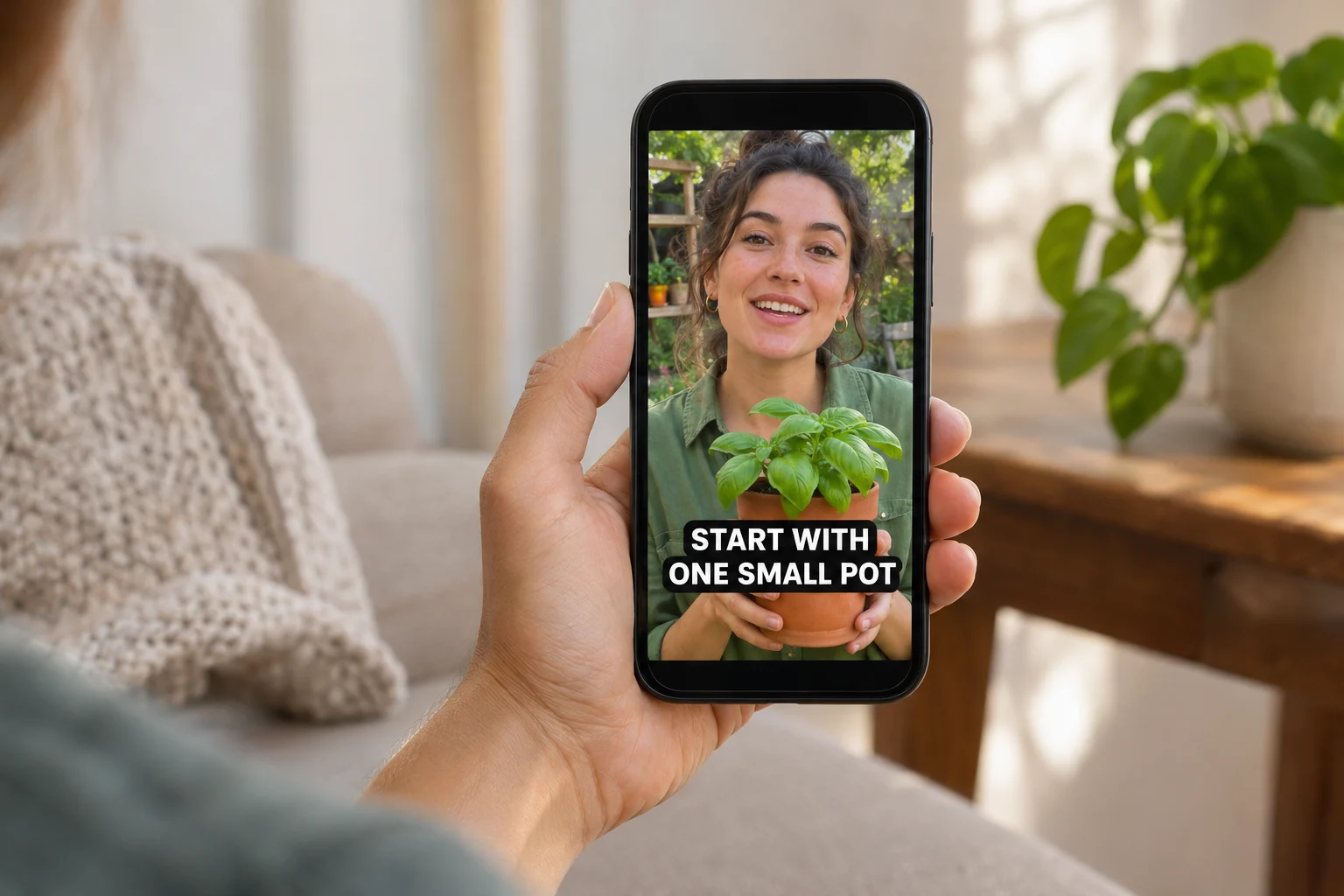
텍스트를 읽기 위해 의식적으로 집중해야 하는 경우 10px 증가하고 다시 테스트합니다. 자막 블록이 비디오를 너무 많이 덮고있는 것처럼 느껴지면 5-10px 감소합니다.
이 테스트는 데스크톱 미리보기가 지속적으로 놓치는 모바일 가독성 문제를 포착합니다. 데스크탑 모니터는 1080 × 1920 비디오를 어떤 휴대 전화보다 훨씬 큰 물리적 크기로 표시합니다. 27 인치 모니터에서 50px로 읽을 수있는 것은 팔 길이의 6 인치 휴대 전화에서 50px로 읽을 수 없습니다.
Cross-Platform Sizing: 하나의 파일에서 릴, TikTok 및 반바지
많은 제작자가 세 가지 플랫폼 모두에 동일한 비디오를 게시합니다. 세 가지 모두 1080 × 1920을 사용하기 때문에 65-70px의 Reels에 맞게 크기가 조정 된 파일은 TikTok 및 Shorts의 경우 올바르게 크기가 조정됩니다.
도전은 안전 지대 위치입니다. TikTok은 Shorts(48px)보다 오른쪽 데드 영역(120–164px)이 더 크며 Reels의 하단 인터페이스는 긴 설명으로 약 670px에 도달할 수 있습니다. 위의 실용적인 규칙 (중심, 약 850px보다 넓지 않음, 하단에서 약 700-1,000px)과 함께 배치 된 자막은 대부분의 레이아웃에서 세 가지 모두에 대한 기본 인터페이스를 지 우성합니다.
긴 설명, 광고 레이블 및 인터페이스 업데이트가 사물을 이동하므로 각 플랫폼에서 게시물을 미리 볼 수 있습니다.
| 자막 크기 | 크로스 플랫폼에 적합 | 노트 |
|---|---|---|
| 65-70px 대담한 | 예 | 세 가지 모두에 걸쳐 안전 |
| 80px 대담한 | 예(중심 위치) | Reels 미학에 약간 더 공격적 |
| 95px+ | 플랫폼당 평가 | Reels 라이프 스타일 콘텐츠에 너무 크게 느껴질 수 있습니다. |
자주 묻는 질문
Instagram Reels에 가장 적합한 자막 크기는 얼마입니까? 대부분의 콘텐츠에 대해 1080 × 1920에서 60-75px. 머리와 교육 내용을 말하는 시작 기본값으로 65-70px를 사용합니다. 고에너지, 동기 부여 또는 피트니스 콘텐츠의 경우 75-90px.
Reels vs.의 자막 크기는 다릅니다. 틱톡 ? 최적의 픽셀 범위는 동일한(1080×1920에서 60–75px)입니다. 두 플랫폼 모두 동일한 비디오 해상도를 사용하기 때문입니다. 배치를 위한 안전 영역은 다릅니다. Reels의 하단 인터페이스(사용자 이름, 설명, 오디오)는 특히 긴 설명과 함께 TikTok보다 더 많은 공간을 차지할 수 있습니다.
Instagram Reels 자막에 어떤 크기를 사용해야합니까? 16px 베이스(CapCut web, VEED, Kapwing)가 있는 웹 기반 편집기에서 3.75em–4.69em은 60–75px에 해당합니다. 네이티브 앱 편집기(Premiere, Final Cut, DaVinci, BlitzCut)의 경우 px를 직접 사용합니다.
프레임 높이의 몇 퍼센트가 자막이어야합니까? 표준 내용을 위한 구조 고도의 3.1–3.9%. 이 범위는 수출 해상도에 관계없이 올바르게 확장되며 가장 휴대용 사양입니다.
Reels 자막에는 몇 줄이 있어야합니까? 단어 별 (노래방) 스타일의 경우 : 65-75px의 1 줄. 짧은 문구 자막의 경우: 65px에서 1-2줄. 전체 문장 자막의 경우: 최대 2 줄 60–65px. 어떤 크기의 두 개 이상의 라인이 안전 지대를 혼잡하게 시작합니다.
내 자막은 Instagram UI로 계속 덮여 있습니다. 안전지대는 무엇인가? 자막을 수평으로 중앙에 두고 약 850px보다 넓지 않으며 하단에서 약 700-1,000px를 유지하십시오. 게시 된 가이드는 Instagram의 하단 인터페이스를 약 320-670px, 오른쪽 버튼은 약 120-230px로 설정하여 두 위치를 모두 지 정합니다. 게시하기 전에 휴대 전화에서 미리보기.
굵은 글꼴 무게가 내가 사용해야 하는 크기를 변경합니까? 네. 무거운 글꼴 무게 (700 ~ 900)는 더 작은 크기로 더 읽기 좋습니다. 60px의 Black/Extrabold 글꼴은 75px의 Thin 글꼴보다 더 읽기가 좋습니다. 대담한 (700+) 무게 및 어두운 개략으로, 당신은 가독성을 희생하지 않고 청결한 미적 릴 내용을 위해 60px를 이용할 수 있습니다.
관련: TikTok 2026용 최고의 자막 크기 · YouTube Shorts 2026용 최고의 자막 크기 · 짧은 형식 비디오용 최고의 자막 배치 · TikTok용 최고의 자막 색상
BlitzCut · 다운로드
말하는 영상에 특화된 AI 영상 편집기. Windows, Android, iPhone, iPad, Mac에서 사용할 수 있습니다.