
3 분 소요
동영상에 자막 넣는 법: 자동 자막, 영상에 입히기, SRT
편집 앱으로 동영상에 자막을 입히는 법, TikTok·Instagram·YouTube의 자동 자막을 쓰는 법, SRT 자막 파일을 등록하는 법을 알아보세요.


동영상에 자막을 넣는 방법은 세 가지입니다. 편집 앱에서 글자가 영상에 포함되도록 내보내거나, 게시할 앱에서 자동 자막을 생성하거나, SRT 같은 자막 파일을 따로 올릴 수 있습니다. TikTok, 릴스, 쇼츠에 같은 세로 영상을 올린다면 영상에 자막을 입히는 편이 간단합니다. 끄고 켤 수 있는 자막이 중요하다면 동영상과 자막 파일을 따로 전달하세요.
이 글을 발행하는 팀은 BlitzCut을 만듭니다. 앱 버전과 언어 설정에 따라 메뉴 이름은 다를 수 있습니다.
동영상에 자막을 넣는 방법 비교
| 방식 | 누가 볼 수 있나요? | 디자인 | 적합한 용도 |
|---|---|---|---|
| 영상에 자막 입히기 | 모든 시청자 | 글꼴, 크기, 색, 위치를 직접 선택 | 릴스, 쇼츠, TikTok, 광고 |
| 플랫폼 자동 자막 | 해당 앱에서 접근 가능한 시청자 | 대부분 제한적 | 해당 플랫폼에 빠르게 게시 |
| SRT 등 자막 파일 올리기 | 재생기에서 자막을 켠 시청자 | 재생기 또는 서비스에서 결정 | YouTube 긴 영상, 교육, 웹사이트 |
영상에 자막을 입히면 어디서 재생해도 같은 디자인이 보입니다. 틀린 단어를 발견하면 영상을 다시 내보내야 합니다. 별도 자막 파일은 영상과 분리되어 있으므로 오타를 고친 파일로 교체할 수 있고, 시청자가 텍스트 표시를 선택할 수 있습니다.
편집 앱에서 자막을 영상에 입히기
- 컷을 먼저 확정합니다. 공백, 다시 말한 부분, 불필요한 문장을 먼저 줄이면 자막의 타이밍을 다시 맞추는 일을 덜 수 있습니다.
- 음성을 텍스트로 변환합니다. BlitzCut에서는 영상 파일을 불러오고 자막 메뉴에서 음성 언어를 확인한 후 생성합니다. CapCut에서는 도구 모음의 자막 메뉴를 찾으세요.
- 원음을 들으며 고칩니다. 이름, 브랜드, 숫자, 전문 용어를 중점적으로 확인하세요. 발화가 겹치거나 배경 소리가 큰 구간은 두 번 듣는 편이 좋습니다.
- 스타일과 위치를 정합니다. 모바일에서도 읽히는 크기를 선택하세요. 발화하는 사람의 얼굴, 화면에 필요한 자료, 앱의 버튼을 피해서 배치합니다.
- 영상 파일을 내보냅니다. 내보낸 파일을 다시 열어 자막의 잘림과 타이밍을 확인합니다.
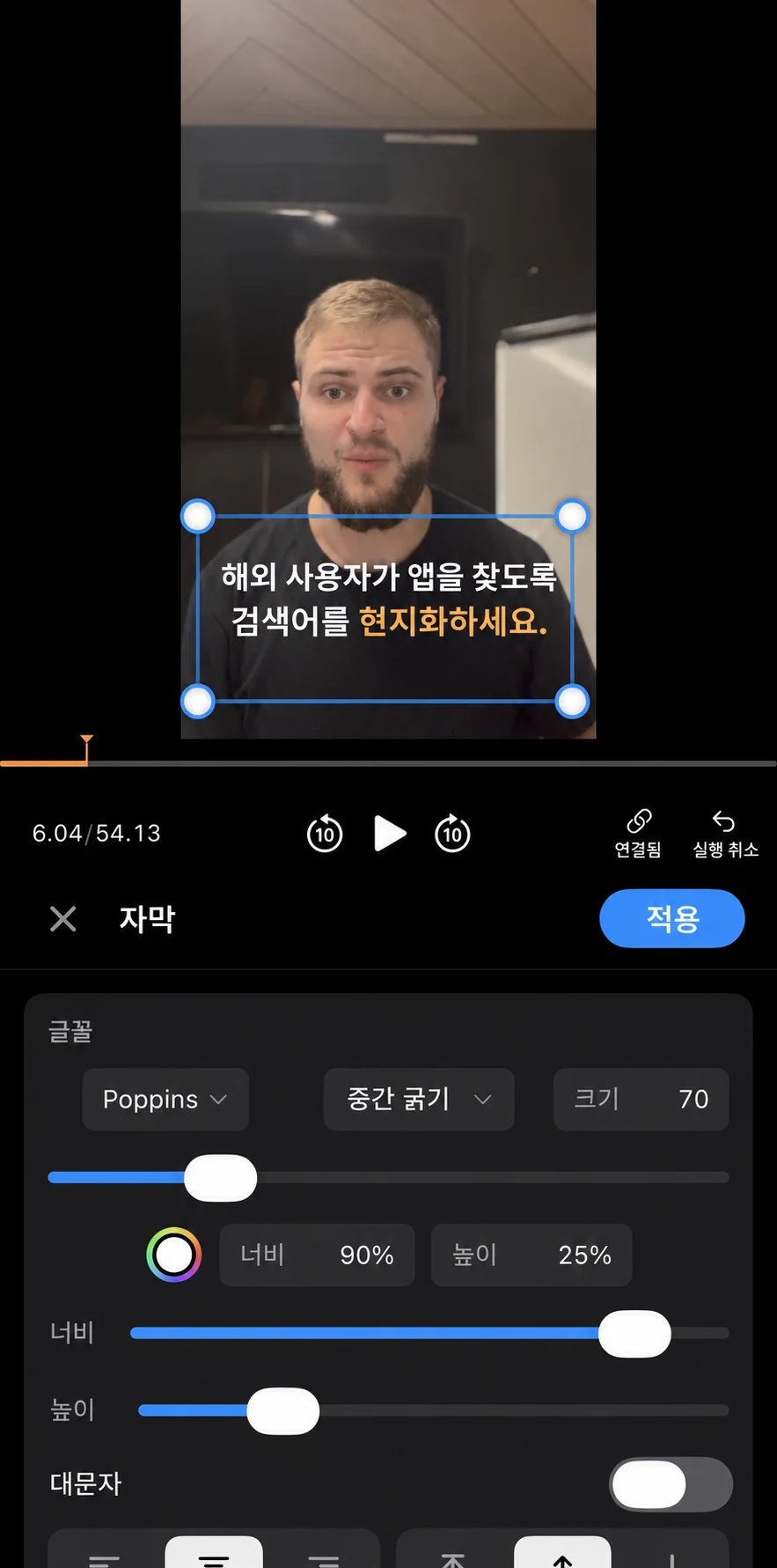
BlitzCut에서 동영상에 자막 넣기 기능에서 자막 생성과 편집 순서를 확인할 수 있습니다. CapCut을 쓰고 있다면 CapCut 자동 자막 가이드에서 교정과 스타일 적용 방법을 확인하세요.
SRT 파일을 따로 올리기
- 영상 편집을 완료하고 최종본의 음성을 글로 옮깁니다.
- 편집 앱이나 자막 도구에서 자막의 시작과 끝을 확인한 후 SRT를 출력합니다. 필요한 경우 UTF-8로 저장해 한글이 제대로 보이는지 확인하세요.
- 게시 화면에서 자막 언어를 고른 다음 SRT 파일을 업로드합니다. YouTube에서는 YouTube Studio의 자막 메뉴에서 동영상을 선택해 파일을 등록할 수 있습니다.
- 재생기에서 자막을 켜고 영상의 처음과 끝, 특히 컷이 바뀌는 지점을 확인합니다.
SRT는 표시 시간과 문구를 전달하는 파일입니다. 앱에서 선택한 글꼴과 효과가 꼭 유지되어야 한다면 글자를 영상에 입히세요. SRT 자막 파일 만들기에서 편집과 전달 방식을 더 자세히 볼 수 있습니다.
플랫폼에서 바로 자동 자막 생성하기
- Instagram 릴스: 영상 편집 화면의 스티커 메뉴에서 자막을 찾습니다. 자세한 순서는 릴스 자동 자막 가이드를 참고하세요.
- TikTok: 새 동영상의 편집 화면에서 자막 옵션을 찾고, 생성된 문구에서 틀린 단어를 검토하세요.
- YouTube: 지원되는 경우 자동 자막이 생성됩니다. YouTube Studio에서 자막을 확인하고 오류를 바로잡거나 직접 만든 자막 파일을 올릴 수 있습니다.
이미 영상에 자막을 입혔다면 플랫폼에서 생성한 자막과 겹칠 수 있습니다. 게시 화면이나 재생기에서 각각의 표시 상태를 확인하세요.
게시 전 확인할 항목
휴대전화 화면에서 제목, 얼굴, 버튼이 자막에 가리지 않는지 보세요. 소리를 끄고 한 번 재생해 줄이 충분히 오래 보이는지 확인하고, 소리를 켜서 발화와 글자의 표시 시간이 맞는지 확인하세요. 긴 영상을 편집했다면 시작, 중간, 끝에서 자막이 밀리는지도 점검하세요.
BlitzCut · 다운로드
말하는 영상에 특화된 AI 영상 편집기. Windows, Android, iPhone, iPad, Mac에서 사용할 수 있습니다.