
3 분 소요
인스타그램 릴스에 자동 자막 넣는 방법
인스타그램 릴스의 자막 스티커를 쓰는 법과 Edits, CapCut, BlitzCut에서 자동 자막을 영상에 넣어 올리는 법을 확인하세요.


인스타그램 릴스에 자동 자막을 넣으려면 편집 화면의 스티커 메뉴에서 자막을 골라 음성을 텍스트로 변환하세요. 잘못 인식한 말을 수정하고 글자의 스타일과 위치를 정한 뒤 공유할 수 있습니다. 글꼴이나 단어별 강조를 원하는 대로 쓰거나 같은 영상을 쇼츠와 TikTok에도 올린다면, 편집 앱에서 자막을 입힌 동영상을 먼저 내보내세요.
이 글은 BlitzCut 팀이 발행합니다. 메뉴 이름과 사용할 수 있는 언어는 인스타그램 앱 버전, 계정, 지역에 따라 달라질 수 있습니다.
| 방법 | 쓰기 좋은 때 | 조절할 수 있는 항목 |
|---|---|---|
| 인스타그램 자막 스티커 | 인스타그램에만 올리는 릴스를 빠르게 만들 때 | 사전 설정 일부와 글자 위치 |
| 영상에 자막을 입힌 뒤 업로드 | 여러 채널에 올리거나 영상마다 같은 글꼴을 쓸 때 | 앱에 따라 크기, 글꼴, 색, 위치, 단어별 강조 |
인스타그램의 자막 스티커 사용하기
- 인스타그램에서 만들기를 누르고 릴스를 선택합니다.
- 촬영하거나 갤러리에서 동영상을 가져온 후 편집 화면을 엽니다.
- 스티커 아이콘을 누르고 자막을 선택하세요. 보이지 않으면 스티커 검색란에 자막 또는 Captions를 입력해 보세요.
- 음성 변환이 끝나면 자막을 눌러 맞춤법, 이름, 숫자를 바로잡습니다.
- 원하는 스타일을 선택한 후 글자 크기와 위치를 맞춥니다. 얼굴, 제품 또는 화면 글자가 가려지지 않는지 확인하세요.
- 미리보기를 확인한 뒤 게시합니다.
릴스의 좋아요, 댓글, 공유 버튼은 오른쪽 가장자리에 있고 계정명과 게시물 설명은 아래에 나타납니다. 글자를 가운데 영역에 놓고 가장 긴 한 줄이 화면에 들어오는지 확인하세요.
스티커 자막과 재생기의 자동 자막은 어떻게 다른가요?
자막 스티커는 편집 중에 릴스 화면에 올려 두는 텍스트입니다. 스티커와 별도로 인스타그램이 생성하는 자막 트랙이 있을 수 있습니다. 이 자막 트랙은 시청자가 켜거나 끌 수 있고, 제작자가 글꼴이나 위치를 디자인하는 방식은 아닙니다.
게시하기 전에는 공유 화면의 고급 설정 또는 추가 옵션에서 자막 표시 옵션을 찾아보세요. 이미 게시했다면 릴스의 메뉴에서 수정과 고급 설정을 확인할 수 있습니다. 시청자는 릴스 메뉴나 접근성 설정에서 자막을 관리할 수 있습니다. 정확한 메뉴는 Instagram 고객 센터에서 확인하세요.
스티커나 편집 앱으로 이미 글자를 입혔다면 자막 트랙이 켜져 있을 때 두 줄이 겹칠 수 있습니다. 실제 재생 화면에서 확인하세요.
편집 앱에서 자막을 넣고 릴스로 올리기
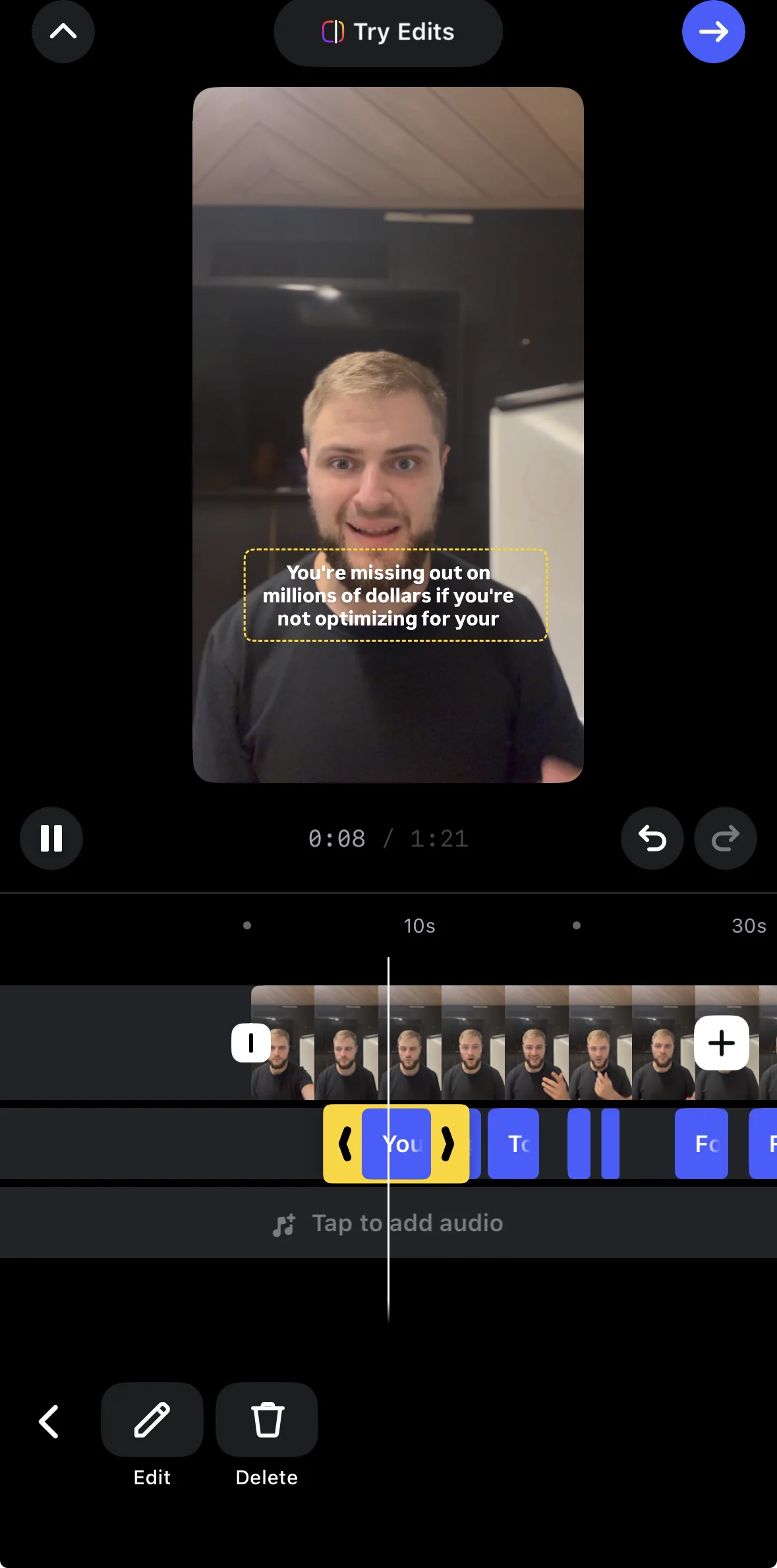
- Edits: 동영상을 새 프로젝트에 넣고 자막을 생성하세요. 오타와 스타일을 수정하고 영상으로 내보내거나 인스타그램에 공유할 수 있습니다.
- CapCut: 새 프로젝트에서 자동 자막을 생성하고 템플릿이나 글꼴을 선택하세요. 일부 스타일과 AI 기능은 요금제에 따라 달라집니다.
- BlitzCut: 영상을 가져와 무음을 줄인 뒤 대본에서 다시 말한 구간을 자르고, 자막을 생성하세요. 읽기 쉬운 글꼴이나 단어별 강조를 선택한 후 9:16 영상으로 내보내세요. 체험과 내보내기 조건은 BlitzCut 요금제에서 확인할 수 있습니다.
게시 전에 내보낸 영상 파일을 휴대전화에서 확인하세요. 소리를 꺼도 한 문장의 의미가 전달되는지, 릴스 설명이나 버튼과 글자가 겹치지 않는지 살펴보세요. 게시 플랫폼에 따라 다른 방식을 골라야 한다면 동영상에 자막 넣는 세 가지 방법을 참고하세요.
BlitzCut · 다운로드
말하는 영상에 특화된 AI 영상 편집기. Windows, Android, iPhone, iPad, Mac에서 사용할 수 있습니다.