
3 Min. Lesezeit
CapCut für Mac: Funktionen, Tarife und Alternativen
So installierst du CapCut auf dem Mac, prüfst Textwerkzeuge und Pro-Elemente und entscheidest anhand eines Testexports.


CapCut für Mac ist ein Desktop-Editor mit Zeitleiste, Untertiteln und Effekten für Social-Videos. Vergleiche die Mac-Version separat von App und Browser. Wenn du einen bestimmten Export, eine Textfunktion oder ein Projekt auf mehreren Geräten brauchst, prüfe das anhand eines kurzen Projekts vor dem Kauf.
CapCut für Mac installieren und prüfen
Lade den Desktop-Editor von CapCut über eine offizielle Quelle. Prüfe die unterstützte macOS-Version, den Speicherbedarf und die Verfügbarkeit für dein Konto. Öffne ein Testprojekt mit dem Format und der Auflösung deines tatsächlichen Vorhabens. Importiere einen kurzen Abschnitt mit Sprache und einer Bildüberlagerung. Prüfe, ob du alle benötigten Werkzeuge siehst und exportieren kannst.
Was die Desktop-Version kann
CapCut hat übliche Werkzeuge für Schnitte, Spuren, Übergänge, Effekte und Text. Für Sprache bietet der Anbieter transkriptbasierte Bearbeitung in unterstützten Ausführungen. Prüfe separat, ob du Untertitel erzeugen, Pausen im Transkript finden und die benötigte Datei exportieren kannst. Lerne am besten mit einer Anleitung für genau deine Plattform.
| Workflow | Was du direkt in CapCut prüfst |
|---|---|
| Mit einer Vorlage starten | Welche Elemente im Projekt als Pro gekennzeichnet sind |
| Untertitel automatisch erzeugen | Ob Sprache, Zeichensetzung und Export in deiner Version verfügbar sind |
| Pausen schneiden | Welche Funktionen im Transkript bzw. in Auto Cut angeboten werden |
| Auf zwei Geräten arbeiten | Ob dasselbe Projekt mit Medien, Schriften und Effekten wieder aufgeht |
| Ohne Internet schneiden | Welche einzelnen Arbeitsschritte auch ohne Verbindung verfügbar sind |
Ist CapCut auf dem Mac kostenlos?
Der Download und ein Funktionsumfang können kostenlos sein. Bestimmte Effekte, Vorlagen, KI-Werkzeuge oder Exporte können einen anderen Tarif voraussetzen. Preise und Freischaltungen hängen vom Konto und Markt ab. Erstelle einen kurzen Probeexport mit denselben Medien und Einstellungen. Achte auf Pro-Markierungen, Schlusskarten und die Voreinstellung beim Export. Ein Projekt, das sich kostenlos bearbeiten lässt, lässt sich nicht unbedingt mit allen gewählten Elementen ohne Zusatzkosten ausgeben.
Datenschutz und Cloud-Verarbeitung
Eine installierte Desktop-App arbeitet nicht automatisch vollständig lokal. Anmeldung, synchronisierte Inhalte, KI-Erkennung und Vorlagen können eigene Datenpfade haben. Prüfe die Datenschutzhinweise von CapCut und frage beim Schnitt von Kundenmaterial, ob Cloud-Verarbeitung für diesen Auftrag erlaubt ist.
Alternativen je nach Art des Projekts
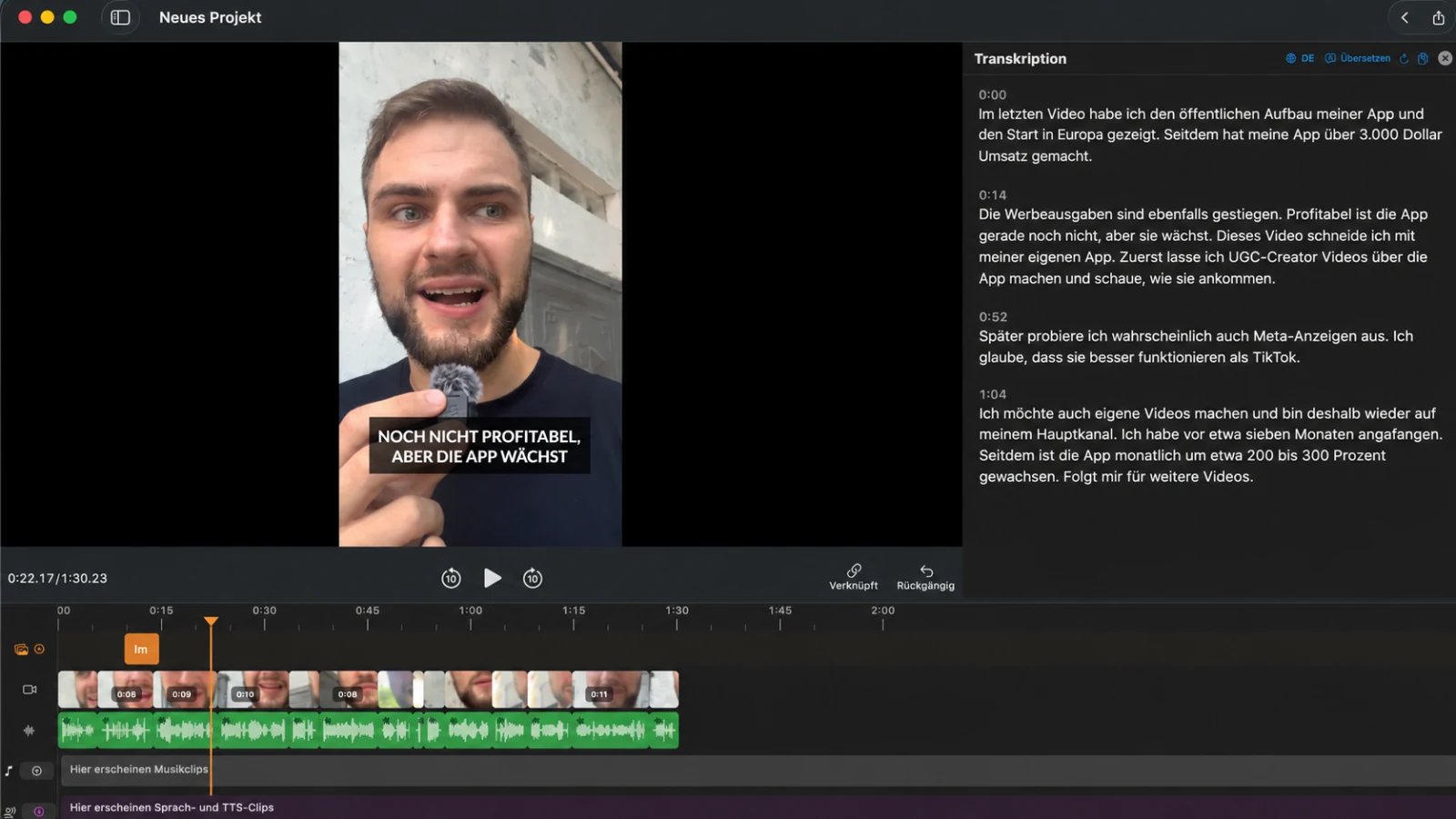
- BlitzCut für Sprache in die Kamera: Stille kürzen, ausgewählte Textstellen und Takes bearbeiten und Untertitel setzen. Prüfe, welche Schritte lokal und welche in der Cloud laufen.
- Descript für Interviews und Podcasts: Ein transkriptzentrierter Ablauf mit Medienstunden und KI-Kontingenten. Sieh dir Descript-Alternativen für verschiedene Arbeitsweisen an.
- Final Cut Pro oder DaVinci Resolve für größere Projekte: Bieten umfangreiche Werkzeuge für Timeline, Ton und Farbe. Wenn du DaVinci Resolve per Text bearbeiten willst, prüfe die Studio-Voraussetzungen.
- iMovie für einfache Projekte: Eine übersichtliche Option für wenige Spuren, Titel und Übergänge ohne komplexe Untertitelautomation.
Häufige Fragen
Ist CapCut Desktop identisch mit CapCut Web?
Nein. Es gibt Überschneidungen, aber Menüs, Freischaltung und Projektübergabe können unterschiedlich sein. Nutze eine Anleitung für die jeweilige Version.
Entfernt CapCut auf dem Mac Sprechpausen?
CapCut dokumentiert unterstützte Sprachmodi in Auto Cut und Transkriptfunktionen. Prüfe die Bedienung in deiner Version. Details findest du im CapCut-Pausenschnitt.
BlitzCut · Download
KI-Videoeditor für Talking-Head-Videos. Für Windows, Android, iPhone, iPad und Mac.